Scans bewerken
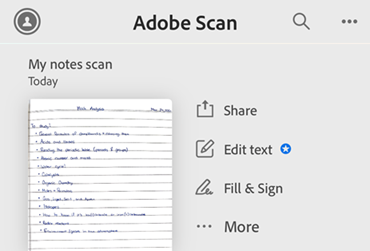
Premium-leden kunnen nu tekst in scans bewerken of tekst toevoegen met de functie Tekst bewerken van de app Scannen op de startpagina.
Ga als volgt te werk om uw scan te bewerken:
Open de Adobe-app Scannen. Op de startpagina krijgt u de optie voor Tekst bewerken naast ieder weergegeven document. Tik op
 voor het gescande bestand dat u wilt bewerken.
U kunt de documentvoorvertoning openen en Tekst bewerken selecteren in de werkbalk.


Zodra u Tekstbewerken selecteert, begint Adobe Scan met de voorbereiding om uw document bewerkbaar te maken. U moet wachten tot uw document bewerkbaar is. Selecteer niet de optie Annuleren.
Selecteer de gewenste locatie voor bewerken en er verschijnt een reek opties:
- Bewerken: Met Bewerken kunt u de tekst naar wens aanpassen. Selecteer Tekst bewerken om het bewerken te starten.
Tik daarna op
rechts bovenaan om uw werk op te slaan.
Selecteren: Hiermee wordt de tekst geselecteerd voor knippen, kopiëren en verwijderen.
Kopiëren: Kopieer tekst van een selectie van de pagina en plak deze op de gewenste plek in het document. Houd dit ingedrukt om te selecteren waar u de gekopieerde tekst wilt plakken.
Verwijderen: U kunt de tekst in de geselecteerde rechthoek verwijderen.

Met de opties in de werkbalk onderaan kunt u de volgende acties uitvoeren:
: Biedt u een aantal opties om de tekst naar wens uit te lijnen.
: Verandert de tekst naar cursief.
: De tekst wordt onderstreept.
: Verandert de tekst naar vetgedrukt.
: Helpt u bij wijzigen van de tekstkleur.
: Hiermee kunt u de tekstgrootte wijzigen.
: Hiermee kunt u overal in het document tekst toevoegen.
: Hiermee kunt u het lettertype van de tekst wijzigen.
Scans bewerken met behulp van het contextmenu
U kunt uw scans nu bewerken via het contextmenu. Open uw Adobe Scan-document en druk lang op het gebied waar u de bewerkingen wilt aanbrengen. Er wordt een contextmenu geopend. Selecteer Bewerken in het contextmenu om te beginnen met bewerken.

Scans bewerken vanuit het scherm voor snel opslaan
U hebt nu toegang tot de bewerkingsfunctie via het scherm voor snel opslaan in de Adobe Scan-app.
Open de Adobe Scan-app. Tik op het startscherm op
 rechtsonder.
Scan het document zoals gewenst. In het scherm voor snel opslaan ziet u de optie Tekst bewerken in de onderste werkbalk.
Tik op Tekst bewerken. Er verschijnt een dialoogvenster waarin u wordt gevraagd de huidige scan op te slaan, zodat u kunt beginnen met het bewerken van de tekst.
Tik op Doorgaan. De pagina's in de scan worden opgeslagen als een bestand en de tekst kan worden bewerkt.
U kunt nu de tools in de onderste werkbalk gebruiken om het gescande document naar wens te bewerken. U kunt ook op het gebied tikken waar u de bewerkingen wilt uitvoeren en het contextmenu gebruiken om de tekst te bewerken.
Ondersteunde talen voor Bewerken in Scan
U kunt nu in 19 talen bewerken in Scan. Aanvankelijk kon Adobe Scan in zes talen bewerken en scannen (Engels, Duits, Frans, Italiaans, Braziliaans en Spaans). De update introduceert compatibiliteit met dertien extra talen:
Chinees-CM
Chinees-HK
Tsjechisch
Deens
Nederlands
Fins
Japans
Koreaans
Noors
Pools
Russisch
Zweeds
Turks
Met deze uitbreiding kunnen gebruikers taalpakketten on demand downloaden, waardoor de bewerking in deze talen wordt vergemakkelijkt. U wordt gevraagd het taalpakket te downloaden voor de taal die is geselecteerd in Voorkeuren.
Uw werk opslaan
Wanneer u klaart bent met de wijzigingen in uw document, selecteert u rechts bovenaan. Het bevestigingsdialoogvenster voor Opslaan vraagt u een kopie van uw document op te slaan, zodat het origineel intact blijft en u dit desgewenst kunt wijzigen.

Als u Kopie opslaan selecteert, verschijnt het gekopieerde bestand in de bestandenlijst met _edited als achtervoegsel aan bestandsnaam.

Als u  links bovenaan selecteert, krijgt u opties om wijzigingen te verwijderen of te annuleren en door te gaan met bewerken. Als u Verwijderen selecteert, worden de wijzigingen van deze bewerkingssessie verwijderd. Als u Annuleren selecteert, blijft u in de bewerkingssessie.

Opmerking
Als u geen Adobe Scan Premium- of Acrobat Pro-abonnee bent, wordt u gevraagd om u te abonneren wanneer u Tekst bewerken probeert te gebruiken.