Scans wijzigen
Als u uw scans wilt wijzigen, selecteert u Start > Alle scans of in Voorvertoning. Tik vanuit Start en Alle scans op  en selecteer vervolgens Scan wijzigen. Open vanuit Voorvertoning de scan door op de miniatuur te tikken en tik vervolgens op
  . Tik vervolgens op en kies de gewenste opties in het onderste menu om uw scans aan te passen. Benut de integratie van de Adobe Scan-app en de Adobe Acrobat Reader-app om tekst in uw scans te bewerken.

Meerdere pagina's wijzigen
Met Adobe Scan kunt u snel meerdere pagina's tegelijk roteren of verwijderen. Meerdere pagina's wijzigen:
Open de app.
Nadat u meerdere pagina's hebt vastgelegd of geïmporteerd, selecteert u het pictogram voor meerdere pagina's
 in de werkbalk, of drukt u lang op een paginaminiatuur.
Selecteer de pagina's die u wilt wijzigen en selecteer vervolgens Gereed in de rechterbenedenhoek.

Kies een van de volgende opties:
Roteren
 : hiermee kunt u de geselecteerde pagina's roteren.
Verwijderen
 : hiermee kunt u de geselecteerde pagina's verwijderen. Bevestig desgevraagd de verwijdering.
Tik op het pictogram met meerdere pagina's om de paginaselectie te wijzigen. Sluit de modus voor het wijzigen van meerdere pagina's door opnieuw op het pictogram voor meerdere pagina's te tikken.
Sla uw wijzigingen op door PDF opslaan te selecteren in de rechterbenedenhoek.
Doorgaan naar een bepaalde pagina
Als u meerdere pagina's wilt wijzigen, kunt u eenvoudig naar een willekeurige pagina gaan:
Tik onder de gescande afbeelding van de huidige pagina op de banner met het paginanummer.

Tik op het paginalabel onder de gescande afbeelding van de huidige pagina om de miniatuurafbeeldingen weer te geven of te verbergen.
Tik op een miniatuurafbeelding om naar de pagina te gaan.
Foto's toevoegen aan een bestaande scan
U kunt op uw apparaat bladeren naar afbeeldingen en documenten die u kunt toevoegen aan uw huidige scan:
Selecteren

Selecteer de foto's die u wilt toevoegen. Geef desgevraagd toegang tot uw fotogalerij.
Pagina's herschikken
Pagina's opnieuw indelen:
Selecteer
 in de werkbalk onderaan.
Sleep en zet de pagina's neer op de nieuwe locaties.
Tik op


Pagina's bijsnijden
De randen van uw gescande pagina's bijsnijden of aanpassen:
Ga naar de pagina die u wilt wijzigen.
Tik op

Sleep met de bijsnijdgrepen om het scangebied groter of kleiner te maken.
 Automatisch detecteren: Laat de app automatisch de bijsnijdranden bepalen.
 Niet bijsnijden: De snijranden worden opnieuw ingesteld en het volledige beeld wordt toegepast.
Tik eventueel op
om uw scans 90 graden met de klok mee te draaien.Selecteer PDF opslaan als u klaar bent.

Pagina's roteren
Een of meer van uw gescande pagina's roteren:
Tik in het onderste menu op
Roteren.Selecteer op het scherm dat wordt geopend een of meer pagina's die u wilt roteren. Schakel het selectievakje Alles selecteren in om alle pagina's te roteren.
Opmerking
Er verschijnt geen nieuw venster voor een document van één pagina. De enkele pagina draait in het reviewscherm.
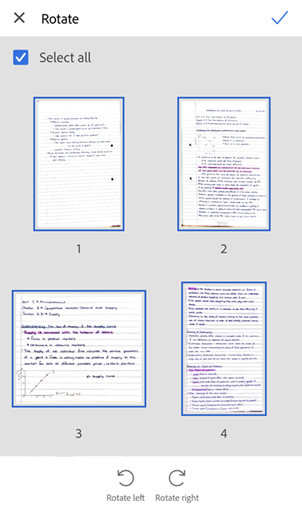
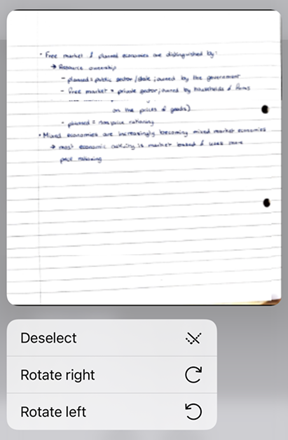
Als u afzonderlijke pagina's wilt roteren of de selectie ervan ongedaan wilt maken, drukt u lang op de paginaminiatuur en selecteert u de gewenste optie.
U kunt desgewenst op een afzonderlijke pagina tikken en deze selecteren en vervolgens op een rotatieknop tikken.
Tik op
 of
of 
Als u klaar bent, tikt u eerst op
en vervolgens op Opslaan.
Helderheid en contrast aanpassen
De helderheid en het contrast van uw scans aanpassen:
Open het document en ga naar de pagina die u wilt aanpassen.
Selecteer Wijzigen in het menu onderaan en tik op
 Aanpassen.
Om de helderheid aan te passen tikt u of sleept u de balk Helderheidsniveau naar de gewenste waarde.

Tik op
 Contrast en sleep vervolgens de balk Contrastniveau naar de gewenste waarde om het afbeeldingscontrast te wijzigen.
#. Als u de wijziging op alle pagina's wilt toepassen, tikt u op de schakelaar Toepassen op alle pagina's om deze in te schakelen voordat u de wijzigingen aanbrengt. 6. Tik op PDF opslaan als u klaar bent.
Filters toepassen
Met filters kunt u de kleur van uw gescande pagina's aanpassen. Dat doet u als volgt:
Navigeer naar de pagina die u wilt wijzigen.
Tik op

Als u de filterinstelling wilt toepassen op meerdere pagina's, schakelt u Toepassen op alle pagina's in.
Kies een van de volgende filteropties:
Originele kleur om de kleuren te behouden zoals ze zijn.
Automatische kleur om de Scan-app de aanpassingen te laten uitvoeren.
Vintage-look om de scan een vintage-uitstraling te geven of op oud papier te doen lijken.
Lichte tekst om lichte tekst of tekeningen te markeren.
Verkreukeld om de scan de textuur van verkreukeld papier te geven.
Warme kleur om warme kleuren op de scan toe te passen.
Koele kleur om koele kleuren op de scan toe te passen.
Grijswaarden om kleur te verwijderen.
Whiteboard voor een scherper contrast.
Klik ernaast om uw filterselectie te bewaren.

Standaardfilter wijzigen
Selecteer in de linkerbovenhoek
 > Voorkeuren.
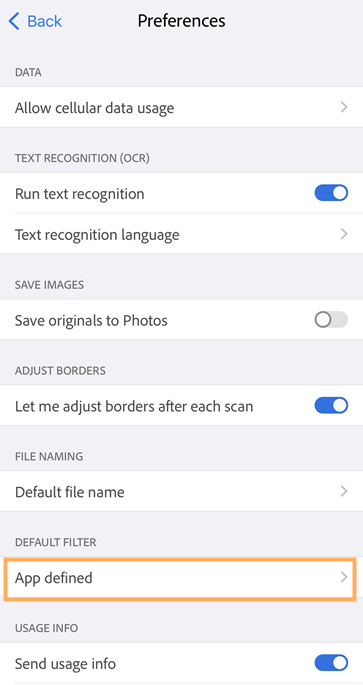
Op het scherm Voorkeuren selecteert u onder Standaardfilter de optie > naast het vooraf ingestelde standaardfilter.
Selecteer in de lijst met filters het filter dat u als standaard wilt instellen.
Opmerking
U kunt ook de standaardfilter wijzigen door de  in het filtermenu te selecteren terwijl u een document scant.
Afbeeldingen opschonen
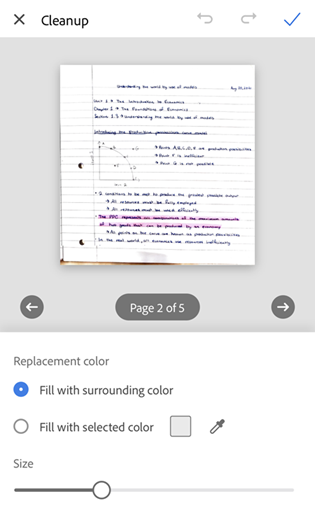
In de revisiemodus kunt u ongewenste artefacten, wazige afbeeldingen en andere ongewenste inhoud verwijderen. Met deze “wishandeling” vult u een geselecteerd gebied met een door u gekozen kleur (en verbergt u in feite dat gebied). U kunt afbeeldingen zowel op een nieuwe als op een bestaande scan verfraaien.
Tik in het onderste menu op

Selecteer de gewenste vulkleur om de huidige pagina te wijzigen:
Vul de afbeelding in met de omringende kleur: Gebruik een door de app geselecteerde achtergrondafbeelding als penseelkleur.
Vul de afbeelding in met de geselecteerde kleur: Er zijn twee manieren om een kleur te kiezen waarmee u het scherm wilt vullen:
Tik op het vierkant: Kies een kleur uit de kleurkiezer.
Tik op de pipet: Wanneer de verplaatsbare pipet wordt weergegeven, beweegt u het over een kleur en tikt u op
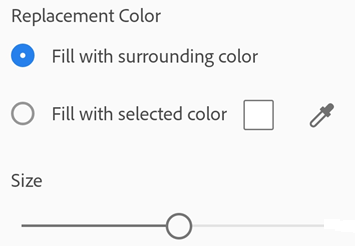
Wijzig zo nodig de grootte van het gummetje.
Zoom naar wens in of uit op de afbeelding.
Veeg met uw vinger over het gebied dat u wilt wissen.
Als u andere pagina's wilt opschonen, tikt u op de paginabanner, voert u het gewenste paginanummer in en tikt u op Gaan. U kunt ook op de navigatiepijlen-links en -rechts tikken om naar de gewenste pagina te navigeren.
Volg desgewenst stap 2-6 voor alle pagina's.
Tik op PDF opslaan als u klaar bent.
Markeringen toevoegen
U kunt de tool Markeringen van de Scan-app gebruiken om markeringen toe te voegen aan uw gescande pagina's. Dat doet u als volgt:
#. Tik in het onderste menu op  2. Kies op een van de volgende manieren een kleur voor uw tekeningen of markeringen:
Tik op het vierkant: Tik op en sleep de kiezer om een kleur aan de rechterkant te markeren. Sleep desgewenst de instelling Dekking wijzigen.
Tik op de pipet: Wanneer de beweegbare pipet verschijnt, beweegt u deze over de afbeelding om de kleur van dat gedeelte te detecteren. Tik daarna op
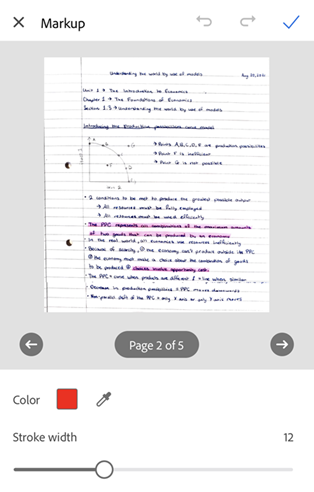
Tik op of sleep de balk Lijndikte om de gewenste dikte in te stellen.
Gebruik uw vinger om op de pagina te tekenen. U kunt inzoomen op de scanpagina om preciezer te werk te kunnen gaan.
Als u uw handelingen opnieuw wilt uitvoeren of ongedaan wilt maken, tikt u op de desbetreffende pictogrammen in de bovenste balk.
Als u markeringen wilt toevoegen aan andere pagina's, tikt u op de paginabanner, voert u het gewenste paginanummer in en tikt u op Gaan. U kunt ook op de navigatiepijlen-links en -rechts tikken om naar de gewenste pagina te navigeren.

Herhaal desgewenst stap 3-6 voor alle pagina's.
Als u klaar bent, tikt u op
om uw tekeningen op te slaan.Tik op X in de bovenste werkbalk om uw wijzigingen te negeren.
Opmerking: U kunt op elk moment teruggaan naar de tool Markeren om opgeslagen tekeningen te verwijderen of te wijzigen met behulp van de knoppen Ongedaan maken en Opnieuw.
Pagina's aanpassen
Het paginaformaat kan gemakkelijk worden aangepast op het revisiescherm. Zo kunt u A4 (staand) selecteren of een andere grootte kiezen waarin u het document wilt afdrukken. Paginaformaat wijzigen:
Tik op

Ga naar de pagina die u groter of kleiner wilt maken.
Selecteer het gewenste papierformaat en pas dit naar wens aan. Herhaal deze stap voor elke pagina.
Opmerking: Nadat u een papierformaat hebt geselecteerd, wordt dit toegepast op alle pagina's in het document.
Tik op
Pagina’s verwijderen
In de revisiemodus kunt u een willekeurig aantal pagina's verwijderen.
Ga naar de pagina die u wilt verwijderen.
Tik op
Bevestig dat u de pagina wilt verwijderen.
Een scan annuleren
U kunt een scan in uitvoering op een van de volgende manieren annuleren:
Tik op
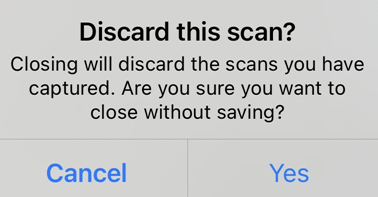
 Wanneer het dialoogvenster Deze scan verwijderen? verschijnt, kiest u een optie of tikt u op Verwijderen.
Druk lang op het miniatuurvoorbeeldpictogram en tik op de rode X. U kunt een of meer pagina's uit de huidige scan verwijderen.
Tik op Annuleren op het voorvertoningsscherm om de actieve scan te verwijderen.
Opslaan als PDF
Als u tevreden bent met de scan, kunt u het volgende doen:
Tik op
 of op de bestandsnaam om de bestandsnaam te wijzigen.
Tik op PDF opslaan om uw scan automatisch te converteren naar een PDF-bestand en dit te uploaden naar de Adobe-cloudopslag om het bestand vanaf elke locatie openen.

Scannen hervatten
Als u eerdere scans niet hebt opgeslagen, kunt u met de app het scannen hervatten en de niet-opgeslagen opnamen opslaan. Wanneer u terugkeert naar de Scan-app met daarin een niet-opgeslagen opname, ziet u het dialoogvenster 'Scan wordt uitgevoerd', zoals hieronder wordt geïllustreerd.
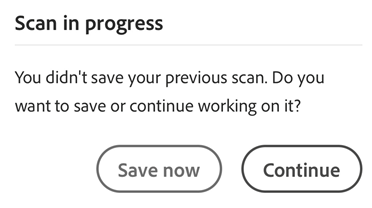
U kunt op Doorgaan tikken om verder te werken aan de scan, of op Nu opslaan tikken om uw niet-opgeslagen opname op te slaan. Als u meldingen hebt ingeschakeld, activeren niet-opgeslagen scans ook een melding op het scherm van uw apparaat. U kunt op het bericht tikken om de Scan-app te openen en de opname op te slaan.