Správa dokumentů
Vytvoření podpisu
Při prvním pokusu o podpis dokumentu pomocí služby Adobe Acrobat Sign budete také vyzváni k vytvoření a uložení podpisu pro budoucí použití. Uložený podpis můžete kdykoli upravit nebo odstranit.
Vytvoření podpisu:
Otevřete dokument a klepněte na možnost

Klepněte na pole pro podpis.
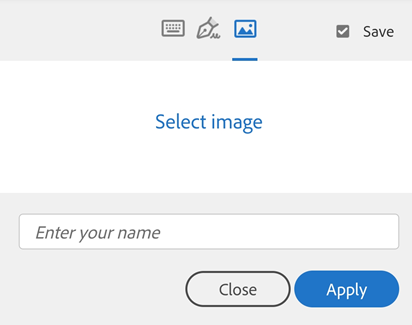
V dialogovém okně Podpis, které se otevře, vytvořte podpis pomocí jedné z následujících metod:
Psaní: Svůj podpis napište.
Kreslení: Svůj podpis nakreslete.
Obrázek: Klepněte na ikonu obrázku a vyberte možnost Hotovo.
Chcete-li tento podpis použít znovu, zaškrtněte možnost Uložit. Všimněte si, že se popisek liší podle toho, jestli jste přihlášeni.
Klepněte na možnost Hotovo.
Poznámka
Je-li přístup k fotoaparátu nebo fotografiím zablokovaný, podívejte se do části Umožnění přístupu k fotoaparátu, fotografiím atd. Postup změny nebo vymazání podpisu naleznete v části Změna podpisu.
Pokud máte účet ve službě Document Cloud nebo Adobe Acrobat Sign nebo pokud používáte jednotné přihlašování (SSO), můžete svůj podpis uložit pro budoucí použití. Upozorňujeme, že:
Napsané podpisy se automaticky uloží pro pozdější použití.
Nakreslené ani obrázkové podpisy se neuloží, pokud nezaškrtnete políčko Uložit podpis.
Umožnění přístupu k souboru
Pracovní postupy podepisování vyžadují přístup k souborům určeným k podepsání. Udělením přístupu aplikaci Adobe Acrobat Sign k místním a online souborům zjednodušíte následné pracovní postupy.
Umožnění přístupu k souboru:
Zahajte jakýkoli pracovní postup, například „Odeslat k podpisu“ nebo „Osobní získání podpisu“, což vyžaduje výběr dokumentu.
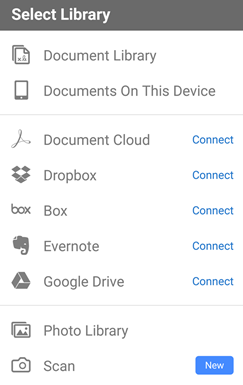
Klepněte na jeden z následujících přístupů k souboru:
Místní dokumenty
Místní soubory v galerii
Online úložiště (Document Cloud, Dropbox, Google Drive apod.)
Průběžně pořizované fotografie a skeny dokumentů
Vyhledání dokumentu
Zobrazení dokumentů obsahující seznamy dokumentů nabízejí pole pro hledání. Chcete-li vyhledat dokument, klepněte na ikonu  . V zobrazení můžete hledat jakoukoli část textového řetězce, včetně názvu souboru, data, jména podepisující osoby a podobně.
Zobrazení nabídky rychlého přístupu
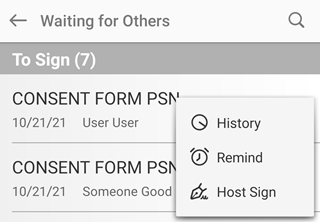
Služba Adobe Acrobat Sign umožňuje rychlý přístup k podrobnostem čekajících dokumentů, aniž by bylo třeba každý dokument otevírat. Klepnutím na  v libovolném seznamu dokumentů si zobrazíte nabídku rychlého přístupu. Z nabídky rychlého zobrazení dokumentů můžete:
Zobrazit historii dohody.
Odeslat připomenutí.
Zahájit podpis hostitele.
Pamatujte si, že dostupné možnosti se liší v závislosti na aktuálním kontextu a některé se tedy v nabídce nezobrazí, pokud se netýkají aktuálního dokumentu nebo seznamu dokumentů. Například seznam vyplněných dokumentů nabízí pouze odkaz na historii.
Zobrazení historie
Aplikace Adobe Acrobat Sign nabízí protokoly auditů s podrobnostmi o pracovních postupech podepisování, včetně data odeslání dokumentu, autora podpisu atd. Historii dokumentu lze zobrazit jedním z následujících způsobů:
Otevřete dokument a klepněte na možnost

V libovolném seznamu dokumentů klepněte na možnost
a poté klepněte na možnost
Zobrazení dokumentů v dokončených nebo zrušených pracovních postupech
Zobrazení „Dokončeno“ a „Zrušeno/odmítnuto“ slouží k prohlížení dokumentů v dokončených nebo ukončených pracovních postupech. Klepnutím na položku Dokončeno nebo Zrušeno/odmítnuto si zobrazíte seznam dokumentů. Zde můžete provést tyto operace:
Stáhnout dokumenty
Zobrazit historii souborů
Vyhledat dokumenty
Sdílet nebo tisknout dokumenty
Navigace v dokumentu
Má-li dokument několik stránek, můžete pro pohyb v dokumentu použít šipku nahoru a dolů.

Přechod na určitou stránku:
Klepnutím na číslo první stránky se číslo zvýrazní.
Zadejte číslo stránky.
Klepněte na

Tisk dohod
Nemůžete vytisknout smlouvu, která je v otevřeném pracovním postupu. Aby bylo možné smlouvu vytisknout, musí být dokončená nebo zrušená.
Klepněte na možnost Dokončeno nebo Zrušeno/odmítnuto.
Otevřete dokument.
Klepněte na

Nastavte možnosti, jako je počet kopií, velikost stránky a orientace.
Klepněte na Tisk.

Poznámka
Aplikace Adobe Acrobat Sign používá funkce tisku obsažené ve vašem zařízení, a proto zobrazuje možnosti tisku specifické pro toto zařízení.
Sdílení dohod
Sdílejte soubory PDF přímo prostřednictvím aplikace Acrobat Sign v zařízení se systémem Android. Při zobrazení dohody je možnost Sdílet PDF dostupná na obrazovkách Dokončeno a Zrušeno/odmítnuto. Soubory PDF můžete sdílet prostřednictvím e-mailu, aplikací pro zasílání zpráv nebo jakékoli jiné platformy, což zjednodušuje proces sdílení dokumentů pro rychlejší a snazší přístup.
Otevřete aplikaci Acrobat Sign.
Na domovské obrazovce vyberte podle potřeby možnost Dokončeno nebo Zrušeno/odmítnuto.
Otevřete dohodu, kterou chcete sdílet.
Vpravo nahoře klepněte na možnost
a poté na možnost Sdílet PDF.Máte možnost sdílet PDF prostřednictvím různých platforem. Vyberte požadovanou platformu a podle pokynů na obrazovce sdílejte soubor PDF.