Získání podpisů
Adobe Acrobat Sign je aplikace s mnoha funkcemi, nabízející mnoho pracovních postupů a možností konfigurace. Nicméně, mnoho funkcí a kroků je volitelných a k rychlému odesílání dokumentů pro získávání podpisů můžete použít výchozí nastavení aplikace.
Funkce aplikace Odeslat k podpisu umožňuje:
Odeslat libovolný počet dokumentů libovolnému počtu příjemců.
Určit pořadí podepisování.
Určit roli autora podpisu a metodu ověření.
Chránit dokumenty heslem.
Přidat a upravit pole formulářů.
Pro rychlé odeslání dokumentů k podpisu s výchozím nastavením aplikace postupujte podle kroků níže:
Přihlaste se do služby Acrobat Sign.
Klepněte na možnost Odeslat k podpisu.
Klepněte na možnost Dokumenty > Přidat dokumenty a přidejte jeden či více dokumentů.
Klepněte na možnost Hotovo.
Klepněte na možnost Příjemci a přidejte jednu či více e-mailových adres. Klepnutím na
 můžete procházet seznam kontaktů.
Klepněte na možnost Hotovo.
Klepněte na
 .
.
Porozumění rolím příjemce
Mobilní aplikace Adobe Acrobat Sign poskytuje možnost vybírat si následující role pro příjemce dokumentu:
Podepisující: Podepisující musí dohodu alespoň jednou podepsat. Toto je výchozí role příjemce.
Schvalovatel: Schvalovatelé musí před odesláním transakce podepisujícím zadat své jméno. Nemusí připojit podpis ani interagovat s jinými poli.
Delegující pro podepisujícího: Role delegující osoby je určena pro pracovní postupy vyžadující osobu, která učiní konečné rozhodnutí o tom, kdo je další správná osoba v řadě, která by měla dokument podepsat.
Delegující pro schvalovatele: Delegující pro schvalovatele učiní konečné rozhodnutí, kdo je správná další osoba, která má dokument schválit.
Poznámka
Webové rozhraní Adobe Acrobat Sign poskytuje podporu pro další role, jak je popsáno v nápovědě k produktu.
Odeslání k podpisu
Chcete-li odeslat jeden nebo více dokumentů k podpisu:
Přihlaste se do služby Acrobat Sign.
Klepněte na možnost Odeslat k podpisu.
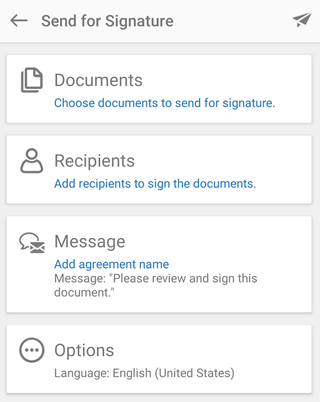
Chcete-li vybrat dokumenty pro získání podpisu, postupujte podle těchto kroků:
Klepněte na možnost Dokumenty > Přidat dokumenty.
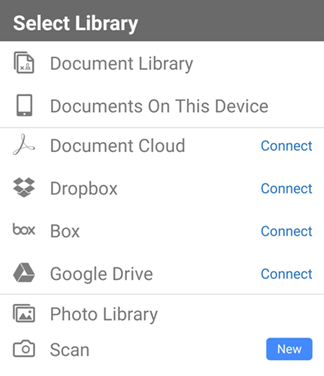
V seznamu umístění vyberte umístění. Pro přístup do umístění může být vyžadováno přihlášení.
Chcete-li přidat dokument na seznam, klepněte na něj.
Pokud chcete přidat více dokumentů, můžete případně také klepnout na možnost Přidat dokumenty.
Klepněte na Hotovo.
Chcete-li přidat příjemce, postupujte následovně:
Klepněte na možnost Příjemci a přidejte jednu či více e-mailových adres.
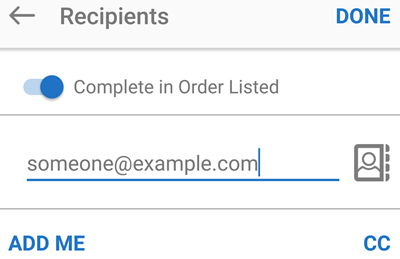
Nevyžadujete-li podepisování ve stejném pořadí, v jakém jsou uvedeni příjemci, vypněte tlačítko Dokončit v uvedeném pořadí.
Můžete také klepnout na
a procházet seznam kontaktů.Chcete-li nastavit roli podepisujícího nebo mechanismus ověření, klepněte na
 . Potom vyberte požadovanou roli a/nebo metodu ověření.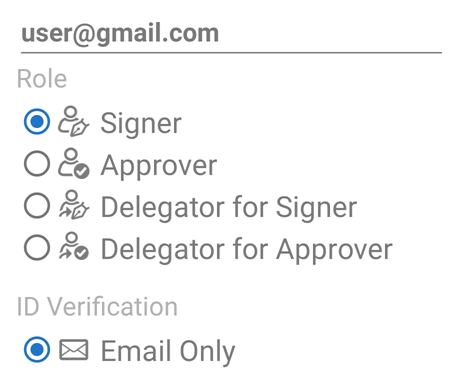
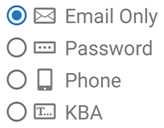
Potřebujete-li změnit výchozí metodu ověření ID, vyberte jednu z následujících možností:
Pouze e-mail: Pokud autor podpisu obdrží dokument e-mailem, odvodí se identita autora podpisu z tohoto e-mailu.
Heslo: Zadejte heslo.
Telefonní číslo: Zadejte telefonní číslo autora podpisu.
KBA (Ověření na základě znalostí).
Klepněte na možnost OK.
Klepněte na možnost Hotovo.
Potřebujete-li přizpůsobit e-mailovou zprávu, klepněte na položku Zpráva a upravte název dokumentu nebo zprávu.
Klepněte na možnost Hotovo.
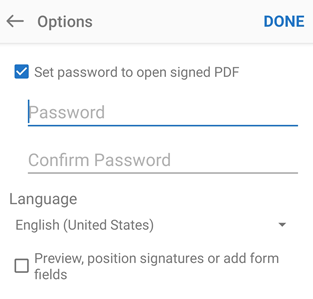
Chcete-li změnit možnosti dokumentu, klepněte na možnost Možnosti:
Chcete-li dokument chránit heslem, klepněte na políčko Nastavit heslo. Dvakrát zadejte heslo.
Klepnutím na rozevírací seznam Jazyk můžete změnit jazyk a vybrat nový jazyk.
Chcete-li upravit pole formuláře, zaškrtněte políčko Zobrazit náhled, umístit podpisy nebo přidat pole formuláře.
Klepněte na možnost Hotovo.
Pokud jste přidali nebo upravili nějaká pole, můžete dokument po opětovném načtení změnit podle potřeby.
Klepněte na
.
Získání vlastnoručního podpisu (čekající dohoda)
Vlastnoruční podpisy již odeslaného dokumentu získáte následujícím způsobem: Postup:
Klepněte na možnost Čekající na ostatní.
Vyhledejte soubor nebo soubor vyberte podle názvu, data nebo odesílatele dokumentu.
Klepnutím na dokument otevřete stránku s podrobnostmi o tomto dokumentu a klepněte na

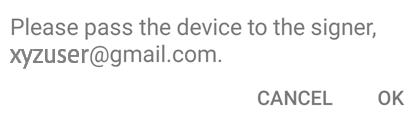
V dialogovém okně, které se otevře, klepněte na možnost OK a předejte zařízení někomu k podepsání.
Podepisující klepne na tlačítko Pokračovat a potvrdí svou totožnost a dokončí pracovní postup podepsání.
Získání vlastnoručního podpisu (nová dohoda)
Chcete-li nechat ručně podepsat nový dokument:
Klepněte na možnost Získat vlastnoruční podpis > Dokumenty.
Klepněte na možnost Přidat dokument. Může se zobrazit žádost o povolení přístupu k souborům pro aplikaci Adobe Acrobat Sign.
Z příslušného umístění vyberte dokument, který je třeba podepsat.
Přidejte dokument a klepněte na možnost Hotovo.
Klepněte na možnost Příjemci a přidejte e-mailovou adresu podepisujícího.
Klepněte na možnost Hotovo.
Klepněte na
Klepněte na možnost OK a předejte zařízení někomu k podepsání.
Podepisující potvrdí svoji identitu klepnutím na možnost Pokračovat a poté dokončí pracovní postup podepisování.
Klepněte na možnost Klepnutím podepište.
Správa čekajících dokumentů
Pomocí funkce Čekající na ostatní si můžete zobrazit seznam dokumentů, které jste odeslali ostatním k podpisu.
Zobrazení seznamu odeslaných dokumentů
Klepněte na možnost Čekající na ostatní.
Vyhledejte soubor nebo soubor vyberte podle názvu, data nebo odesílatele dokumentu.
Klepnutím na dokument otevřete stránku s podrobnostmi o tomto dokumentu.
Odeslání připomenutí
Chcete-li příjemci dokumentu připomenout, že má podepsat dokument, pošlete mu zprávu:
Postupujte podle kroků uvedených výše.
Klepněte na
 > Připomenutí.
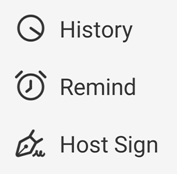
Zadejte volitelnou zprávu připomenutí.
Klepněte na možnost Odeslat připomenutí.
Úprava seznamu dokumentů
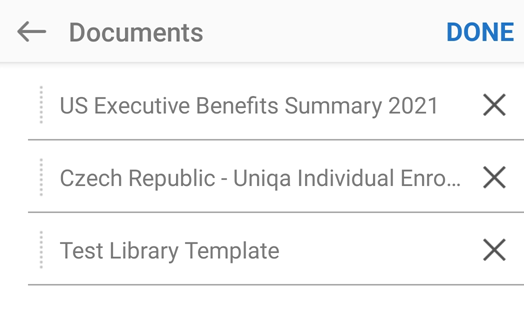
Panely Odeslat k podpisu i Získat ruční podpis umožňují vytvářet seznamy dokumentů. Soubory v seznamu můžete přidávat, odebírat a měnit jejich pořadí:
Přidejte první dokument.
Klepnutím na možnost Přidat dokumenty v dolní části obrazovky přidáte další dokumenty.
Když máte v seznamu dva nebo více dokumentů, upravte seznam následovně:
Chcete-li soubor odstranit, přetáhněte jej zprava doleva a odstraňte dokument.
Chcete-li změnit pořadí dokumentů v seznamu, dlouze stiskněte ikonu teček a přetáhněte soubor na nové místo v seznamu.