Konfigurace aplikace Adobe Acrobat Sign
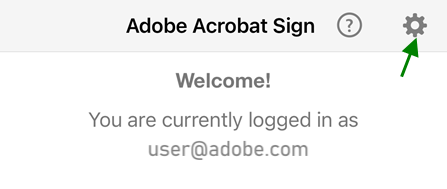
Nastavení aplikace Adobe Acrobat Sign pomáhají předem nakonfigurovat prvky pracovního postupu, přístup k dokumentům, využívání mobilních dat atd. Změna nastavení:
Otevřete aplikaci a přihlaste se.
Klepněte na
 v pravém horním rohu.
Povolení mobilních dat
Používání mobilních dat je ve výchozím nastavení zakázáno. Chcete-li mobilní data používat:
Klepněte na
Klepněte na možnost Umožnit stahování přes mobilní data.
Nastavení výchozí obrazovky
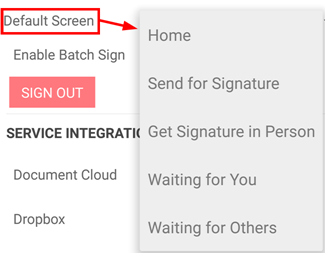
Chcete-li změnit výchozí domovskou obrazovku, která se zobrazí při spuštění aplikace:
Klepněte na
Klepněte na rozbalovací nabídku Výchozí obrazovka.
Vyberte novou výchozí počáteční obrazovku.
Povolení hromadného podepisování
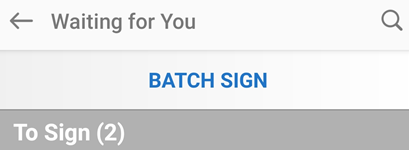
Hromadné podepsání umožňuje podepsat více dokumentů bez nutnosti vracet se zpět do seznamu dohod a vybírat další dokumenty. Méně klepání, rychlejší pracovní postupy.
Klepněte na
Zaškrtněte možnost Povolit dávkový podpis.
Nyní můžete současně podepsat dokumenty nacházející se v seznamu Čeká na vás.
Připojení k poskytovatelům cloudových úložišť
Aplikaci Adobe Acrobat Sign lze také integrovat s několika poskytovateli cloudových úložišť třetích stran. Propojením těchto účtů s aplikací Adobe Acrobat Sign můžete vytvořit pracovní postupy podepisování, které budou plynule zahrnovat dokumenty nacházející se v různých umístěních. Kromě služby Document Cloud společnosti Adobe (která je povolena ve výchozím nastavení) se můžete připojit k poskytovatelům, jako je Dropbox, Box a Google Drive.
Postup připojení účtu:
Klepněte na
Povolte poskytovatele cloudového úložiště, které chcete připojit.
Na přihlašovací obrazovce, která se objeví, zadejte přihlašovací údaje.
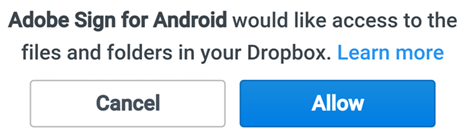
Po zobrazení výzvy k povolení připojení vyberte možnost Povolit.
Odeslání dat o využití
Ve výchozím nastavení odesílá aplikace Adobe Acrobat Sign do společnosti Adobe neosobní a anonymní data, která technickému týmu pomáhají produkt vylepšovat na základě dat o jeho používání. Chcete-li odvolat svoji účast v tomto programu:
Klepněte na
Zrušte zaškrtnutí políčka Poskytnout data o použití.
Umožnění přístupu k fotoaparátu, fotografiím atd.
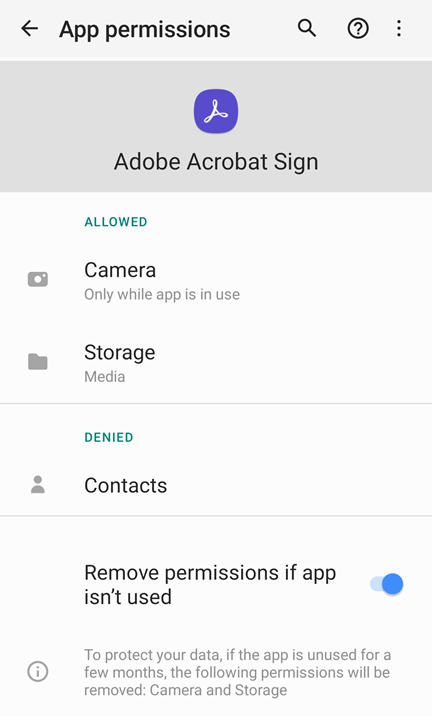
Můžete sdílet přístup do svého umístění, k fotografiím, fotoaparátu a dalším funkcím zařízení a zjednodušit pracovní postupy aplikace Adobe Acrobat Sign. Při prvním pokusu o použití funkce vyžadující některou z těchto funkcí budete vyzváni k povolení přístupu. Přístup můžete vypnout nebo zapnout podle potřeby. Chcete-li sdílet přístup:
Přejděte ve svém zařízení na obrazovku Nastavení.
Klepněte na možnost Aplikace a sjeďte k možnosti Acrobat Sign.
Klepněte na možnost Oprávnění a podle vlastních potřeb nastavte oprávnění pro následující nastavení:
Kontakty: Kontakt umožňuje přístup ke zvoleným příjemcům dokumentu a podepisujícím z vaší složky Kontakty.
Fotografie: Fotografie umožňuje přístup ke stávající fotografii nebo snímku sloužícím jako váš podpis.
Fotoaparát: Fotoaparát umožňuje pořídit fotografii a použít ji jako průběžně pořizovaný podpis.
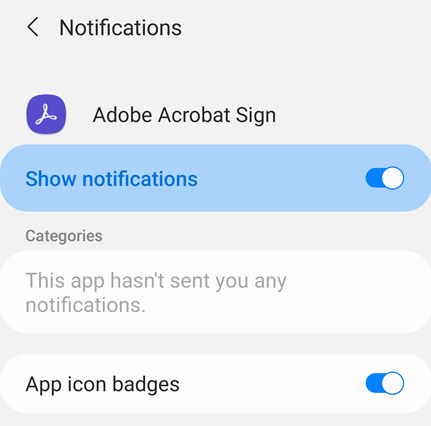
Změna nastavení upozornění
Upozornění ukazují stav podepisování dokumentu na domovské obrazovce a pomáhají vám zjednodušit pracovní postupy podepisování. Můžete také obdržet upozornění na jakékoli změny funkcí a aktualizace produktu prostřednictvím oznámení.
Změna nastavení:
Přejděte ve svém zařízení na obrazovku Nastavení.
Klepněte na možnost Upozornění.
Sjeďte k možnosti Acrobat Sign.
Klepněte na možnost Upozornění.
Klepnutím na možnost Povolit upozornění funkci zapněte nebo vypněte.