Podepisování dokumentů
Dokumenty můžete podepisovat ze svého telefonu, online nebo z libovolného zařízení s přístupem ke službě Adobe Acrobat Sign. Pokud jste již vytvořili a uložili podpis, proces je jednoduchý. Chcete-li uložit podpis pro budoucí použití, podívejte se do části Vytvoření podpisu. Aplikace Adobe Acrobat Sign vyžaduje pro většinu operací, včetně podepisování, připojení k internetu.
Zobrazení čekajících dokumentů
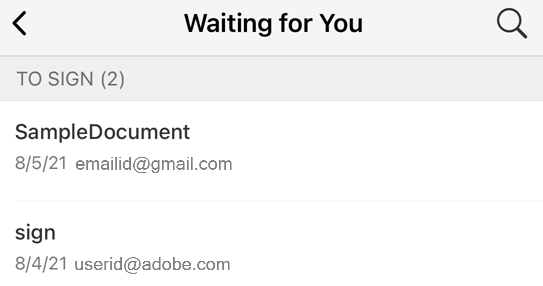
Panel Čeká na vás na domovské obrazovce uvádí seznam dokumentů, které vám byly odeslány k podpisu.
Klepněte na možnost Čeká na vás.
Vyhledejte soubor nebo soubor vyberte podle názvu, data nebo odesílatele dokumentu.
Klepnutím na dokument jej otevřete a zahájíte proces Podepisování dokumentů.
Podepisování dokumentů
Podepisování z mobilní aplikace:
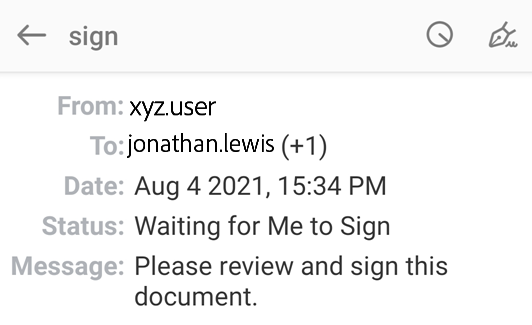
Klepněte na možnost Čeká na vás a poté klepnutím otevřete dokument.
Klepněte na
 v pravém horním rohu.
Klepněte na možnost Start a zobrazí se vám všechna požadovaná pole.
Klepněte na textová pole a zadejte informace.
Klepněte na pole pro podpis. Tím otevřete dialogové okno Náhled podpisu.
V otevřeném dialogovém okně Náhled podpisu ověřte svůj podpis nebo jej podle potřeby upravte a klepněte na možnost OK. V poli se automaticky zobrazí váš podpis.
Po vyplnění všech povinných polí klepněte na tlačítko Dokončit.
Poznámka
Pokud se podepisujete pomocí digitálního ID, naleznete informace o poskytovatelích digitálních ID a o samotných ID v části Podepisování digitálními podpisy.
Podepisování z e-mailu
Můžete obdržet požadavek na podepsání dokumentů prostřednictvím e-mailu, jak je ukázáno níže.
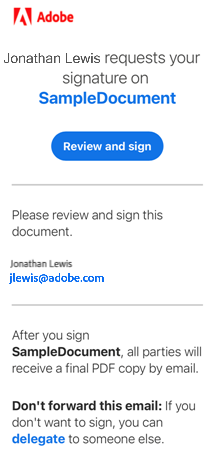
Chcete-li podepsat dokumenty z e-mailu:
Otevřete e-mail a klepněte na možnost Zkontrolovat a podepsat. Tím otevřete dokument ve webovém prohlížeči.
Postupujte podle kroků Podepisování dokumentů zmíněných výše.
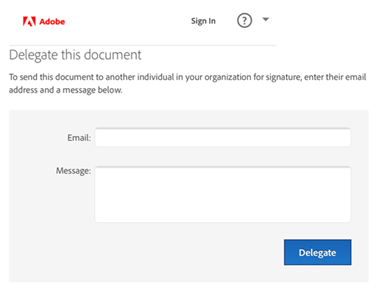
Pokud dokument nechcete podepsat, můžete podepsání delegovat na někoho jiného. Postup:
Klepnutím delegujte.
V otevřeném dialogovém okně „Delegovat tento dokument“ zadejte e-mailovou adresu nového příjemce a napište zprávu.
Klepněte na možnost Delegovat.
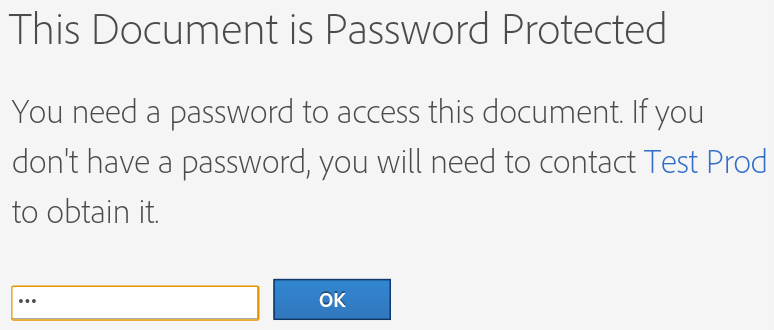
Podepisování s ověřením heslem
Pokud odesílatel požaduje ověření heslem, musíte pro otevření dokumentu zadat heslo. Ověření heslem lze provést pouze tehdy, když jste online.
Podepisování offline
Aplikace Adobe Acrobat Sign vyžaduje pro většinu operací, včetně podepisování, připojení k internetu. Když je však během spouštění aplikace k dispozici internetové připojení, stahuje aplikace dohody (obdržené za posledních 30 dní). Starší dokumenty musíte stáhnout ručně.
Pokud se vedle dokumentu v seznamu dokumentů zobrazí ikona stahování (
 ), je tento dokument online a před podepsáním je nutné jej stáhnout.
Pokud se dokument již nachází ve vašem zařízení, můžete s ním pracovat a podepsat jej i bez připojení k internetu. Dokument zůstane v části Odchozí, dokud se zařízení nepřipojí k internetu.
Jakmile se zařízení připojí k internetu, všechny dokumenty podepsané offline se synchronizují s mobilní a webovou aplikací Acrobat Sign.
Podepisování s telefonickým ověřením
Pokud odesílatel vyžaduje telefonické ověření, budete muset zadat ověřovací kód, který byl zaslán na váš telefon. Chcete-li podepsat dokumenty, které vyžadují telefonické ověření:
Klepněte na dokument, který chcete podepsat.
Vyberte, jestli se chcete ověřit pomocí textové zprávy nebo hlasového hovoru.
Klepněte na možnost Odeslat kód.
Do pole pro kód ověření dokumentu zadejte kód.
Klepněte na OK.
Obvyklým způsobem dokončete pracovní postup podepisování.
Poznámka
Ověření lze provést pouze tehdy, když jste online.
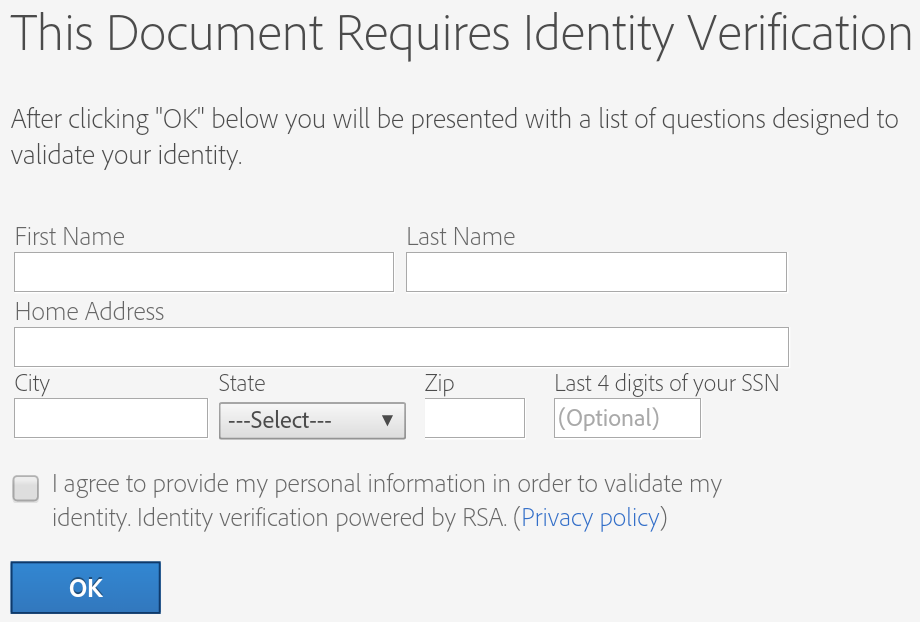
Podepisování s ověřováním založeným na znalostech
Pokud vaše organizace používá ověřování založené na znalostech (KBA), budete muset svoji identitu prokázat zodpovězením několika dotazů. Podrobnosti vám sdělí správce. Chcete-li podepsat dokument pomocí KBA:
Klepněte na dokument.
Zadejte své osobní údaje.
Klepněte na OK.
Odpovězte na otázky KBA.
Klepněte na OK.
Obvyklým způsobem dokončete pracovní postup podepisování.
Poznámka
Ověření lze provést pouze tehdy, když jste online.
Podepisování několika dokumentů
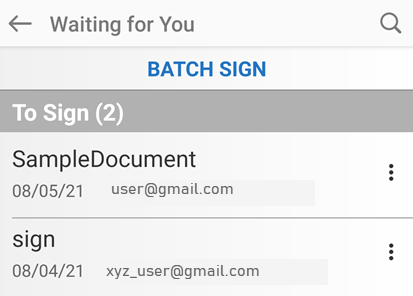
Pokud jste ve svém zařízení povolili možnost Povolit hromadné podepisování, můžete současně podepsat všechny dokumenty uvedené v seznamu Čeká na vás.
Chcete-li hromadně podepsat dokumenty:
Klepněte na možnost Čeká na vás.
Klepněte na možnost Hromadný podpis.
Po načtení dokumentu klepněte na tlačítko Spustit.
Klepněte na pole pro podpis.
Klepněte na možnost Klepnutím podepište.
Po načtení dalšího dokumentu klepněte na možnost Spustit a proces zopakujte.
Změna podpisu
Změna vzhledu podpisu:
Klepněte na pole s podpisem.
V dialogovém okně Náhled podpisu klepněte na možnost Upravit podpis.
Podle popisu v části Vytvoření podpisu vytvořte nový podpis.
Klepněte na možnost Použít.
Vymazání podpisu
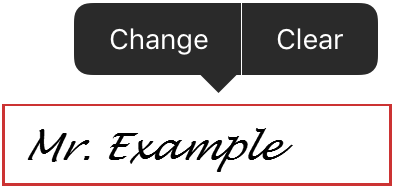
Postup vymazání podpisu z pole podpisu:
Klepněte na pole s podpisem.
Klepněte na možnost Vymazat.
Poznámka
Po uložení dokumentu nelze podpisy vymazat ani změnit.