Odstraňování problémů
Tato část přináší odpovědi na časté dotazy, které mohou vyvstat při používání aplikace Adobe Acrobat Sign.
Zjištění verze a uživatele
Jak lze zobrazit aktuální verzi aplikace Adobe Acrobat Sign?
Klepněte na možnost
 > O aplikaci a zobrazí se vám aktuální verze aplikace.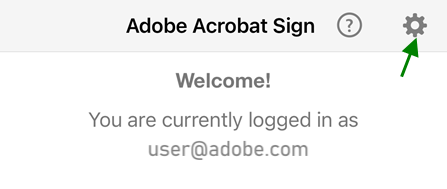
Jak poznám, kdo je přihlášen?
Domovská obrazovka aplikace zobrazuje momentálně přihlášeného uživatele. Můžete také klepnutím na
uživatelské jméno ověřit. Vedle pole Účet se zobrazí aktuálně přihlášený uživatel.Jak zjistím svoji verzi systému Android?
Otevřete obrazovku Nastavení zařízení.
Klepněte na možnost Obecné > O zařízení.
Pole Verze zobrazuje verzi softwaru.
Nápověda k podepisování dokumentů
Jak zjistím, kdo je odesílatelem dokumentu, u kterého je požadován můj podpis?
Až otevřete dokument ze seznamu Čeká na vás, zobrazí se v poli „Odesílatel“ jméno odesílatele. Po klepnutí na rozbalovací nabídku pole Odesílatel se zobrazí příjemci, datum a zpráva odesílatele.
Můj dokument má několik polí k vyplnění a podepsání. Mohu vyplnit zbývající pole později?
Ano, aplikace Adobe Acrobat Sign automaticky uloží pole, která jste vyplnili, a umožní vám pokračovat ve vyplňování dokumentu kdykoli později. Chcete-li dokončit neúplný dokument, otevřete ho a klepněte na
 . Znovu se nahraje dokument a zobrazí se počet zbývajících polí. Klepněte na možnost Pokračovat v horním panelu a vyplňte zbývající pole.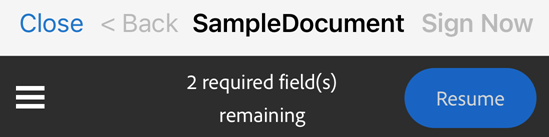
Další dotazy
Proč aplikace žádá o přístup k fotografiím a fotoaparátu?
Chcete-li jako svůj podpis použít snímek nebo fotografii, musíte nejprve aplikaci Adobe Acrobat Sign poskytnout přístup k fotografiím a fotoaparátu. Podrobnosti naleznete v části Umožnění přístupu k fotoaparátu, fotografiím atd.
Obnovení se nezdařilo. Zkontrolujte připojení k síti.
Ověřte, jestli máte dobré připojení k síti. Například otevřete prohlížeč a pokuste se otevřít webovou stránku.
Nemáte-li povoleno připojení k síti Wi-Fi, zkontrolujte, jestli máte zaškrtnutou možnost Povolit stahování prostřednictvím mobilního telefonu.
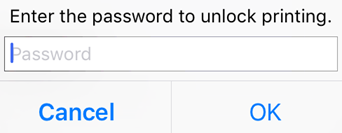
Proč nelze tisknout?
Některé dokumenty jsou chráněny heslem. Pro tisk zadejte heslo dokumentu.
Je nutné nakonfigurovat připojení tiskárny.
Jak vynutím ukončení aplikace?
Někdy je užitečné ukončit aplikaci, aby se vyčistila paměť, obnovila vyrovnávací paměť apod. Provedete to některým z následujících postupů:
Klepněte na tlačítko Poslední aplikace a potáhněte aplikaci stranou.
Klepněte na možnost Nastavení > Aplikace > Acrobat Sign > Vynutit zastavení.
Jak mohu odeslat hlášení o selhání zařízení?
Pokud aplikace selže, můžete nám následujícím způsobem odeslat záznam o selhání:
Z obchodu Google si stáhněte aplikaci, která zobrazí protokoly zařízení. Mezi bezplatné aplikace tohoto druhu patří CatLog a aLogcat.
Opakujte kroky, které vedly k ukončení aplikace.
Protokoly, typ zařízení a podrobnosti o verzi OS zašlete na adresu esign-mobile-customer-issues@adobe.com.
Nenalezli jste zde odpověď na svoji otázku? Svůj dotaz položte na Fóru Adobe Acrobat Sign Help.