
Hvis du først lige er startet på - din kreative rejse i Illustrator eller måske er lidt mere erfaren, så er der et tegneværktøj, du bør lære at - kende nemlig krumningsværktøjet.
Det er et mere præcist tegneværktøj, - det kan det være.
Og at skabe med - det er let og intuitivt.
Du klikker for at lave punkter og llustrator finder frem - til krumningen mellem disse punkter.
Du kan også lave lige linjer med det - og redigere alle kurver.
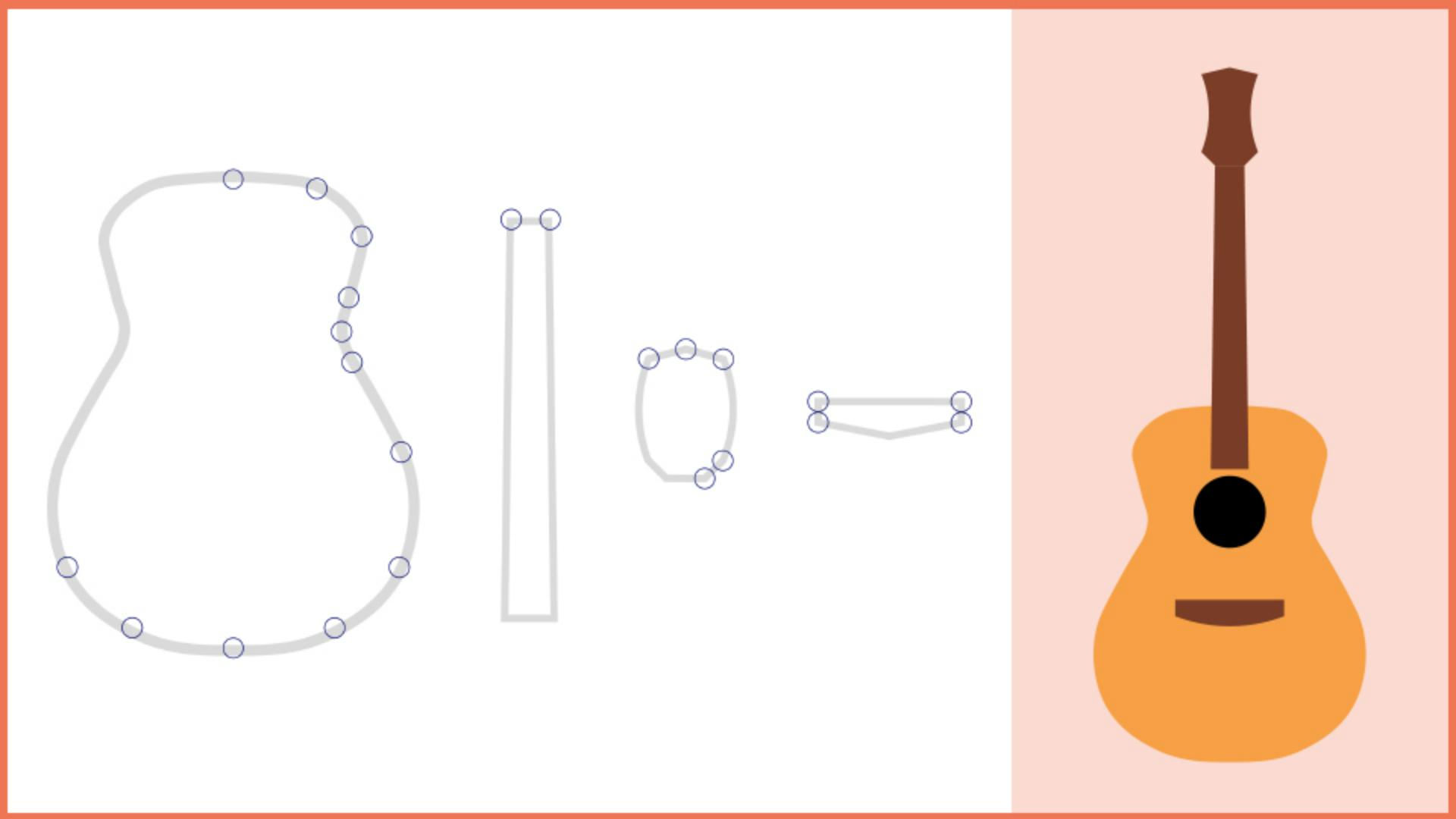
Så lad os udforske krumningsværktøjet - ved at skabe delene af denne guitar.
Undervejs lærer du alt, - hvad du skal vide for at blive dygtig til det.
Vælg krumningsværktøjet - på værktøjsbjælken, Gå ud til delene af guitaren, og vi går nu i gang - med at tegne guitarens grundform her.
Jeg zoomer lidt ind.
Inden du begynder at skabe, - skal du indstille Udfyld farve og Linje.
Sørg for at Udfyldning er Ingen.
Lad os indstille linjetykkelsen på 3.0 så den er lidt tykkere og har en sort linjefarve.
Jeg har tilføjet nogle cirkler - til denne skabelon for at vise dig, hvor du skal tilføje punkter, - men kun for den første del af kurven.
Idéen var at udforske - og se, hvad der sker.
Vi starter her, klik og slip - for at starte formen.
Gå til det næste punkt, klik og slip.
Flyt markøren.
Kan du se krumningen?
Illustrator fortæller dig, - hvordan din kurve vil se ud med forhåndsvisningen, - hvis du skulle til at klikke lige nu.
Hvis du kommer her ned til næste punkt - og ser på krumningen, den er ikke perfekt, men det er tæt på.
Klik og fjern markøren.
Fortsæt nedad formen her, - ved at klikke og flytte for at se kurven.
Hvis du laver en fejl, - eventuelt sætter et punkt det forkerte sted, kan du blot trække punktet - tilbage på plads.
Sådan her.
Når du når til dette punkt, vil jeg have at du bruger de punkter, du - har tilføjet på den anden side til at hjælpe dig.
Jeg begynder at sætte mine.
Når du når det første punkt igen, vises der en cirkle ved siden af markøren, hvilket betyder, at kurven lukkes, - hvis du klikker.
Klik nu.
Lad os nu prøve denne form, - det er guitarens hals.
Det er reelt bare en masse lige linjer.
Så start ved at klikke her, flyt markøren over til det andet hjørne og punkterne skal tilpasses - efter hinanden.
Så for at gøre det - kan du trykke på skiftetasten og klikke.
Flyt markøren væk, og du vil se, - at kurven igen er krum.
Men vi skal bruge en lige linje.
Du kan dobbeltklikke - på et punkt, du allerede har lavet for at ændre mellem en krumning - og en vinkel og tilbage igen.
Så dobbeltklik på dette punkt - og flyt markøren væk.
Kom nu herned og igen, - det skal være en vinkel.
Denne gang skal du lave - et hjørnepunkt ved at trykke på en tast, mens du laver det.
Så gå til dette punkt, - tryk på Option- eller Alt-tasten.
Kan du se denne lille linje - ved siden af markøren?
Det betyder, at der skal være en vinkel - eller en lige linje, Klik og dette punkt er et hjørne.
Det næste punkt skal justeres - med det sidste punkt, og det skal være en vinkel.
Så vi vil trykke på to taster.
Vi trykker på skiftetasten og Option - eller på skiftetasten og Alt, og klikker så.
Husk at skiftetasten justerer punktet - og Option eller Alt laver en vinkel.
Vend tilbage til det første punkt og klik på Option eller Alt for at lukke kurven - og sikre, at det er en vinkel, og gå videre til afslutningen af halsen her.
Nu ser du lidt mere om - redigering af punkter på en kurve, du skaber.
Gå hertil og begynd at klikke, og for at lave en vinkel her skal du klikke på Option eller Alt for næste punkt.
For at justere dette næste punkt - og lave det til en vinkel, tryk på skiftetasten og Option - eller skiftetasten og Alt, klik derefter.
På dette punkt behøver kurverne lidt hjælp.
Den er lige, - men burde faktisk være krum.
Så du skal tilføje endnu et punkt - for at krumme den.
Flyt markøren tilbage over kurven - og der vises et + ved siden af markøren.
Klik for at tilføje et nyt punkt, træk det derefter overalt.
I dette tilfælde for at følge kurven.
Ud over at klikke for at tilføje et punkt - eller klikke for at vælge et punkt, kan du også vælge punktet og trykke på slet eller tilbagetasten - for at fjerne det.
Lad os fortsætte.
Klik på Option eller Alt - for at tilføje et hjørnepunkt her.
Vi skal bruge et hjørnepunkt, der er også en linje her, - så hvad bør vi holde nede?
Tryk på skiftetasten Option eller skiftetasten Alt - og klik her.
Tryk på Option eller Alt og klik her - for at lave endnu en vinkel.
For at lave kurven - skal du klikke her på skabelonkurven.
For at lave en vinkel skal du trykke på - Option eller Alt og klikke.
For at slutte kurven gå herop og tryk på Option eller Alt - for at klikke og bevare vinklen.
Til den sidste form, - denne bro har flere lige linjer.
Så hvis du starter her for at lave en vinkel, - tryk på Option eller Alt og klik.
For at justere dette punkt med det første - og lave en vinkel, begynder du forhåbentlig at - kunne huske dette tryk på skiftetasten Option eller skiftetasten - Alt og klik.
Det samme her tryk på skiftetasten Option - eller skiftetasten Alt og klik.
Nu vil vi have kurven til at gå her, - og det skal være en lige linje.
Så tryk på Option eller Alt og klik.
Lav endnu en lige linje herovre, tryk på Option eller Alt og klik.
Og for at afslutte, så flyt markøren over det første punkt her.
Det er allerede en vinkel, - du kan se den blå forhåndsvisning.
Hvis du trykkede på - Option eller Alt lige nu, ville det faktisk blive en krumning.
Så du skal bare klikke.
Sådan.
Du har nu gennemgået grundprincipperne i - at arbejde med krumningsværktøjet.
Nu skal dine færdigheder sættes på en prøve.
Så du kan enten genskabe det, - som vi lige har lave eller gå herover til højre og prøve at skabe - nogle af disse former med krumningsværktøjet. -




