
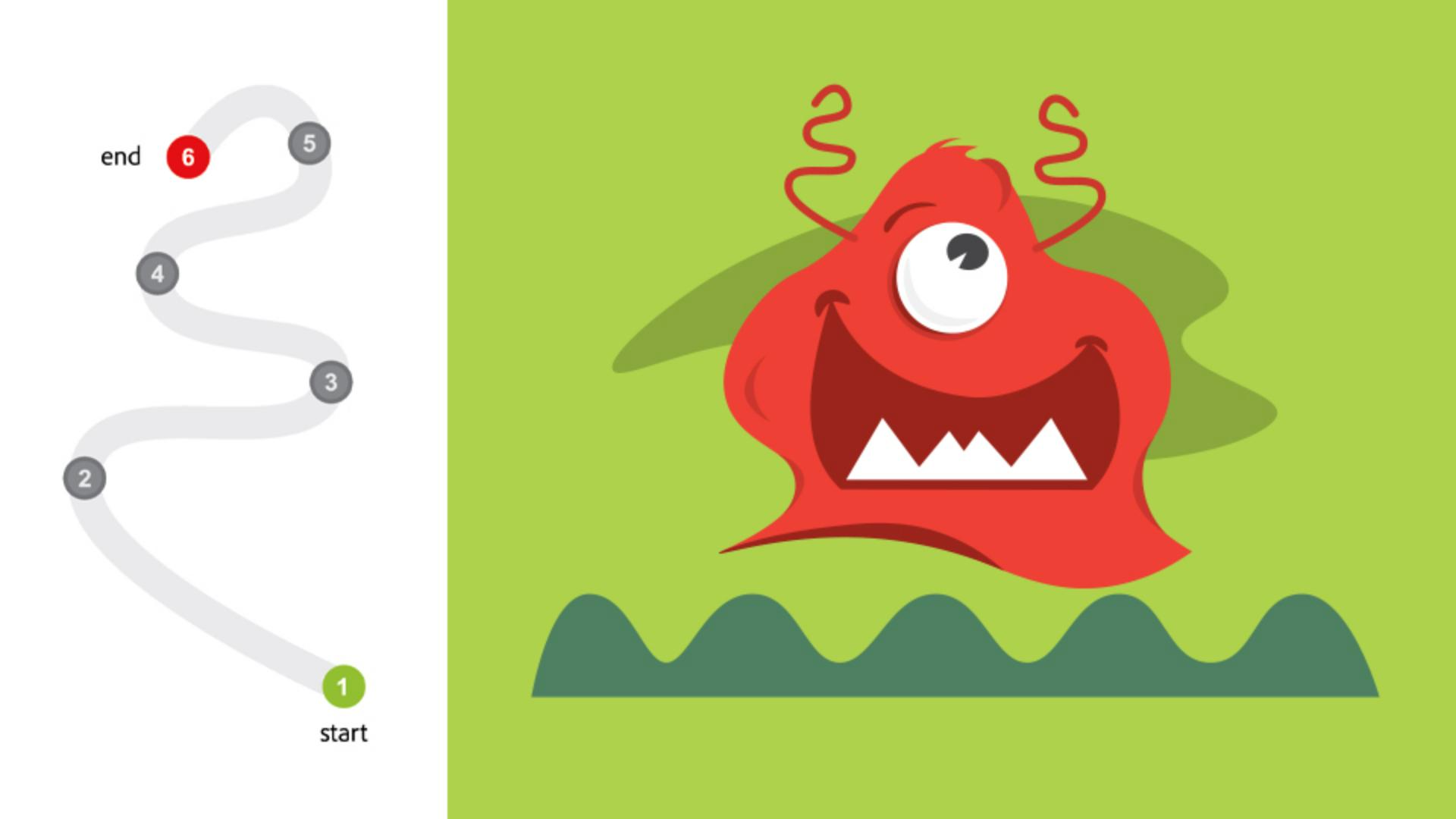
Penværktøjet er det effektive tegneværktøj, - der findes i Illustrator, måske har du hørt om det, og - du har måske endda brugt det tidligere.
Men du behøver ikke nødvendigvis - penværktøjet til hvert eneste projekt, du skaber.
Det kan gøre dit liv lettere, når du kommer i gang med at tegne - og redigere vektorgrafik.
Så for at blive fortrolig med det, - kræver penværktøjet øvelse.
Men hvis du går langsomt frem og øver dig, - så lærer du det, inden du ved af det.
Vi begynder med grundprincipperne i penværktøjet så du kan begynde - at føle dig tryg ved at bruge det.
Vi tegner nogle af delene - på dette lille rumvæsen.
For at starte, i det mindste - når du lærer penværktøjet, skal du slå hjælpelinjer fra.
Det kan du gøre i menuen Vis.
På den måde sætter det, du tegner, sig ikke fast - og hjælpelinjer vises ikke, hvilket kunne være virkelig distraherende.
Vælg penværktøjet på værktøjsbjælken, og inden du begynder at tegne noget, skal du indstille udfyldning og linje.
Fjern farven i udfyldning - på panelet for egenskaber og sæt linjetykkelsen til 2 - altså en anelse tykkere.
Det kan faktisk gøre det lettere - at se kurven, når du tegner den.
Og sørg for at linjefarven er sort.
Kan du se stjernen ud for markøren?
Det betyder, at du er ved - at skabe en ny kurve.
Gå til et tomt område og gå i gang.
Klik og slip for at starte en kurve - og lave et forankringspunkt.
Flyt derefter markøren så ser du denne lille elastik eller en forhåndsvisning af, hvordan din kurve - vil se ud, hvis du klikker.
Klik og slip.
For at stoppe med at tegne tryk på Esc-tasten.
Du har netop oprettet en lige linje - med penværktøjet.
Lad os nu øve i at lave nogle linjer - med penværktøjet ved at tegne disse tænder.
Jeg zoomer lidt ind.
Vi starter her på punkt et, - klik og slip for at starte en kurve.
Klik derefter og slip på punkt to.
Klik på tre og slip.
Fortsæt med at klikke og slippe på hvert punkt, og hvis du laver en fejl, - kan du altid vælge Rediger, Fortryd pen, og derefter klikke - for at lave dette punkt igen.
Du finder også ud af, at de kurver, du tegner, - kan redigeres senere vha. andre værktøjer.
Så bare rolig, hvis kurven - ikke følger skabelonen nøjagtigt lige nu.
Flyt markøren - hen over det første punkt, du lavede, og når der vises en cirkel ved siden af, klik for at lukke kurven og stoppe med at tegne.
Når du skaber kurver - med pen- eller krumningsværktøjet, laver du punkter, hvor du ønsker, at kurven - skal gøre noget andet, ligesom ved en lige linje, - hvis du ville ændre retning, skal du tilføje punkter, - hvor den gør dette.
Du kan også bruge penværktøjet - til at skabe kurver, og det er her, det kan blive virkelig sjovt.
Lad os gå til dette tegnebræt - med antennen på Klik og slip på et tomt område, så du kan starte en ny kurve.
Flyt markøren, og tryk og træk for at skabe en kurve.
Jo mere du trækker, - jo mere krumning får kurven.
Slip museknappen.
Disse linjer kaldes retningslinjer.
De går ud fra - begge sider af punktet, og de er beregnet til at redigere - kurvens krumning.
De fungerer lidt som magneter, - der hiver i kurven.
Nogle folk plejer bare at henvise - til disse som linjer eller også som håndtag.
For at stoppe med at tegne tryk på Escape.
Nu tegner du antennen, - vha. det du har lært.
Så start ved punkt et, klik og slip for at lave et punkt.
For nu at krumme kurven skal du trykke og trække på punkt to, men ikke slippe museknappen endnu.
Jo længere du trækker - væk fra forankringspunktet, jo større bliver krumningen.
Linjen her styrer kurven - inden punktet, og linjen heroppe styrer kurven - efter punktet.
Træk indtil kurven før punktet ligner skabelonens kurve, og slip så.
Tryk og slip på punkt tre, - og træk indtil kurven før punktet ligner - skabelonen igen, og slip så.
Tryk og træk på punkt 4 og slip.
Det samme gælder for punkt fem, - tryk og træk, og slip.
Når du er nået til punkt seks, - skal du klikke og slippe.
For at stoppe med at tegne kurven, gå i gang og tryk på Esc-tasten.
Hvis du vil øve dig, kan du godt sætte videoen på pause - og prøve antennen til højre.
Ellers lad os fortsætte.
Gå til tegnebrættet hernede, - det med en mund på.
For at tegne munden skal du denne gang gå til start - ved at tegne på en krumning.
Så fra punkt et, - tryk og træk til højre, slip, når retningslinjerne - næsten ser sådan ud.
Gå over til punkt to, tryk og træk, og sørg for, at kurven - før punktet ser godt ud.
Slip så.
Hvis du flytter markøren nu, viser forhåndsvisningen af kurven, - hvordan kurven ville se ud.
Det ville være en krumning - pga. denne retningslinje.
Vi skal bruge kurven - for helt at ændre retning på dette punkt, så du kan splitte retningslinjer, - så de går i forskellige retninger og skaber en vinkel.
Flyt markøren - hen over enden af denne retningslinje, tryk på Option eller Alt, og træk for at splitte håndtagene.
Nu skal du trække - i den retning, hvor kurven skal være næste gang, hernede.
Og jo længere - du laver denne retningslinje, jo mere krum vil den være - i den næste del af kurven.
Slip musen og derefter tasten.
At vide hvor du trækker - disse retningslinjer og hvor langt du trækker dem ud, - kræver øvelse.
Det skal du ikke bekymre dig om.
Tryk og træk fra punkt tre - for at sikre at kurven ser godt ud først og slip.
Den næste kurve skal være lige.
For at gøre det - kan du fjerne denne retningslinje, så den ikke krummer kurven.
Klik på punktet igen - for at fjerne håndtaget på denne side af dette punkt.
Gå så til punkt fire, - klik og slip.
Den næste del af kurven - skal være krum, så du skal bruge en retningslinje til at kontrollere den del af kurven - for at krumme den.
For at skabe eller udtrække en retningslinje skal du trykke og trække fra punktet - og trække den cirka herop.
Gå til punkt fem, tryk og træk - indtil kurven ligger rigtigt foran og slip så.
For at lave en vinkel - skal du splitte retningslinjerne ad.
Så tryk på Option- eller Alt-tasten, og træk enden - af retningslinjen ned.
Slip musen og derefter tasten.
For at lukke denne kurve og lave munden skal du flytte markøren - over det første punkt, du lavede, og markøren - viser en cirkel ved siden af, hvilket betyder, at hvis du klikker, - vil kurven lukke.
Tryk og træk - fra dette punkt til højre, indtil kurven ser rigtig ud, og slip så.
For at slå hjælpelinjerne til igen - for senere lektioner, skal du vælge Vis, Hjælpelinjer.
Hvis du er nået så langt, er du færdig.
Du kender grundprincipperne bag penværktøjet.
Bliv ved med at øve de teknikker, - du har lært, så er du absolut på vej til - at mestre grundprincipperne bag penværktøjet.
Som jeg sagde tidligere, hvis du har lyst, kan du tage et billede, lægge det i din fil, og rent faktisk spore omridset - eller spore en enkel del af det og se, hvad der sker. -




