Med Photoshops Generativ udfyldning kan du hurtigt få ideer til dit design, omdanne dine ideer til virkelighedmed blot nogle få klik.
Jeg hedder Jesús Ramirez.
I denne video viser jeg dig, hvordan man bruger den kraftfulde Generativ udfyldning og Smart Object Layer Comps til at skabe flere designideer og vise dem alle i det samme dokument.
Målet er at skabe flere forskellige designideer til min kundes hovedbillede, der kan bruges på deres hjemmeside, SoMe-kampagner og trykte reklamer.
Dette er et foto af et tomt bord i restauranten.
Vi bruger Photoshops Generativ udfyldning for at tilføje deres signaturretter.
Disse genereringer er ikke det endelige produkt, det er bare en hurtig måde til at skabe idéer og finde på muligheder for vores kunder.
Det første skridt er at lave en markering omkring de område, hvor du vil placere det nye objekt.
Du kan bruge et hvilket som helst markeringsværktøj til det.
Markeringspenselværktøjet er et af de bedste værktøjer at anvende sammen med Generativ udfyldning.
Det giver dig mulighed for at lave en markering bare ved at pensle hen over billedet.
Men det bedste af det hele er, når du laver cirkler omkring et område, så udfylder Photoshop automatisk indersiden.
Overlejringen viser det markerede område , hvor Photoshop vil generere nyt indhold.
For at gøre det skal du klikke på knappen Generativ udfyldning på værktøjsbjælken og indtaste beskrivelsen, tom hvid tallerken.
Klik derefter på Generér for at oprette tre billeder baseret på denne beskrivelse.
Klik nu på pil-sybolerne på værktøjsbjælken for at bladre gennem resultaterne.
De ser alle flotte ud, , men jeg kan bedst lide dette.
Lad os nu generere nogle af de signaturretter, som denne restaurant tilbyder.
Jeg sætter en cirkel omkring dette område på tallerkenen, Photoshop udfylder det, og jeg klikker på Generér udfyldning fra værktøjsbjælken.
Denne gang indtaster jeg beskrivelsen lasagne med marinarasauce.
Så trykker jeg på Enter-tasten i Windows eller på Return-tasten på Mac for at generere.
Du kan også bladre gennem varianterne ved at klikke på demfra panelet Egenskaber for at vælge den udgave, du bedst kan lide.
Jeg vælger den her.
Deaktiver nu dette lag ved at klikke på det respektive Øje-ikon.
Lad os generere endnu en af deres signaturretter.
Lav en markering over tallerkenen.
Denne gang genererer jeg spaghetti og kødboller. og Generér.
Du kan nu bladre gennem varianterne og vælge den, du bedst kan lide.
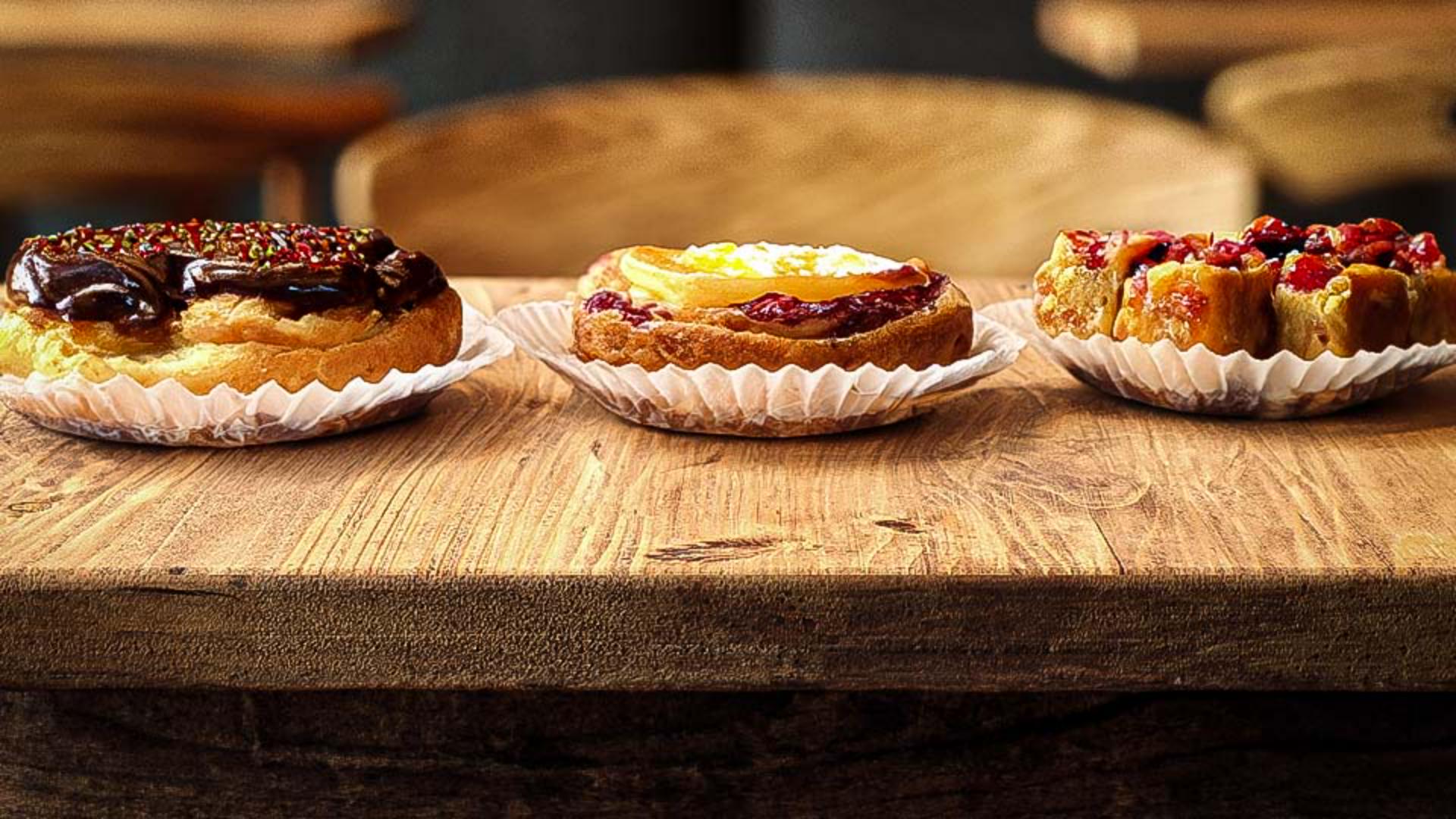
Min kunde er også kendt for sit bagværk, så det kan være en god idé at tilbyde det som en mulig designidé.
Deaktivér alle generative lag ved at klikke på på deres respektive øje-ikoner, Øg penselstørrelsen ved at trykke på den højre parentestast på tastaturet, Mal derefter hen over lærredet og brug beskrivelsen, diverse kager, Generér, bladr gennem resultaterne og vælg det, du bedst kan lide.
Nu hvor jeg har alle mine designideer, har jeg brug for en nem måde at vise de forskellige kombinationer af motiver til min kunde på.
En fantastisk funktion du kan bruge til at gøre dette ligger under Lagsammensætninger.
Dette er en af fordelene ved at have generativ AI integreret i Photoshop.
Du kan kombinere generativ AI med utraditionelle arbejdsgange for at få tingene udført hurtigt og effektivt.
Lad mig nu vise dig, hvordan Lagsammensætninger fungerer.
Klik først på det øverste lag via Lagpanelet, hold Skift nede og klik på det nederste lag for at vælge dem alle.
Højreklik derefter på de valgte lag , og vælg Konvertér til Smart Object.
Et Smart Object er en beholder, der giver dig mulighed for at anvende redigerbare justeringer, forvrængninger og filtre.
Du kan altid foretage ændringer.
Redigér nu indholdet af Smart Object ved at dobbeltklikke på det.
Indholdet vises i en ny fane, det er de samme lag , som vi arbejdede med før.
Gå nu til vinduet og vælg Lagsammensætninger.
Lagsammensætninger giver dig mulighed for at gemme og skifte mellem forskellige versioner af lag i dit dokument.
Fra dette vindue kan du klikke på dette ikon for at oprette en ny lagsammensætning.
Det eneste, du skal gøre, er at give den et navn.
Jeg vil kalde det kager, fordi det er den version af dokumentet, vi kigger på.
Sørg for, at Synlighed er markeret , og tryk på OK.
Deaktiver nu laget med diverse kager ved at klikke på øje-ikonet, og aktivér tallerkenlaget og spaghettilaget.
Klik på ikonet ny Lagsammensætning og kald det Spaghetti.
Tryk på Enter- eller Return-tasten for at bekræfte ændringerne.
Deaktivér nu spaghetti-laget, og aktivér lasagne-laget, opret derefter en ny Lagsammensætning og kald den Lasagne.
Når du er færdig, gemmer du disse ændringer ved at trykke på Control S i Windows, det er Command S på Mac, og luk fanen Smart Object.
I hovedfilen altså den, der indeholder Smart Object, kan du fremvise disse designideer til din kunde i et miljø uden rod.
Dette gør du ved at gå ind i panelet Egenskaber, og via denne rullemenu ser du de lagsammensætninger, du har oprettet, vælg en af dem, og så viser Photoshop denne version af billedet.
Du kan hurtigt bladre mellem dem for at vise din kunde alle de ideer, du fandt på.
Nu hvor du ved, hvordan du genererer brugerdefinerede elementer til dine kompositioner, så prøv at generere dine egne til dine projekter.
Jeg hedder Jesús Ramirez.
Tak, fordi du kiggede med.





