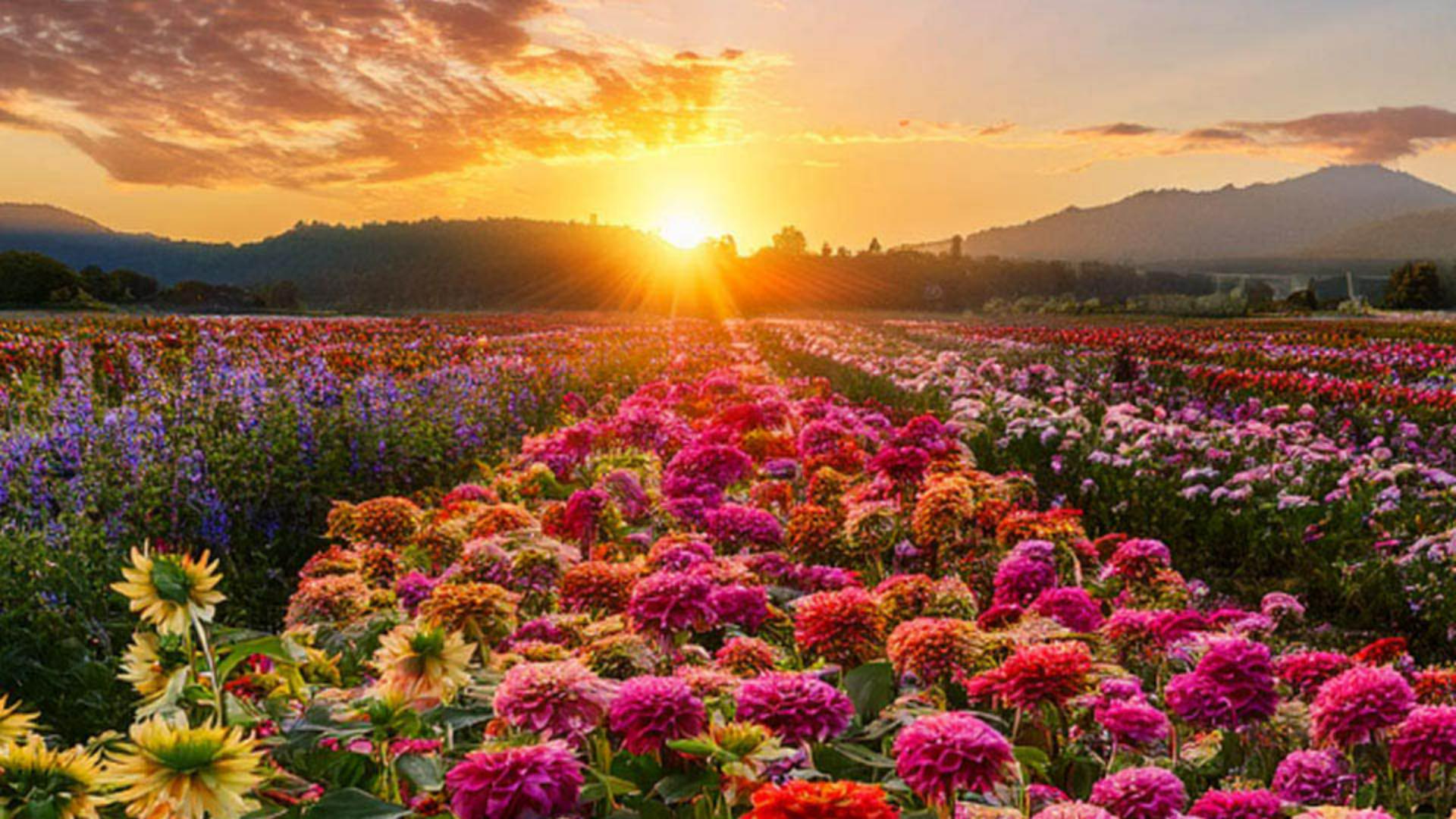
Med Photoshops funktion Generér billede, kan du hurtigt finde ideer til til dine kompositioner og lave dine ideer om til virkelighed med blot nogle få klik.
Jeg hedder Jesús Ramirez.
I denne video viser jeg dig, hvordan du bruger den kraftfulde funktion Generér billede på tegnebrætter til at skabe flere versioner af dine design og vise dem alle på samme tid.
Til dette projekt vil jeg gerne lave en grafik til sociale medier, der viser de tre bedste blomster for uerfarne gartnere.
Her er den fil, vi starter med.
Den indeholder to lag, en hvid rektangelform og et tekstlag.
Vi kan bruge funktionen Generér billede til at finde på baggrundsidéer.
For at starte skal du klikke på dette ikon fra værktøjsbjælken for at åbne vinduet Generér billede.
Indtast derefter beskrivelsen, Blomstermark med zinniaer, dahliaer, solsikker og en smuk solnedgang.
Under Indholdstype vælger du Foto for at generere et fotorealistisk billede.
Du kan også vælge et referencebillede og effekter men der er ingen grund til at gøre det i denne første generering.
Vi kigger på disse muligheder lidt senere.
Klik derefter på Generér for at skabe tre billeder baseret på din beskrivelse.
I øjeblikket er det genererede billede over alt andet, så vi er nødt til at placere dette generative lag under alle andre lag.
Du kan trække laget ned fra lagpanelet, men jeg foretrækker at bruge en tastaturgenvej.
Tryk blot på Control Shift og den venstre parentestast i Windows, det er Command Shift og den venstre parentestast på Mac, for at flytte det valgte lag til bunden af lagstakken.
På nordamerikanske tastaturer sidder parentestasterne til højre for bogstavet P.
Klik derefter på laget Rektangel og sæt Opacitet ned til ca.
60 %.
Klik nu på det generative lag, derefter kan du klikke på piletasterne i værktøjsbjælken for at bladre gennem varianterne og vælge den, du bedst kan lide.
Lad os udtænke nogle flere forslag og udvikle en helt anden idé.
Du behøver ikke vende tilbage til vinduet Generér billede, vi kan fortsætte med at generere billeder fra panelet Egenskaber.
Alle muligheder er tilgængelige der.
Vi beholder den samme beskrivelse, men vi ændrer indstillingerne.
Ved den anden generering skal du klikke på dette ikon for at få vist indholdstypen.
Denne gang skal du vælge Kunst, under effekter vælger du Teknikker og klikker på Maleri og derefter Generér.
Du ser nu tre billeder , der ligner malerier.
Du kan også klikke på dem fra panelet Egenskaber for at bladre gennem dem, og vælge den, du bedst kan lide.
Lad os prøve endnu en mulighed.
Klik på dette ikon igen, og fjern kunstindholdtypen i malerieffekten ved at klikke på dem.
Klik nu på dette ikon for at få vist indstillingerne for referencebilleder.
Herfra kan du anvende et stilreferencebillede for at sikre, at din generering har samme stil som dit valgte billede.
Du kan uploade dit eget eller vælge et af eksempelbillederne.
I dette tilfælde skal du rulle ned og klikke på dette billede med et fladt blomsterdesign.
Igen er der ingen grund til at ændre beskrivelsen, du skal blot generere igen.
Photoshop giver dig nu tre billeder i denne stil, og de ser alle flotte ud.
Hvis du vil vise alle disse designs på samme tid for at sammenligne eller præsentere dem for en kunde, kan du bruge de tegnebrætter, der er lagt ind under værktøjet Flyt, hvor du vil se tegnebrætværktøjet.
Når det er aktiveret, kan du klikke og trække et nyt tegnebræt rundt på dit lærred.
Et tegnebræt er et separat arbejdsområde i dit dokument, som et mini-lærred, hvor du kan organisere forskellige design eller layouts side om side.
Du kan nu holde Alt nede på Windows eller Option på Mac og klik på et af + ikonerne for at skabe en kopi af tegnebrættet med de samme lag.
Herfra skal du klikke på det generative lag og vælge en anden version af den genererede baggrund.
Klik nu på laget for tegnebræt i lagpanelet.
Når du ser +-ikonerne igen, så gentag denne proces.
Kopier tegnebrættet, og vælg derefter et andet genereret billede.
Dobbeltklik derefter på håndværktøjet for at få plads til alle tegnebrætterne på skærmen, og du kan bruge zoomværktøjet til at zoome ud for at få et bedre overblik.
Nu hvor du ved, hvordan du genererer brugerdefinerede baggrunde til dine design, så prøv at generere dine egne til dine projekter.
Jeg hedder Jesús Ramirez.
Tak, fordi du kiggede med.





