PHOTOSHOP-FUNKTIONER
Sådan låser du lag op i Adobe Photoshop.
Opdag hvordan Fortryd og Annuller fortryd-kommandoerne kan hjælpe dig med at få adgang til tidligere og senere versioner af dit projekt.
Hent gratis app | Hent gratis Photoshop-app Se abonnementer og priser | Se abonnementer og priser for Photoshop
Lås et lag op for at kunne redigere eller transformere det.
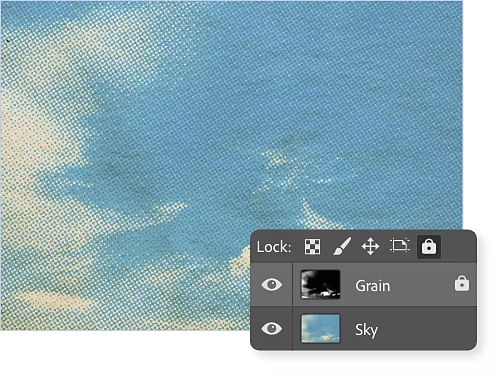
Hvordan låser jeg et lag op?
Hvis dit lag er låst eller delvist låst, skal du klikke på det lille låseikon til højre for lagnavnet for at låse det op. For at låse et lag skal du vælge det og klikke på låseikonet over din stak af lag i Lag-panelet.
Hvorfor kan jeg ikke låse mit lag op i Photoshop?
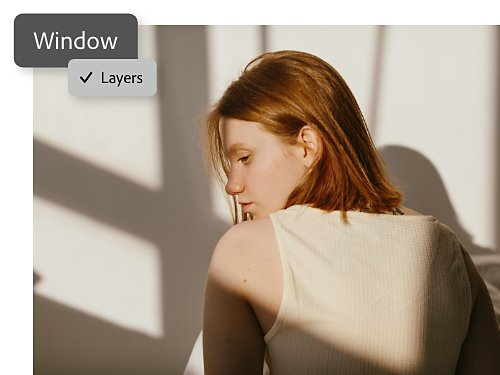
For at kunne låse op skal du først sikre dig, at dit Lag-panel er synligt. Hvis det ikke er det, skal du gå til Vindue › Lag fra den øverste menulinje. Hvis Lag-panelet stadig ikke vises, skal du gå til Vindue › Arbejdsrum og vælge Grundlæggende betingelser.
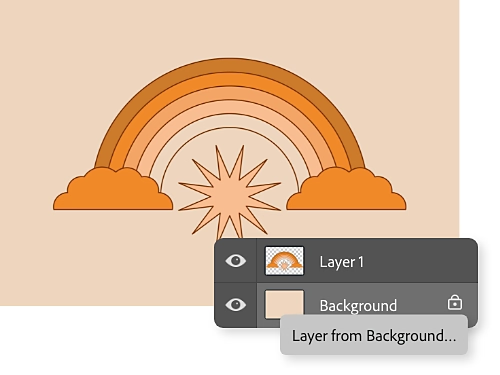
Hvordan låser jeg et baggrundslag op?
Når du opretter illustrationer i Photoshop med en uigennemsigtig baggrund – en massiv farve, tekstur eller billede – bliver det nederste lag automatisk til baggrundslaget, og det er delvist låst, så du ikke kan ændre dets gennemsigtighed eller position i stakrækkefølgen. For at låse det helt op skal du gøre det til et normalt lag ved at dobbeltklikke på laget og vælge indstillingen Lag fra baggrund.
To måder at låse eller låse et Photoshop-lag op på.
- Med Lag-panelet:
Gå til dit Lag-panel og vælg det lag, du vil låse op. Hvis det er låst, får du vist et hængelåssymbol ved siden af lagnavnet. Klik på hængelåsikonet ved siden af laget for at låse alle lagets egenskaber op. Hvis det er låst op, og du vil låse det, skal du klikke på låseikonet i Lag-panelet over din lagstak for at låse alle lagets egenskaber. - Med tastaturgenvej:
Du kan også bruge tastaturgenvejen Command+/ (på Mac) eller Ctrl+/ (på Windows) for at låse eller låse et af de lag op, som du har valgt.
Sådan låser du et delvist låst lag op.
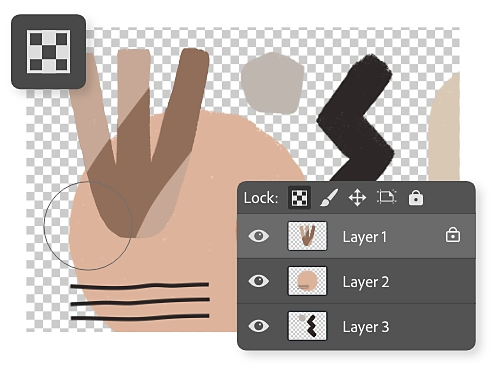
Lås eller lås gennemsigtige pixler op.
Ikonet Lås gennemsigtige pixler ligner et lille skakbræt. Dette vil holde det gennemsigtige område gennemsigtigt. Penselstrøg eller andre former, du føjer til dit lag, vil kun påvirke uigennemsigtige områder af laget. For eksempel kan du male et design på et objekt, der er på en gennemsigtig baggrund, uden at bekymre dig om, at dine penselstrøg kommer uden for objektets linjer.
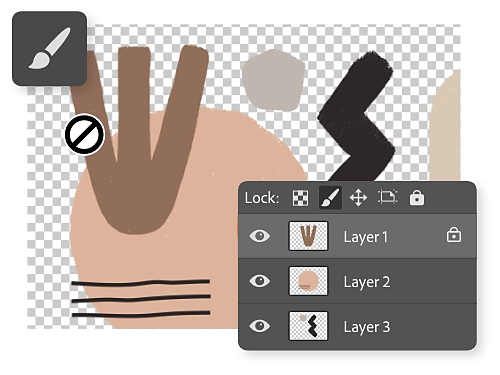
Lås eller lås billedpixler op.
Ikonet Lås billedpixler er en malerpensel. Denne lås er det modsatte af Lås gennemsigtige pixler-låsen. Når den er aktiveret, beskytter den alle uigennemsigtige pixler mod at blive ændret med maleværktøjer.
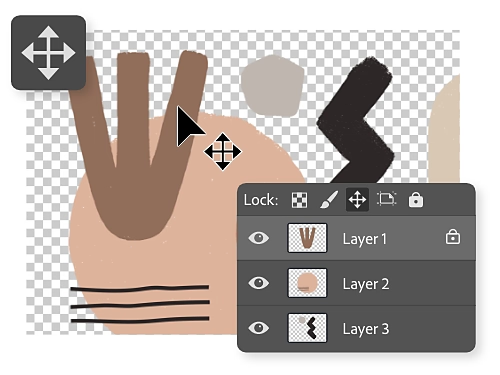
Lås eller lås position op.
Når Lås position er aktiveret, forhindrer det enhver bevægelse af objekterne på et lag. Dette ikon ligner et krydsende sæt pile.
Tag dine lag til nye højder.
Udforsk disse Adobe Photoshop-selvstudier for at opdage flere lagrelaterede tips til grafisk design.

Indsæt billeder som nye lag.
Opret lag ved at tilføje nye billeder i dit Projekt.

Beskær lag med maskeringsværktøjer.
Lær at beskære et lag ved at skjule en del af det.
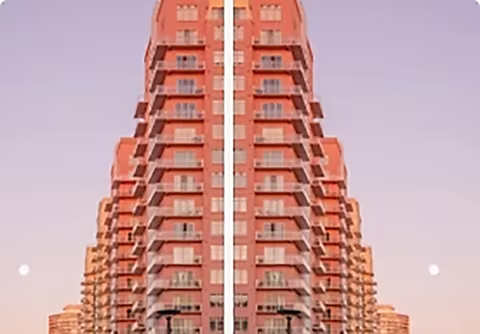
Skab spejlede billeder.
Vend lag på en lodret eller vandret akse.
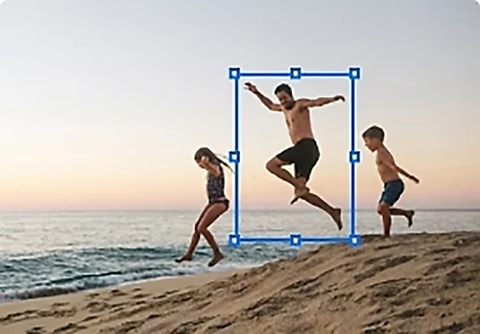
Lav lagstørrelsen om.
Brug værktøjet Fri transformering til at ændre størrelsen af et lag.
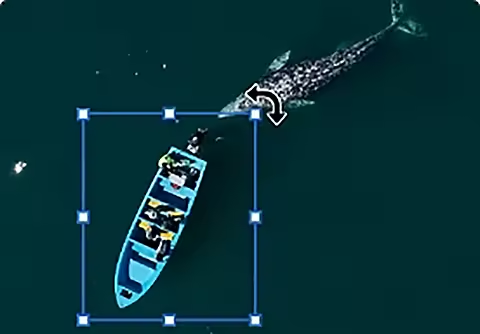
Drej det rundt.
Brug værktøjet Flyt markering til at rotere et lag.

Finpuds dine redigeringer.
Fokusér dine redigeringer på ét område af et lag ved at maskere lag.