PHOTOSHOPI FUNKTSIOONID
Kuidas kasutada lassotööriista Adobe Photoshopis.
Hei, kaaslane – on aeg õppida oma tööd lassoga püüdma. Avastage see mitmekülgne ja tõhus valikumeetod.
Alusta tasuta prooviversiooni kasutamist Kuva plaanid ja hinnad


PHOTOSHOPI FUNKTSIOONID
Hei, kaaslane – on aeg õppida oma tööd lassoga püüdma. Avastage see mitmekülgne ja tõhus valikumeetod.
Alusta tasuta prooviversiooni kasutamist Kuva plaanid ja hinnad

Photoshop pakub kümneid valikutööriistu, kuid loomingulisemate valikute jaoks on lassotööriist üks parimaid.
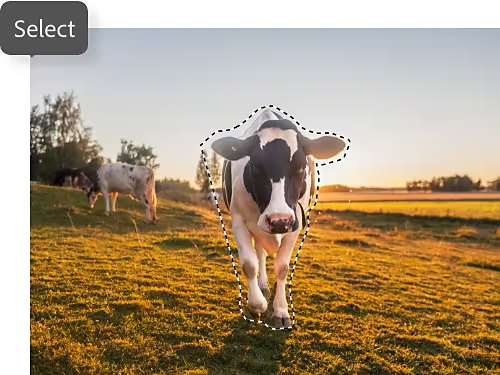
Tavaline lassotööriist on vabakäevalikutööriist, mis tähendab, et see ei haaku automaatselt objektide servadega ega püüa ennustada, mida soovite valida. Kuhu te oma lasso asetate, sinna see jääb. Kuid Photoshop aitab teie kujundi lõpetada, ühendades väikesed vahed teie lõpp- ja alguspunkti vahel.
Nagu paljudel Photoshopi valikutööriistadel, on ka lassotööriistal lisafunktsioone, mis aitavad teil asju nutikamalt ja kiiremini teha. Lisage, eemaldage ja lõikuge olemasolevate valikutega, et saaksite oma tööd täpselt vastavalt vajadusele valida.
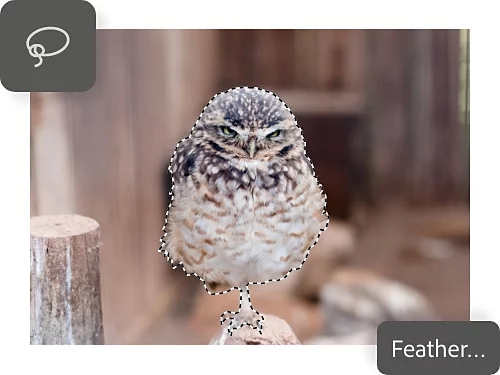
Sujuvuse ja silumise sätted aitavad teil määrata, kui kare teie lasso on, nii et saate mängida pehmemate või teravamate servadega. Suur sujuvus annab teile rohkem mänguruumi udusemateks kujunditeks ja silumine hoiab teie jooned sujuvana.
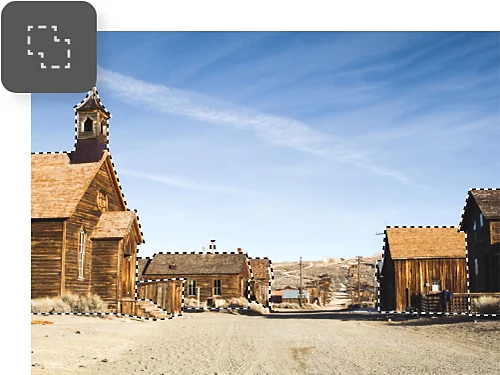
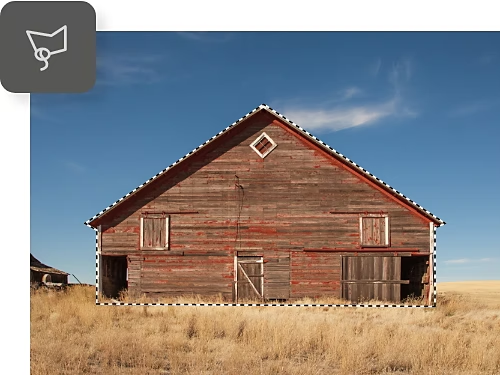
Kohandage vabakäevalikut magnetlasso tööriista või polügonaalse lasso tööriistaga. Esimene kasutab tehisintellekti tuge, et püüda objekti servade külge kinnituda, teine aga loob polügonaalseid kujundeid, muutes teie vabakäejooned sirgeteks joonteks.
Soovite teha valikuid lassotööriistaga, kuid pole kindel, millised projektid sobivad kõige paremini? Proovige neid ideid.
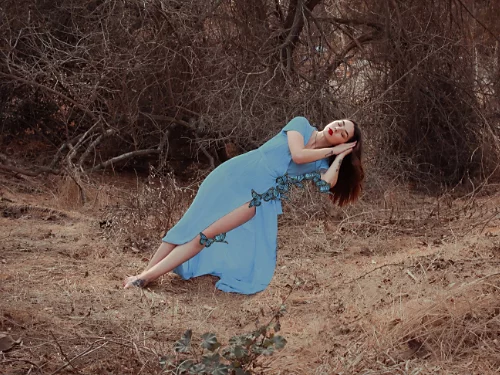
Erinevad lassotööriistad on loodud selleks, et hõlmata valikuid, mis ei mahu ristkülikukujuliste või ovaalsete valikute sisse või ei kujuta selget subjekti või objekti, mida saaks valida tehisintellekti abil. Joonistage loomingulisemaid sujuvaid kujundeid või looge huvitavate komposiitpiltide jaoks robustsemaid valikuid.
Valimise ja maski funktsioonidega saate siseneda eraldi valikukeskkonda, kus saate oma valikuid maalida ja redigeerida nagu kunstnik, kasutades lassotööriista ja teisi Photoshopi valikutööriistu koos.
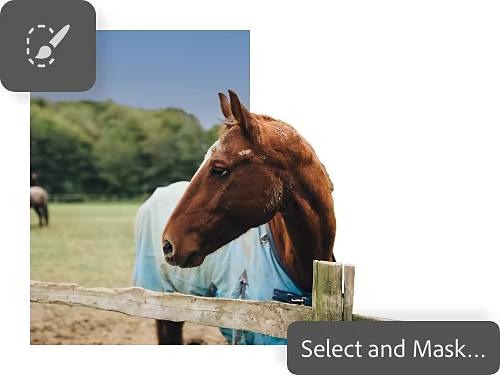
Vajaliku valimine lassoga on lihtne kolmeetapiline protsess.

Alustage tasuta prooviversiooni kasutamist Lisateave Photoshopi kohta
Süvenege nendesse Photoshopi õpetustesse, et laiendada oma valikutega tehtavaid võimalusi.
Tehke väga üksikasjalikke valikuid tööriistadega nagu magnetlasso ja märkimistööriistad. See on lihtsam, kui võite arvata.
Mitme pildi kombineerimine üheks loob komposiitefekti, mis lisab teie tööle kunstilisust. Vaadake, kuidas seda Photoshopis teha.
Enne valikute tegemist võib olla vaja üksikuid fotosid täiustada. Vaadake, kuidas pilte teema järgi redigeerida või sarnaselt retušeerida.
Jäljendage videomängude klassikalist välimust pikseldusefektidega või hägustage kellegi nägu privaatsuse huvides.
Aastane, arve esitatakse igakuiselt
27,08 €käibemaksuga/kuus
Hankige Photoshop töölauale ja iPadile teenuse Creative Cloud osana.
Aastane, arve esitatakse igakuiselt
81,27 €käibemaksuga/kuus
Saage teenuse Creative Cloud raames töölauale ja iPadi enam kui 20 rakendust, sealhulgas Photoshop.
Aastane, arve esitatakse igakuiselt
Säästke paketi
Valdkonna juhtivad lihtsa litsentsihaldusega loomerakendused.

Based on your location, we think you may prefer the United States website, where you'll get regional content, offerings, and pricing.


