.

Parandage tähelepanu keskpunkti tausta eemaldamise abil.

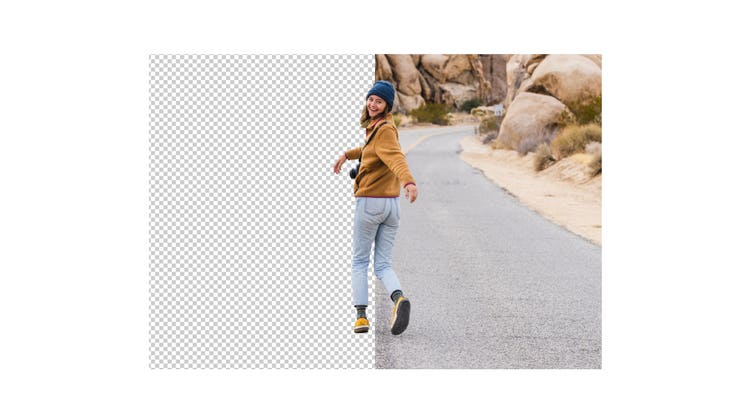
Tootefotograafias ja graafilises disainis on sageli vaja kaadritelt segav taust eemaldada, et fookus suunata sinna, kuhu see kuulub – põhiobjektile. Pilditöötlustööriistade abil saate taustad tegelikult täielikult ära kaotada. Samuti saate Photoshopis muuta valge tausta läbipaistvaks, et saaksite oma objekti isoleerida või asetada selle teisele taustale. (See toimib mis tahes värvi tausta puhul.) See aitab teil paremini esile tõsta kinga, mudelit või isegi oma logo või kunstiteost.
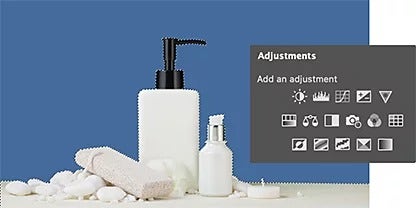
Pilt seebipudelist, väikesest klaasanumast ja pimsskivist, mis on valitud Adobe Photoshopis ning mille kohal on korrigeerimistööriistapaneel.

Töötage tehisintellekti abil nutikamalt.

Tuvastage tehisintellekti abiga taustu ja objekte. Adobe Sensei tööriistad eemaldavad kihtide paneelil taustad automaatselt. Reguleeritavate liuguritega saate kontrollida selliseid elemente, nagu kontrastsus, servade siledus ja hägusus.

Laiendage oma kaubamärki.

Esitlege oma stiili ja suurendage kaubamärgi identiteeti läbipaistvate taustade abil. Saate oma äsja eraldatud subjekti, kaubamärki, logosid ja muud hõlpsalt veebisaidi päistesse, e-posti allkirjadesse, reklaamidesse ning mujale lisada.

Kirjaplangi logo paberdokumendi kõrval, millel on kirjaplangi logo
Enne ja pärast võrdlus naisest, kes istub rannas ning kasutab fotol objekti esiletõstmiseks ringmaski.

Maskige.

Kasutage maskikihte oma tausta valitud osade peitmiseks ja paljastamiseks – originaali mitterikkuvalt. (See tähendab, et piksleid ei kustutata, nii et saate nii palju ümberkorraldusi teha kui vaja.) Pildi edasiseks täiustamiseks laiendage oma valikuala (pildil töötlemiseks määratletud osa) või eemaldage soovimatu taust.

Olge globaalne.

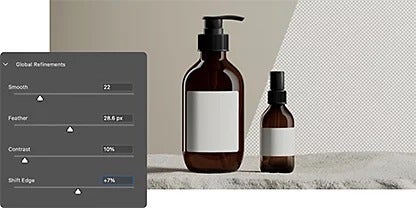
Pildi servade silumiseks ja pehmendamiseks puudutage globaalseid viimistlusliugureid. See parandab pildi kontrastsust ja teravust, et tagada objekti detailide mittekadumine tausta läbipaistvaks muutmisel.

Kaks kivil püsti seisvat klaaspudelit, millel on liidese valiku tööriistapaneel, millel on pildi tausta läbipaistvuse reguleerimiseks mõeldud täpsustusliugurid.

Erinevad tööriistad erinevate tööde jaoks.

Kui teie pilt on eriti kirju või keerukas, lisage täppistööriistadega lisavõimalusi töötlemiseks, mis on loodud olema sama täpsed kui teie valik nõuab.

Kiirvaliku tööriistaga pääsete servale lähemale.

Täiskohandatava ümara pintsliotsaga saate valiku kiiresti „maalida“. Lohistamise ajal valik laieneb ja leiab automaatselt määratletud servad hõlpsamaks töötlemiseks.

Pilt, millel on mitu klaaspudelit ja viilutatud greibitükke, mis on valitud Adobe Photoshopis võlukepi tööriistaga.

Muutke oma pilti võlukepi tööriistaga.

Klõpsates võlukepi tööriistaga vaid korra, saate muuta ühevärvilise tausta läbipaistvaks. Lihtsalt klõpsake pildi mis tahes osal ja pildil valitakse kõik teised sama värvi pikslid. Seejärel saate need alad kas maskida või peita.

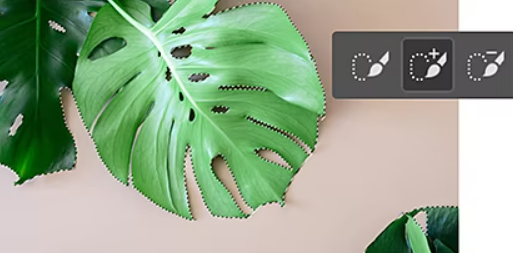
Pilt, millel on Adobe Photoshopis lassotööriistaga valitud mitu taimelehte ja puidust pudelid.

Ümardage servi lassotööriista abil.

Vabakäejoonistusena valikuääriste tegemiseks kasutage hiirt või pliiatsit. Täpsuse pärast pole vaja muretseda – probleemsete alade puhastamiseks saate valikuid hõlpsalt lisada ning neid eemaldada.

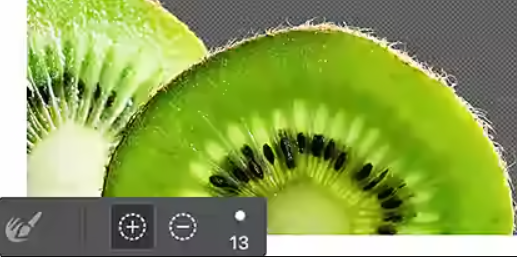
Adobe Photoshopi tööriist Refine Edge (Serva viimistlemine), mis on kiivi pildi peale paigutatud.

Viimistlege tööriista Refine Edge (Serva viimistlemine) abil servi.

Kasutage tööriista Refine Edge (Serva viimistlemine), et peenviimistleda erinevate valikutööriistadega tehtud valikute karedaid või siledaid servi. Keeruliste servadega detailsete fotode puhul võimaldab funktsioon Refine Brush Edge (Servade viimistlemise pintsel) teil teatud alasid pintsliga üle kanda, et anda Photoshopile märku, kus servi täiustada.

Avastage rohkem tööriistu oma muudatuste täiustamiseks.

Laiendage oma pilditöötluse silmaringi nende kasulike Photoshopi õpetuste abil.

Olge valiv.

Saage teada, kuidas valikut luua ja seda täpsustada, ning avastage ka teisi populaarseid valikutööriistu.

Looge liitfotosid.

Mitme foto kombineerimine uute säravate piltide loomiseks on lihtsam kui arvate.

Asendage taustu.

Photoshopi läbipaistva taustaga saate oma piltidele kiiresti uue elu anda.

Korduma kippuvad küsimused.

Leidke endale sobiv teenuse Creative Cloud pakett.

Adobe Photoshopi üksikrakendus

Aastane, arve esitatakse igakuiselt

27,08 /kuus  käibemaksuga

Hankige Photoshop töölauale ja iPadile teenuse Creative Cloud osana.

Lisateave

Creative Cloud Pro

Aastane, arve esitatakse igakuiselt

81,27 /kuus käibemaksuga

Saage teenuse Creative Cloud raames töölauale ja iPadi enam kui 20 rakendust, sealhulgas Photoshop.

Vaadake, mida see sisaldab | Lisateave

Õppurid ja õpetajad

Aastane, arve esitatakse igakuiselt

Tavahind 81,27 kuus Teise võimalusena hinnaga 20,15 kuus käibemaksuga

Säästke paketi 75% enam kui 20 rakendustelt üle Creative Cloud Pro.

Vaadake tingimusi | Lisateave

Äri
86,55 /kuus litsentsi kohta käibemaksuta

Valdkonna juhtivad lihtsa litsentsihaldusega loomerakendused.

Lisateave