PHOTOSHOPI FUNKTSIOONID
Kuidas avada lukustatud kihte Adobe Photoshopis.
Avastage, kuidas käsud Undo (Võta tagasi) ja Redo (Tee uuesti) aitavad teil pääseda ligi projekti varasematele ja hilisematele versioonidele.
Hangi tasuta rakendus | Hankige tasuta Photoshopi rakendus Kuva plaanid ja hinnad | Vaadake Photoshopi plaane ja hindu
Avage kiht lukust, et seda redigeerida või muuta.
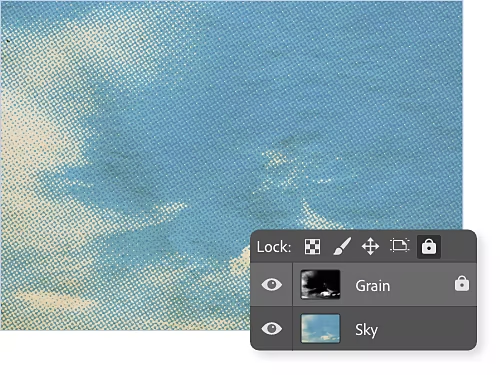
Kuidas kiht lukust avada?
Kui teie kiht on lukustatud või osaliselt lukustatud, klõpsake kihi nime kõrval olevat väikest luku ikooni, et see avada. Kihi lukustamiseks valige see ja klõpsake luku ikooni kihtide virna kohal Kihtide paneelil.
Miks ma ei saa oma kihti Photoshopis lukust avada?
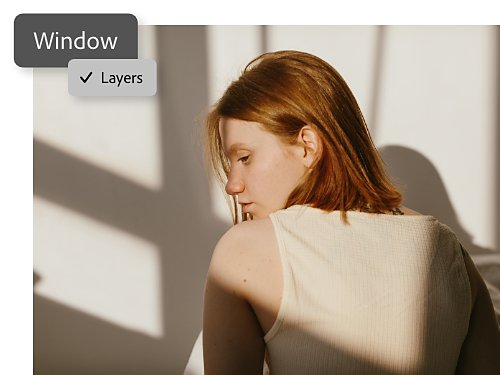
Et saaksite kihti lukust avada, veenduge esmalt, et teie Kihtide paneel on nähtav. Kui seda pole, minge ülemiselt menüüribalt jaotisse Window (Aken) › Layers (Kihid). Kui Kihtide paneel ikka ei ilmu, minge jaotisse Window (Aken) › Workspace (Tööruum) ja valige Essentials (Põhitööriistad).
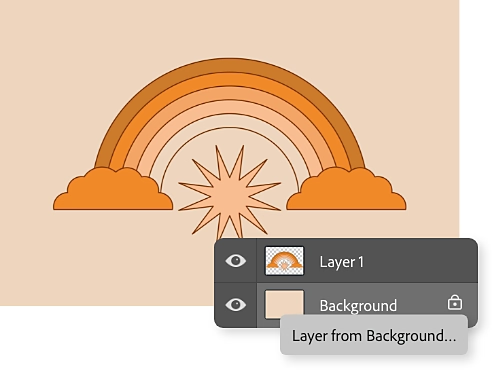
Kuidas avada lukust taustakihti?
Kui loote Photoshopis kunstiteost läbipaistmatu taustaga – ühtlase värvi, tekstuuri või pildiga –, muutub alumine kiht automaatselt taustakihiks ja see on osaliselt lukustatud, nii et te ei saa muuta selle läbipaistvust ega asendit oma virnas. Selle täielikuks avamiseks muutke see tavaliseks kihiks, tehes kihil topeltklõps ja valides suvandi Layer from Background (Kiht taustast).
Kaks viisi Photoshopi kihi lukust avamiseks või lukustamiseks.
- Kihtide paneeli abil:
minge paneelile Layers (Kihid) ja valige kiht, mida soovite lukust avada. Kui see on lukus, näete kihi nime kõrval tabaluku sümbolit. Klõpsake kihi kõrval olevat tabaluku ikooni, et avada kõik kihi omadused. Kui see on lukust avatud ja soovite selle lukustada, klõpsake paneelil Layers (Kihid) kihtide virna kohal olevat luku ikooni, et lukustada kõik kihi omadused. - Kiirklahviga:
võite kasutada ka kiirklahvi Command + / (Macil) või Ctrl + / (Windowsis), et mis tahes valitud kiht lukustada või avada lukust.
Kuidas avada osaliselt lukustatud kihti.
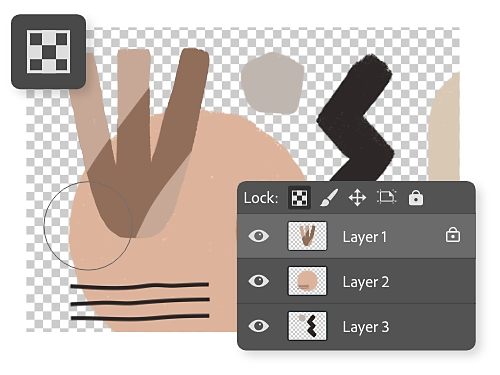
Lukustage või avage lukust läbipaistvad pikslid.
Funktsiooni Lock Transparent Pixels (Lukusta läbipaistvad pikslid) ikoon sarnaneb väikese malelauaga. See hoiab läbipaistva ala läbipaistvana. Värvitõmbed või muud kujundid, mida oma kihile lisate, mõjutavad ainult kihi läbipaistmatuid alasid. Näiteks saate maalida kujunduse läbipaistval taustal olevale objektile, muretsemata, et teie värvitõmbed läheksid objekti piiridest välja.
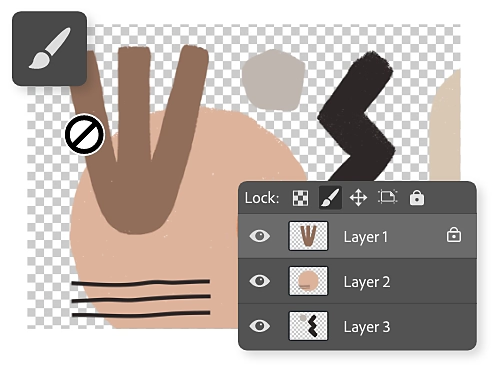
Lukustage pildi piksleid või avage need lukust.
Funktsiooni Lock Image Pixels (Lukusta pildipikslid) ikoon on pintsel. See lukk on vastupidine funktsiooni Lock Transparent Pixels (Lukusta läbipaistvad pikslid) lukule. Kui see on aktiveeritud, kaitseb see kõiki läbipaistmatuid piksleid maalimistööriistadega muutmise eest.
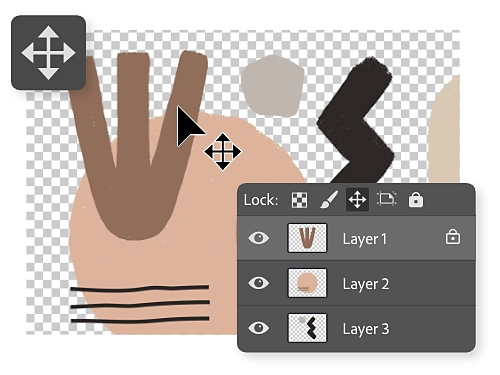
Lukustage või avage lukust asend.
Kui Lock Position (Lukusta asend) on aktiveeritud, takistab see kihil olevate objektide liigutamist. See ikoon näeb välja nagu ristatud noolte komplekt.
Viige oma kihid uuele tasemele.
Uurige neid Photoshopi õpetusi, et leida rohkem kihtidega seotud graafilise disaini näpunäiteid.

Lisage pilte uute kihtidena.
Looge kihte, lisades uusi pilte oma projekti.

Kärpige kihte maskeerimistööriistadega.
Õppige, kuidas kihti kärpida, peites osa sellest.

Looge peegelpilte.
Pöörake kihte ümber vertikaalsel või horisontaalsel teljel.
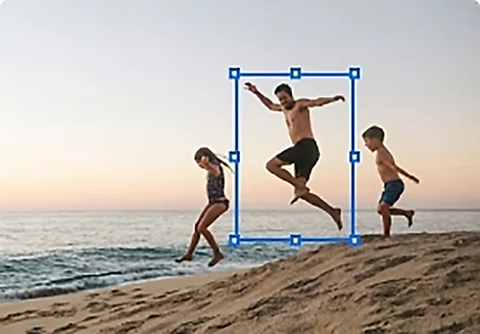
Muutke kihi suurust.
Kasutage vabamoonduse tööriista, et muuta kihi suurust.
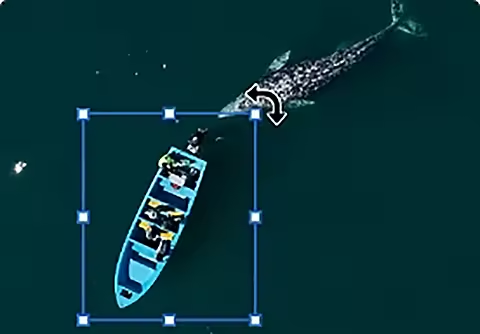
Keerake see ringi.
Kasutage valiku liigutamise tööriista, et kihti pöörata.

Lihvige oma muudatusi.
Keskenduge muudatustele ainult kihi ühes osas, maskeerides kihte.