Introducción y presentación de Dave Clayton
[Dave Clayton]: ¿Alguna vez has querido editar un archivo de Illustrator en Adobe InDesign?
¿Sabías que puedes abrir imágenes de Illustrator directamente en InDesign y mantener el contenido editable mientras diseñas?
Soy Dave Clayton y te voy a mostrar lo fácil que es hacerlo con esta nueva función de Adobe InDesign.
Hace tiempo que se puede trabajar con PDF en InDesign,
Abrir un archivo de Illustrator en InDesign
pero ahora también se puede abrir y editar un archivo nativo de Illustrator.
Antes de empezar, debes comprobar algo importante.
Para que esto funcione, el archivo de Illustrator debe haberse guardado con la opción Crear archivo PDF compatible activada.
Echemos un vistazo al proyecto.
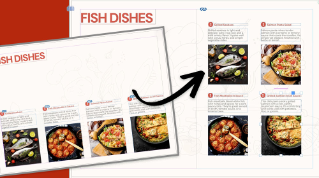
Para abrir un archivo de Illustrator en InDesign, vamos a Archivo, Abrir, seleccionamos el archivo de Illustrator y le damos a Abrir.
Y ahí lo tenemos.
El archivo se abre directamente en InDesign como documento editable.
Editar y cambiar el estilo de tu diseño
Ahora echemos un vistazo rápido al archivo convertido.
No es una conversión exacta, pero es un buen punto de partida.
Fíjate en que el texto está dividido en marcos de texto individuales.
La imagen está en una capa de imagen, y en la mayoría de estos casos, tenemos incluso gráficos vectoriales totalmente editables.
Así que, por ejemplo, puedo seleccionar este elemento vectorial de aquí y cambiar el color como si fuera un objeto nativo de InDesign o Illustrator.
Esto significa que no trabajamos con imágenes planas, sino que podemos hacer cambios de diseño reales.
Hagamos algunos cambios rápidos más.
Primero, hago clic en este primer marco de texto.
Seguir creando y exportar
Ahora puedo simplemente editarlo como cualquier texto normal de InDesign.
Voy a cambiar la palabra Divertida por Gran, y también puedo mover estos elementos como de costumbre.
Voy a aplicar algunos estilos de párrafo que creé antes para cambiar la tipografía del póster, y voy a usar muestras de marca prediseñadas del panel Muestras para modificar algunos de los colores.
Listo.
En lugar de rehacer el diseño, lo hemos transformado, lo cual es mucho más rápido.
Y como estamos en InDesign, podemos seguir trabajando en este diseño.
También podemos añadir algunos elementos más sin necesidad de volver a Illustrator.
Todo el trabajo está integrado en InDesign.
Cuando terminemos, podemos guardarlo como documento de InDesign y exportarlo para formato impreso o digital igual que siempre.
Esta nueva función ahorra mucho tiempo, sobre todo cuando se trabaja con varios archivos PDF o de Illustrator y hay que convertirlos a archivos de InDesign para seguir editándolos sin rehacerlo todo desde cero.
Hay más por explorar, pero por ahora, este es el nuevo flujo de trabajo de Illustrator a InDesign, otra excelente forma de agilizar el proceso de diseño.
Me llamo Dave Clayton.
¡Gracias por ver el vídeo!