Introducción
¿Alguna vez has querido eliminar todas las imperfecciones de un retrato en un clic?
Ahora puedes gracias a las acciones rápidas de Retocar en Lightroom para dispositivos móviles.
Hola, soy Kristina, de Shark Pixel.
En los próximos minutos te enseñaré a usar la nueva herramienta Eliminación de imperfecciones mejorada con IA en la versión móvil de Lightroom para eliminar todas las imperfecciones de tus retratos.
Usar las acciones rápidas y la eliminación de imperfecciones en un clic
Empecemos por este álbum que he creado en Lightroom.
Toca la foto que quieras usar, pulsa Varita mágica abajo a la izquierda para abrir las acciones rápidas y haz clic en Retocar.
La primera acción rápida que vemos a la izquierda es Manchas.
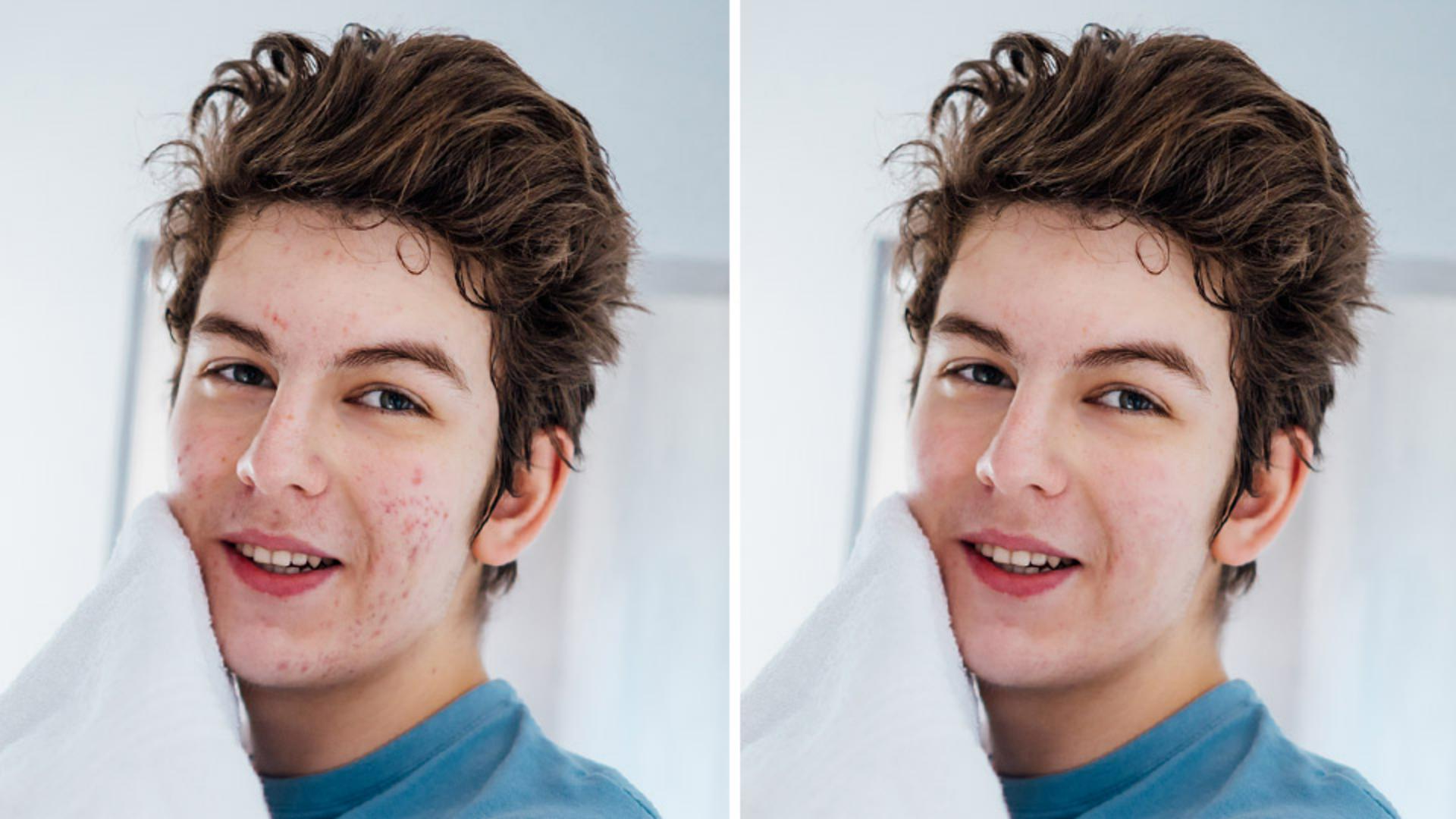
Al hacer clic aquí, le dirás a Lightroom que lea la imagen y sus características y busque posibles manchas.
Y voilà, se han eliminado las manchas tanto del rostro como del cuello.
Mantén pulsado para ver el antes y el después de lo que esta herramienta ha podido hacer con solo un clic.
Desliza el regulador Cantidad a la izquierda para revelar más manchas o completamente hacia la derecha si quieres ocultarlas todas.
Me encanta esta función porque mientras deslizas hacia la izquierda, puedes ver que las manchas más grandes se eliminan primero.
Y luego, al aumentar Cantidad hasta 100, las manchas más pequeñas también se eliminan.
Aplicar la acción rápida de suavizado de la piel para obtener un resultado de gran calidad
Combinemos la eliminación de manchas con el suavizado de la piel para crear un aspecto agradable y de gran calidad.
Junto al icono de Manchas está el regulador de suavizado de la piel.
Vamos a moverlo a la derecha y la izquierda hasta encontrar el nivel adecuado para este retrato.
Puedes hacer zoom con dos dedos para ampliar el rostro y ver la imagen como es debido.
Acto seguido, vamos a aumentar y reducir el suavizado de la piel hasta que nos guste el resultado.
Creo que así está bien.
Mantén pulsado para ver el antes y el después.
También puedes mantener pulsado solo el icono para ver el antes y el después del efecto de este parámetro en la foto.
Cuando te guste el resultado, pulsa la marca de verificación.
Retocar imperfecciones de varias caras de una misma foto
Ahora veamos qué puede hacer esta función cuando hay dos caras en la imagen.
Pulsa la imagen de las dos chicas, haz clic en el botón de Acciones rápidas y dale a Retocar.
Aquí verás algo nuevo.
Encima de los iconos hay una sección de selección de rostro donde puedes elegir todos los rostros, el de la izquierda o el de la derecha.
Selecciona Todos los rostros y elige Manchas.
Lightroom para dispositivos móviles analizará la foto en busca de manchas.
Haz zoom en ambos rostros y mantén pulsado para ver el efecto.
Queda bastante bien.
Usar el regulador Transición para conservar las pecas y los rasgos naturales de la piel
Haz clic en el primer rostro (el de la izquierda) y vuelve a darle a Manchas.
Aquí quiero que veas un nuevo regulador, que es contextual, así que no siempre va a aparecer.
Se llama Transición.
Transición controla la visibilidad de elementos como pecas y lunares.
Esos son rasgos que siempre queremos conservar cuando eliminamos imperfecciones.
Arrastrar Transición a la izquierda preserva todos los lunares y pecas del rostro, mientras que arrastrarlo a la derecha los suaviza ligeramente para depurar más el resultado.
Pulso la marca de verificación y listo.
La eliminación de imperfecciones también está disponible en Lightroom en la Web
Otra ventaja de esta función es que también está disponible en Lightroom en la Web.
Solo tienes que hacer clic en la foto, ir a las acciones rápidas, bajar hasta la sección Retocar y activar Manchas.
Y eso es todo.
Lightroom para dispositivos móviles acaba de convertir una tarea tediosa en algo sencillo con tan solo un par de clics.
Increíble, ¿verdad?
Me llamo Kristina Sherk.
Muchas gracias por ver el vídeo.
¡Hasta la próxima!





