Introducción
[Arabella Espinosa]: Si alguna vez has querido experimentar, comparar y guardar diferentes ediciones de una sola foto de forma no destructiva, entonces Versiones en Lightroom móvil es tu nuevo mejor amigo.
Hola, mi nombre es Arabella Espinosa.
Soy fotógrafa creativa y colaboradora habitual de Adobe Live, trabajando en todo tipo de proyectos, desde fotografía de retrato y callejera hasta sesiones de productos comerciales y campañas.
En este tutorial rápido, te voy a mostrar cómo usar la herramienta más subestimada de Lightroom móvil para la creatividad.
Vamos a sumergirnos y echar un vistazo a Versiones.
Acceder a las versiones en Lightroom para dispositivos móviles
Para empezar, abramos una foto en Lightroom móvil a la que ya he aplicado algunas ediciones.
Mantendré presionada la imagen para mostrar el original, luego la soltaré para revelar los ajustes que he hecho.
Para acceder a Versiones, toca el icono del reloj ubicado en la parte superior de la app y selecciona Versiones.
Hay dos tipos: Automáticas y Con nombre.
Trabajar con versiones Automáticas y Nombradas
Las Versiones automáticas son guardadas por Lightroom automáticamente cada vez que haces cambios y sales de la pantalla de Edición o cierras la app.
En la sección Automáticas, verás la edición Actual, todas las Versiones guardadas automáticamente, y la foto Original.
Crear versiones Nombradas
Las Versiones con nombre son creadas y nombradas manualmente por ti.
Para guardar manualmente una versión de la edición actual, seleccione Nombrada y toque Crear versión en la parte superior derecha.
Introduzca un nombre y toque Crear.
Volver a ediciones anteriores con versiones Automáticas
Ahora, supongamos que realmente quiero volver a una versión anterior de mi imagen - ahí es donde las Versiones automáticas resultan útiles.
Puede acceder a las Versiones guardadas automáticamente tocando Automática, tocando la versión a la que le gustaría volver, y haciendo clic en Aplicar en la parte superior derecha.
Desde aquí, puedo guardar este estado actual como una versión Nombrada repitiendo los mismos pasos de antes.
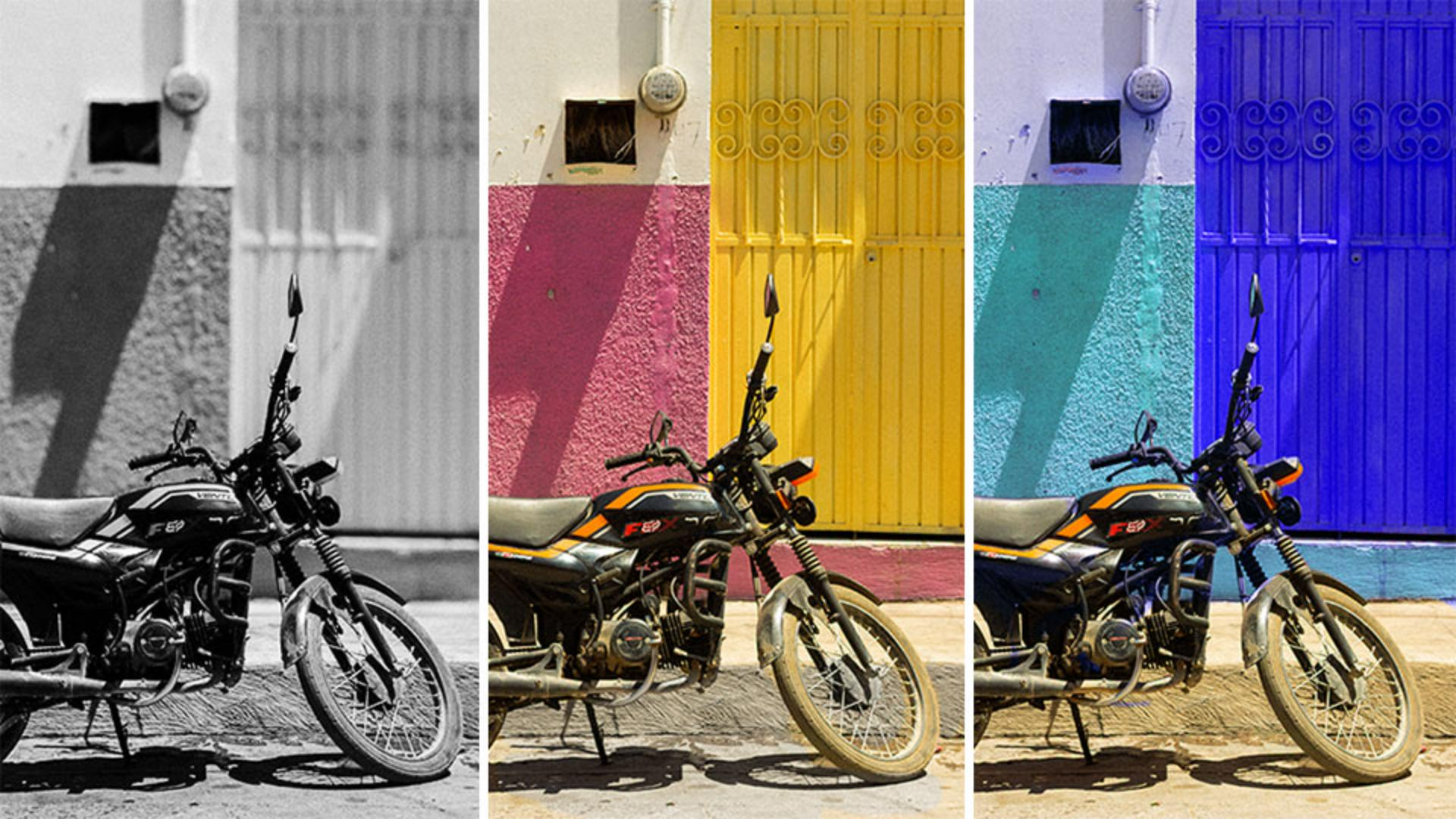
Ahora que tengo varias versiones diferentes de mi foto, puedo alternar entre todas ellas para comparar o continuar haciendo ajustes y guardar nuevas ediciones.
Las Versiones son una excelente manera de experimentar con diferentes tratamientos o estilos de edición, y también están disponibles en Lightroom en su ordenador o Lightroom en la web.
Ahora que conoce todo sobre las Versiones automáticas y nombradas, pruebe esta función la próxima vez que esté en Lightroom móvil y vea cómo puede ayudar a su flujo de trabajo creativo.





