Introducción
[Glyn Dewis]: Poder ampliar imágenes dentro de Lightroom y preservar el nivel de detalle y calidad brinda muchas posibilidades creativas, como recortar mucho una imagen para crear una nueva composición.
Hola, soy Glyn Dewis, fotógrafo, docente y autor; y hoy te enseño a usar Escalado generativo con Topaz Gigapixel dentro de Lightroom para hacer que tus imágenes sean hasta 4 veces más grandes y mejorar su calidad, nitidez y claridad.
Casos de uso habituales de Escalado generativo
Escalado generativo resulta ideal para tareas como mejorar y ampliar imágenes escaneadas de mala calidad, archivos de una cámara antigua de baja resolución, o, como en este caso, imágenes que se han recortado mucho.
Es mejor usar Escalado generativo cuando hayas terminado de editar la imagen.
Crear una nueva composición con un encuadre más ajustado
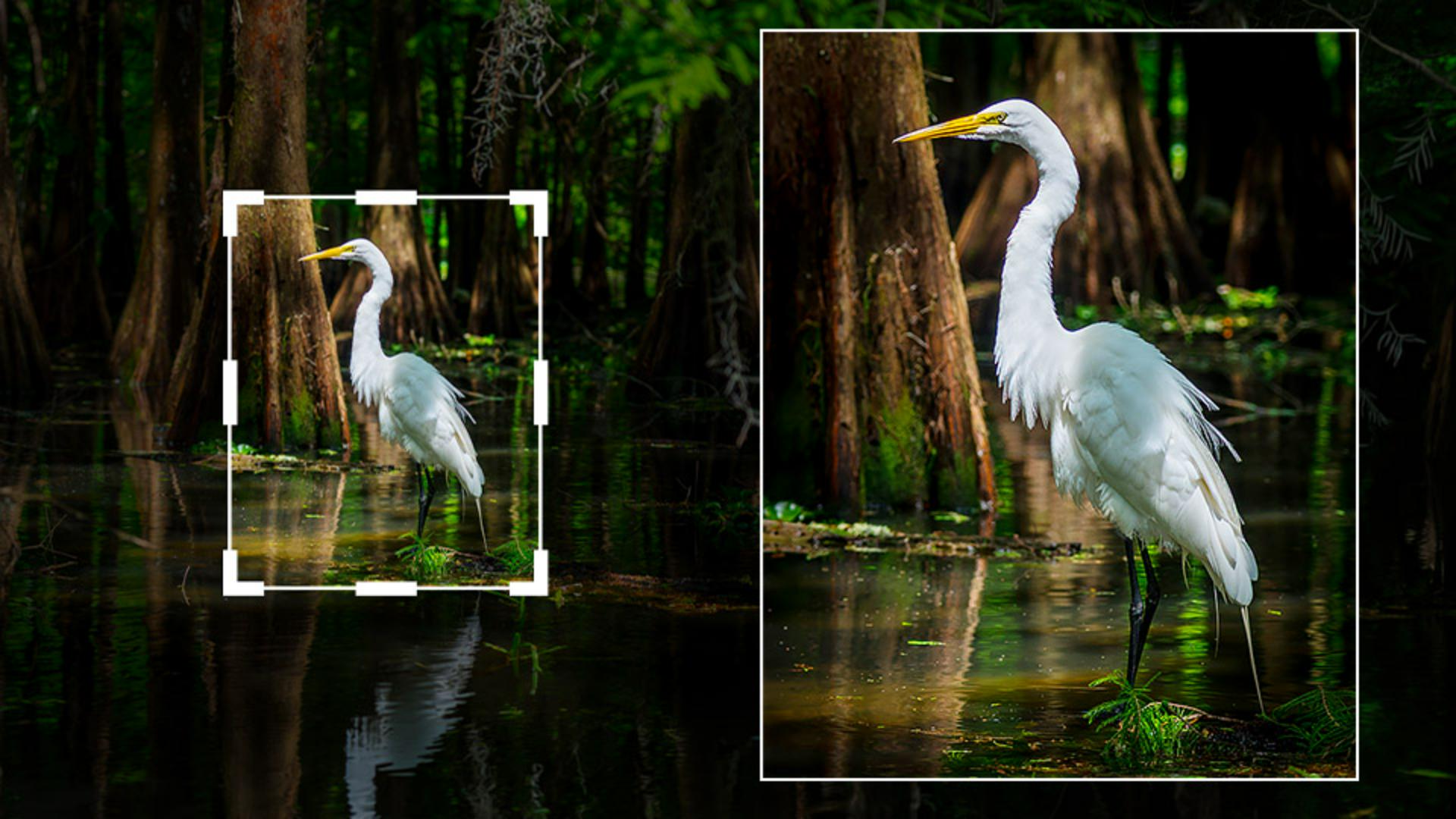
Esta es una foto editada de una garza que ya he recortado.
Aquí, en la herramienta Recortar, puedes ver el tamaño real de la imagen original y cuánto la he recortado para crear una composición, mucho más centrada en el ave, donde he excluido casi toda el área circundante.
Si dejo la herramienta Recortar como estaba eligiendo Según toma y luego pulso el icono I abajo a la derecha o la tecla I del teclado para mostrar la información de la imagen, veremos que el tamaño completo de la imagen es de 7952 × 5304 px.
Voy al menú Editar y elijo Deshacer rectángulo de recorte para volver al encuadre más ajustado del pájaro, y, luego, pulso I de nuevo para ver la información de la imagen.
Con este enfoque mucho más ajustado, podemos ver que las dimensiones de la imagen son de 2074 × 2592 px, por lo que ahora es considerablemente más pequeña.
Duplicar o cuadruplicar la escala de una imagen
Ahora usaré Escalado generativo para aumentar el tamaño de la imagen y mejorar la calidad, nitidez y claridad.
Actualmente hay dos formas de acceder a Escalado generativo: en el menú Foto o haciendo clic derecho en la imagen para mostrar el menú contextual.
Al elegir Escalado generativo, podemos duplicar o cuadruplicar el tamaño de la imagen original.
Ampliar la foto consumirá 10 o 20 créditos generativos, dependiendo del tamaño de archivo final de la imagen ampliada.
También podemos ver nuestro saldo mensual de créditos actual.
Voy a elegir Aumentar la escala en 4x, lo que aumentará las dimensiones de la imagen y hará que el lado más largo, que ahora tiene 10 368 px, tenga un máximo de 65 000 px, un tamaño descomunal.
Sabemos que Super Resolución lleva tiempo en Lightroom y que solo puede duplicar el tamaño de las imágenes.
Escalado generativo admite archivos sin procesar y de otros formatos y los amplía en 2x o 4x.
Además, funciona con imágenes guardadas en la nube o en local, y como todo el proceso tiene lugar en la nube, se necesita conexión a Internet.
Cuándo usar Escalado generativo
Cuando Escalado generativo haya hecho su magia, creará un nuevo archivo DNG con todas las ediciones de Lightroom aplicadas.
Cómo no, podrás volver al archivo original y modificarlo, pero como las ediciones se aplican permanentemente a la versión ampliada, es mejor usar Escalado generativo al final del flujo de trabajo de procesamiento.
Dejaré la opción Crear pila desmarcarda para poder ver ambas versiones del archivo en paralelo, y haré clic en Aumentar la escala.
Como el archivo se procesa en la nube, vemos la barra de progreso arriba a la izquierda.
Al cabo de un momento, está listo.
Evaluar los detalles y conocer las limitaciones del escalado
Ahora iré a la vista de cuadrícula pulsando G en el teclado para ver la imagen original junto a la versión ampliada.
En el nombre del archivo se indica que se ha aplicado Topaz Gigapixel, y que se ha cuadruplicado su tamaño.
Hago doble clic en el original para ajustarlo a la pantalla, pulso el icono de Tira de diapositivas abajo a la derecha y hago clic en 100 %.
Este es el original a tamaño completo.
Y si ahora hago clic en la versión ampliada, la veré a tamaño completo, con el fantástico nivel de detalle y nitidez de las plumas y el ojo del pájaro.
Ha quedado genial, pero debes saber que los resultados obtenidos con Escalado generativo quizás no serán tan impresionantes si realizamos un recorte extremo en una imagen que no sea tan nítida y detallada.
Este es otro ejemplo donde he usado Escalado generativo.
Esta es la fotografía original que he recortado y ampliado al 100 %, y aquí está el DNG ampliado al 100 %, que se ve muy bien con su nivel de detalle, nitidez, y claridad.
Ya sabes cómo usar Escalado generativo con Topaz Gigapixel dentro de Lightroom para hacer que una imagen sea hasta 4 veces más grande y presente un gran nivel de detalle, nitidez y claridad.
Esto resulta ideal si quieres imprimir la imagen, ya que ahí la calidad es muy importante, pero no tanto si solo pretendes compartirla en redes sociales.
Diviértete usándolo en tus imágenes y obtén aún más posibilidades creativas, sobre todo en fotos que se han recortado mucho para mostrar solo una pequeña parte.
Soy Glyn Dewis.
¡Gracias por ver el vídeo!





