


Prueba estos tutoriales con Lightroom
Retoca, organiza y comparte tus fotos.
Chris Hau empezó a documentar su vida de forma digital con tan solo ocho años. Actualmente, es un fotógrafo de éxito con un prósperocanal de YouTube , donde encontrarás horas y horas de consejos sobre los aspectos artísticos y comerciales del mundo de la fotografía. Recientemente, le pedimos a Hau que compartiese con nosotros algunos de esos consejos, además de seis de los ajustes preestablecidos deAdobe Photoshop Lightroom que utiliza para los retratos en interiores.
Para conseguir un retrato más natural y favorecedor, crea una S con el cuerpo del sujeto.
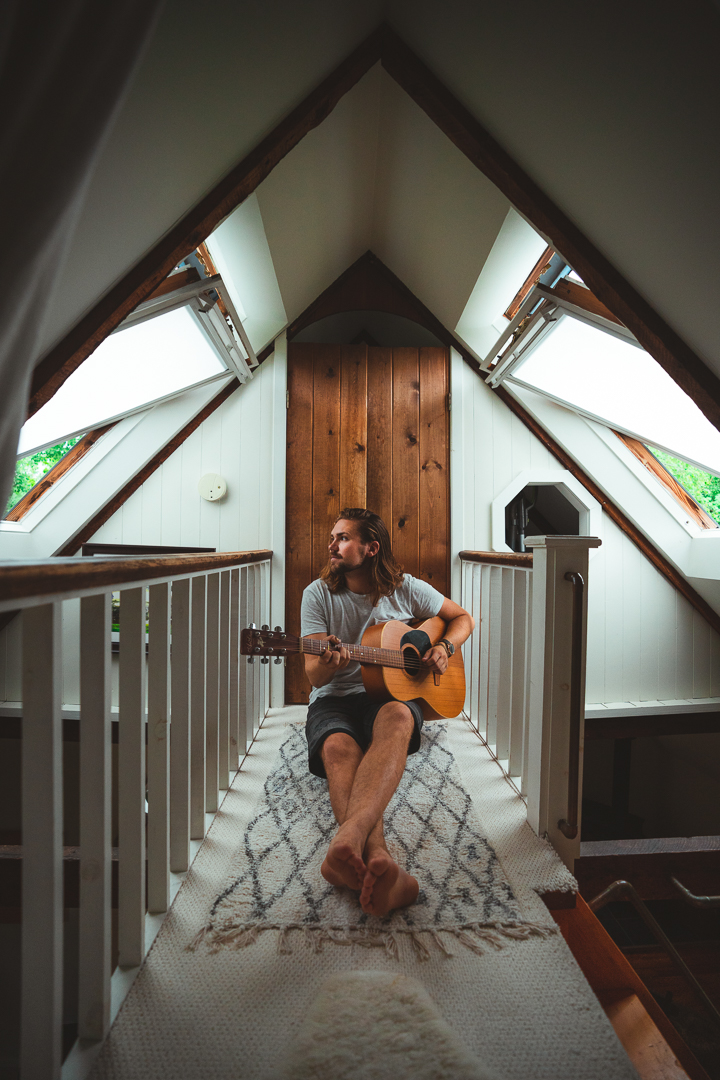
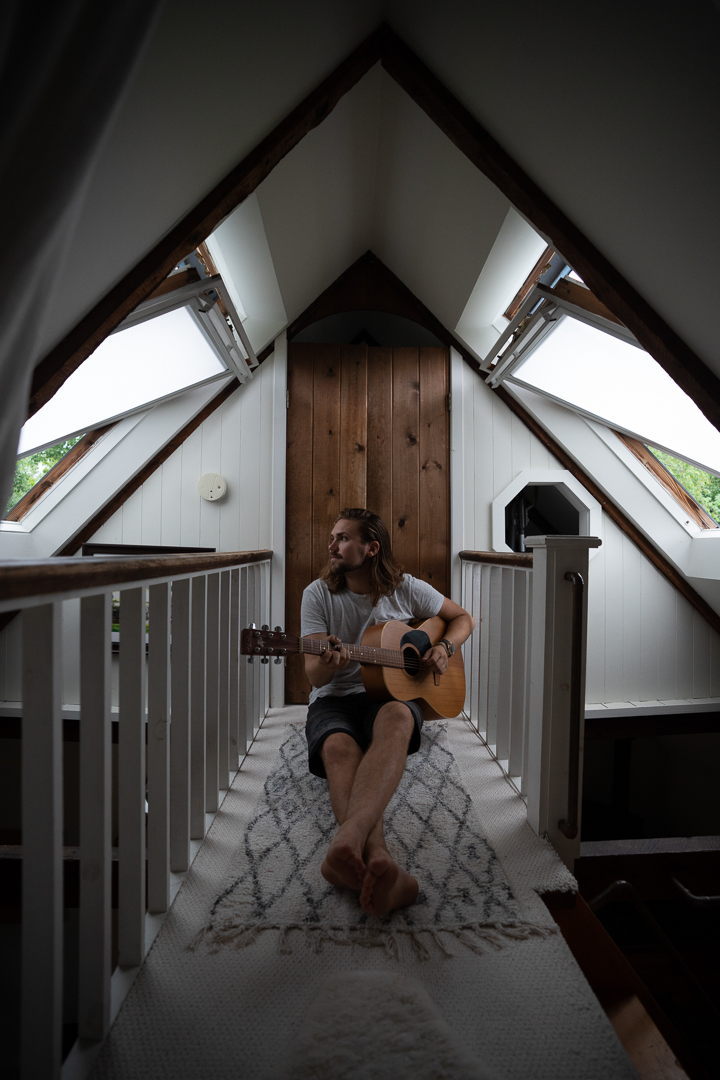
Antes y después de aplicar el ajuste Soft + Bright.
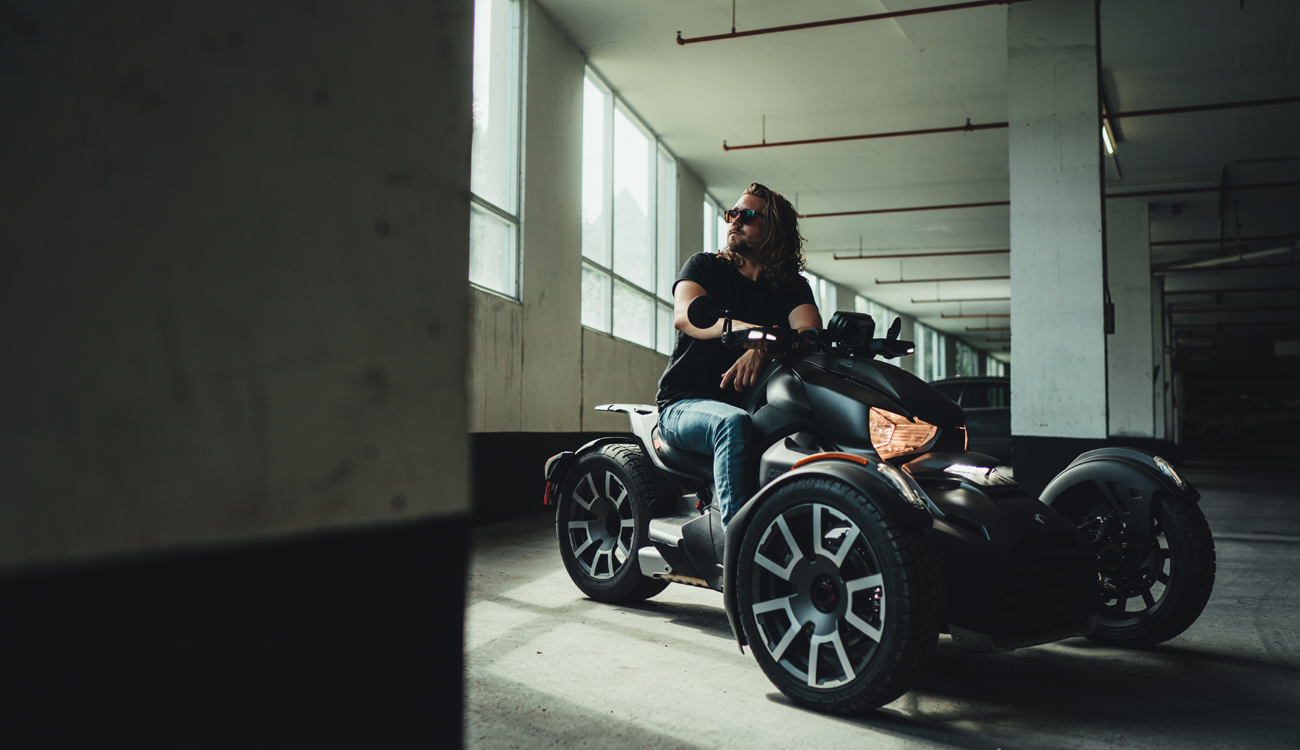
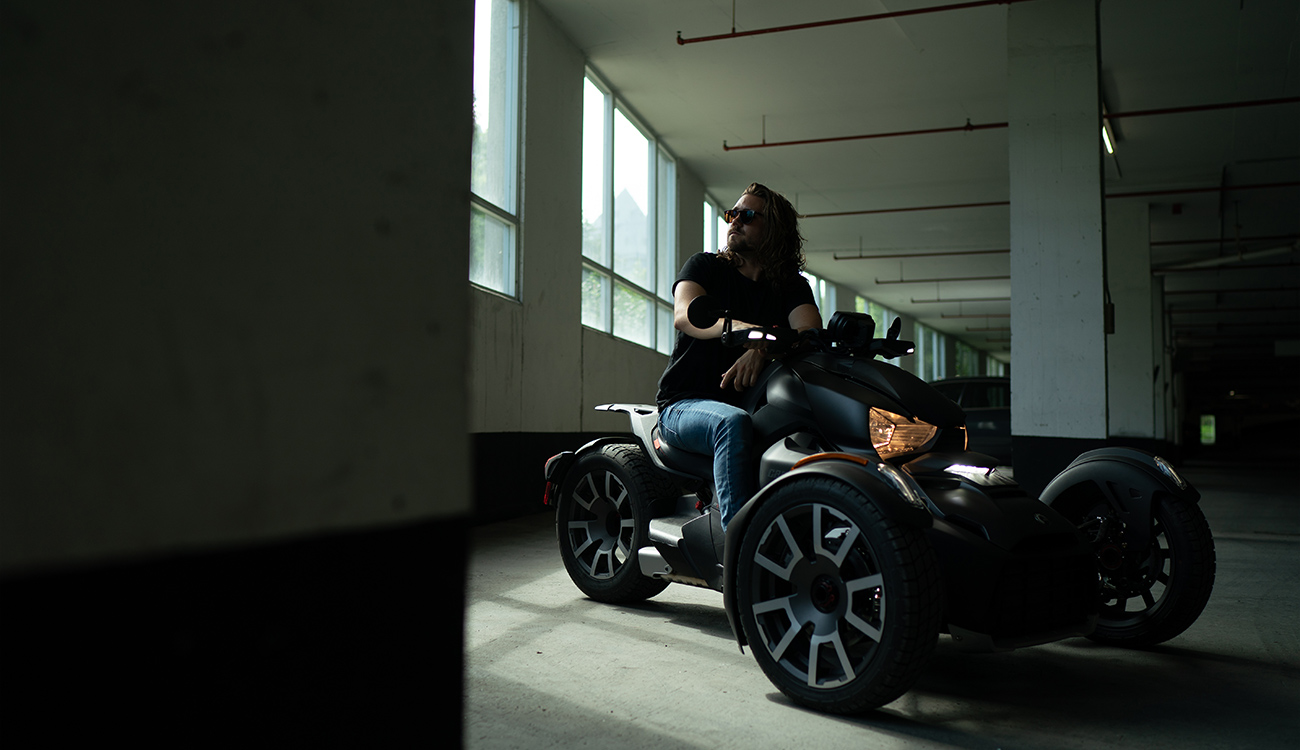
Antes y después de aplicar el ajuste Cinematic Movie.
Si inviertes algo de tiempo en hablar con el sujeto, podrás hacer un retrato en el que se refleje de forma más precisa su personalidad. Establece también una conexión entre el lugar de la sesión y el entorno de la persona: por ejemplo, no tendría ningún sentido hacerle una sesión a un bombero en una tienda de mascotas.
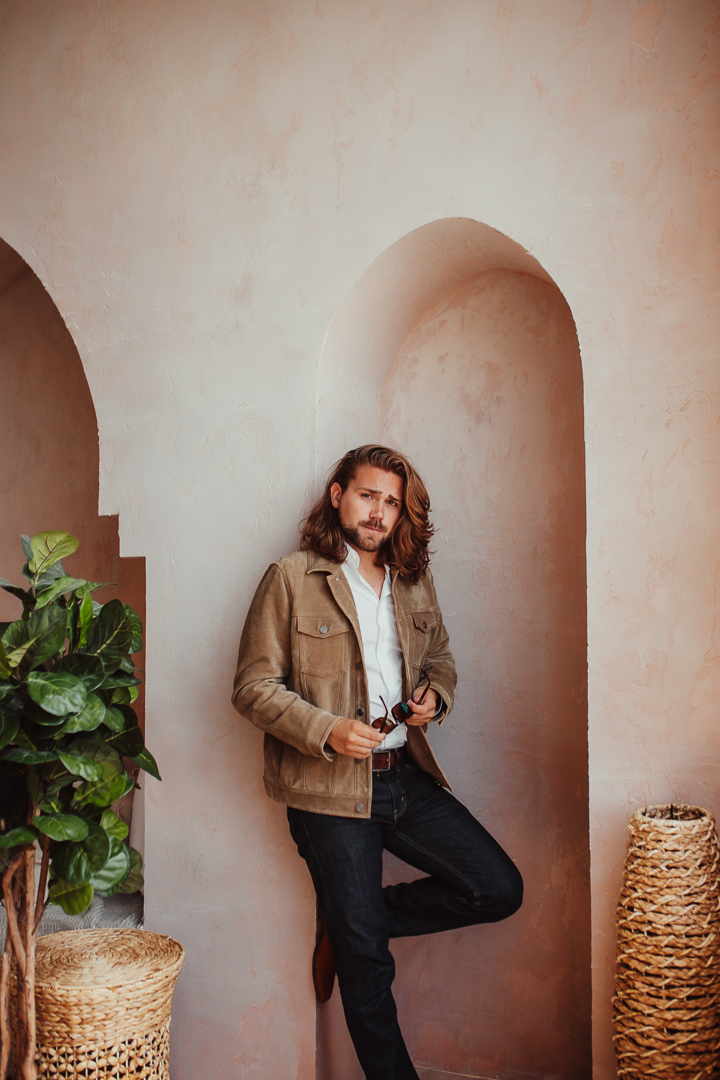
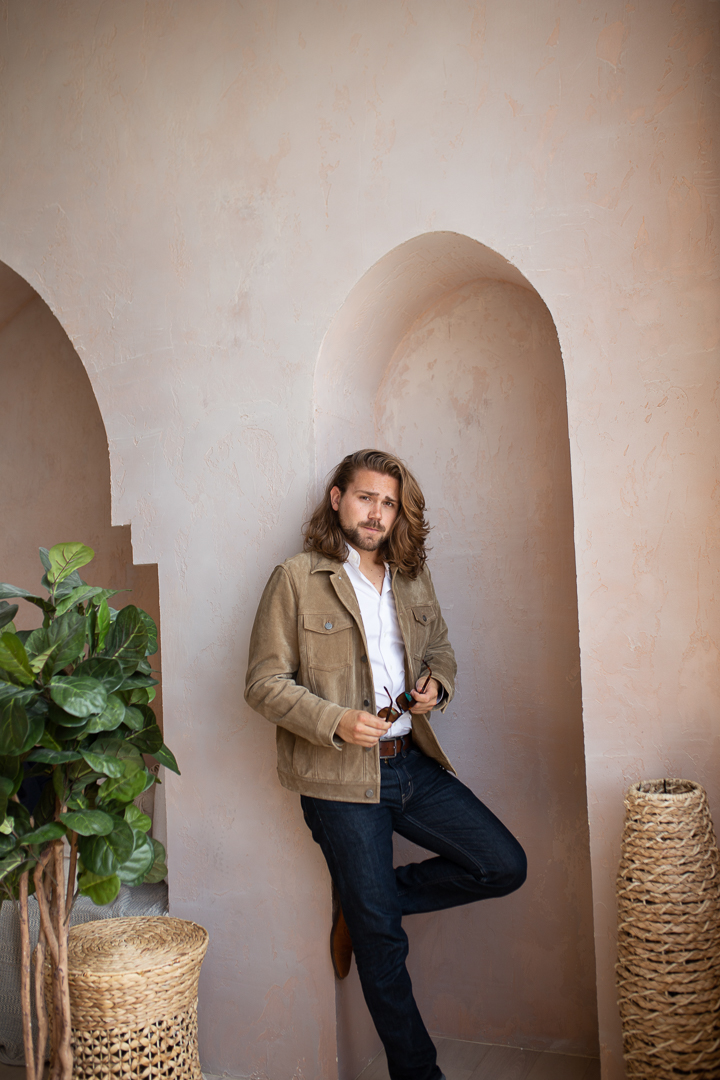
Antes y después de aplicar el ajuste Warm Moroccan Dreams.
Antes y después de aplicar el ajuste Bright Vintage.
Di algo como “a la de tres” y sigue contando hasta que consigas sacarle una sonrisa al sujeto.
Los reguladores de HSL pueden cambiar por completo el aspecto de tu imagen.
Aunque los ajustes preestablecidos son un buen punto de partida para las ediciones, es importante avanzar y mejorarlos constantemente. Los ajustes deben evolucionar del mismo modo en que lo hace tu estilo.
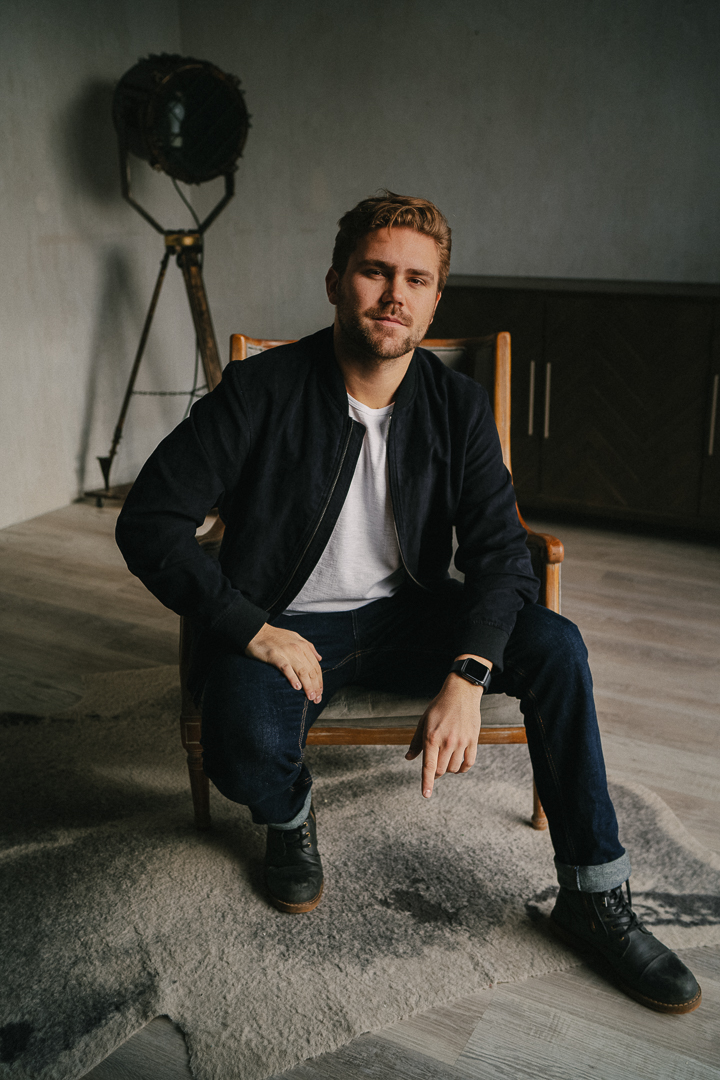
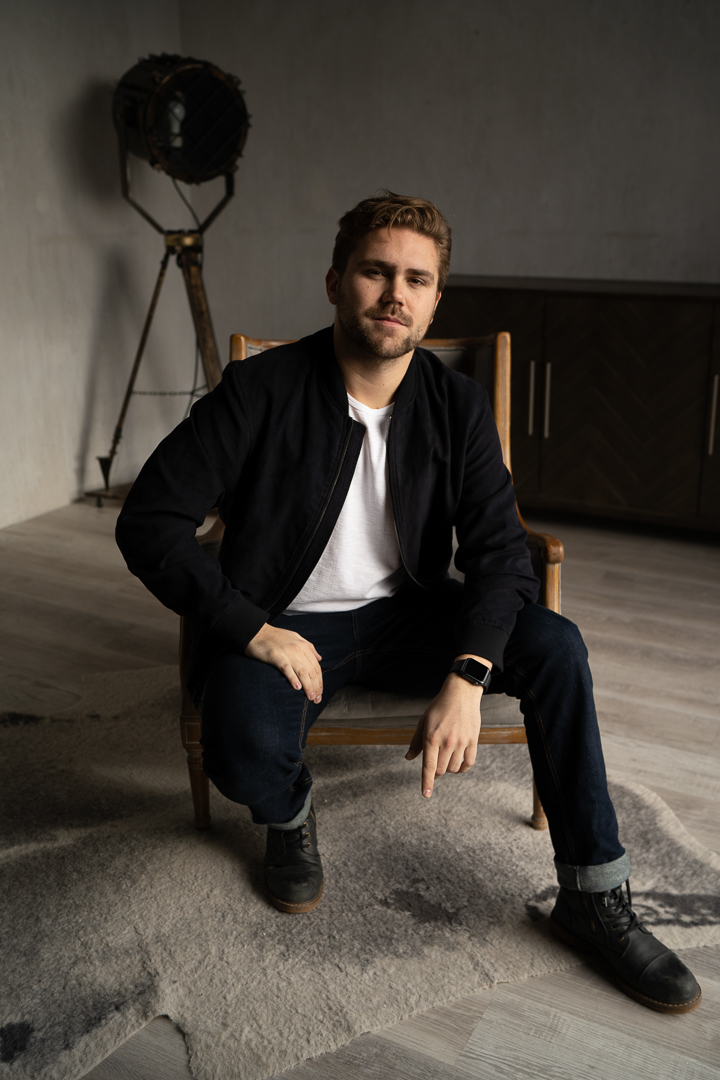
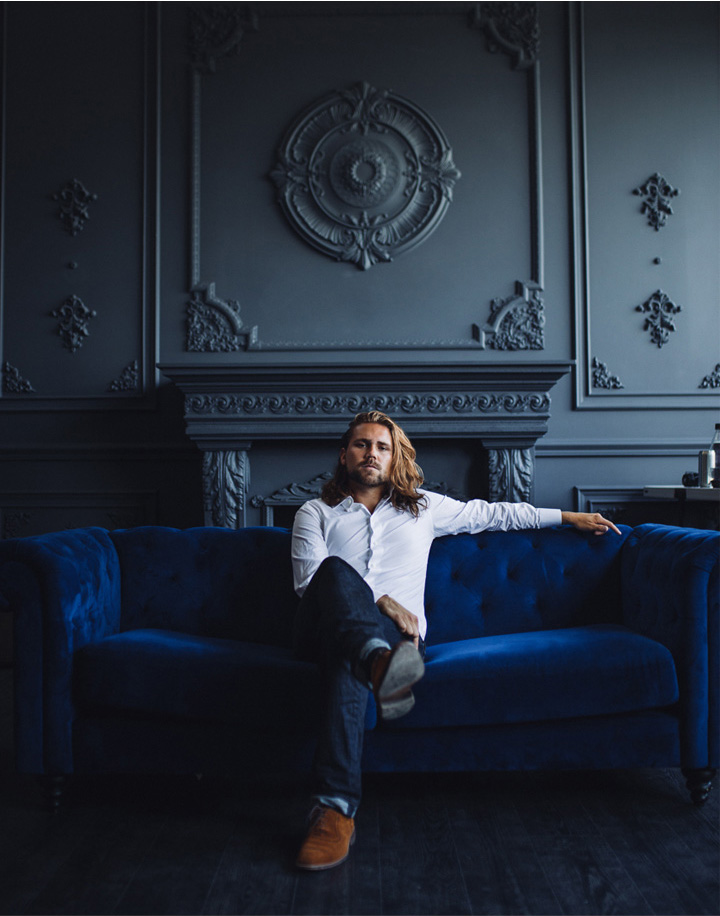
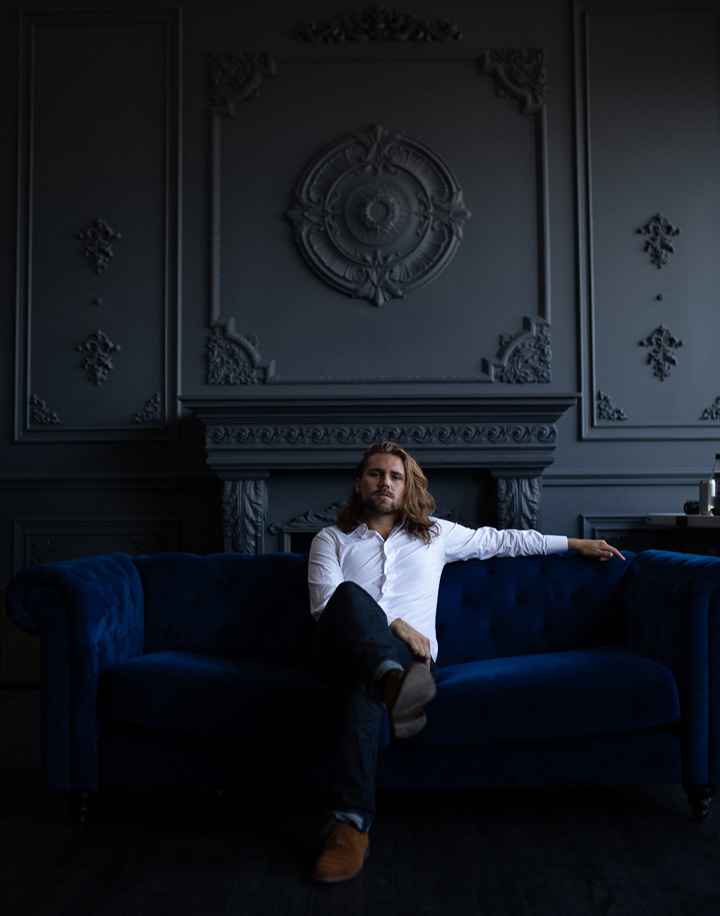
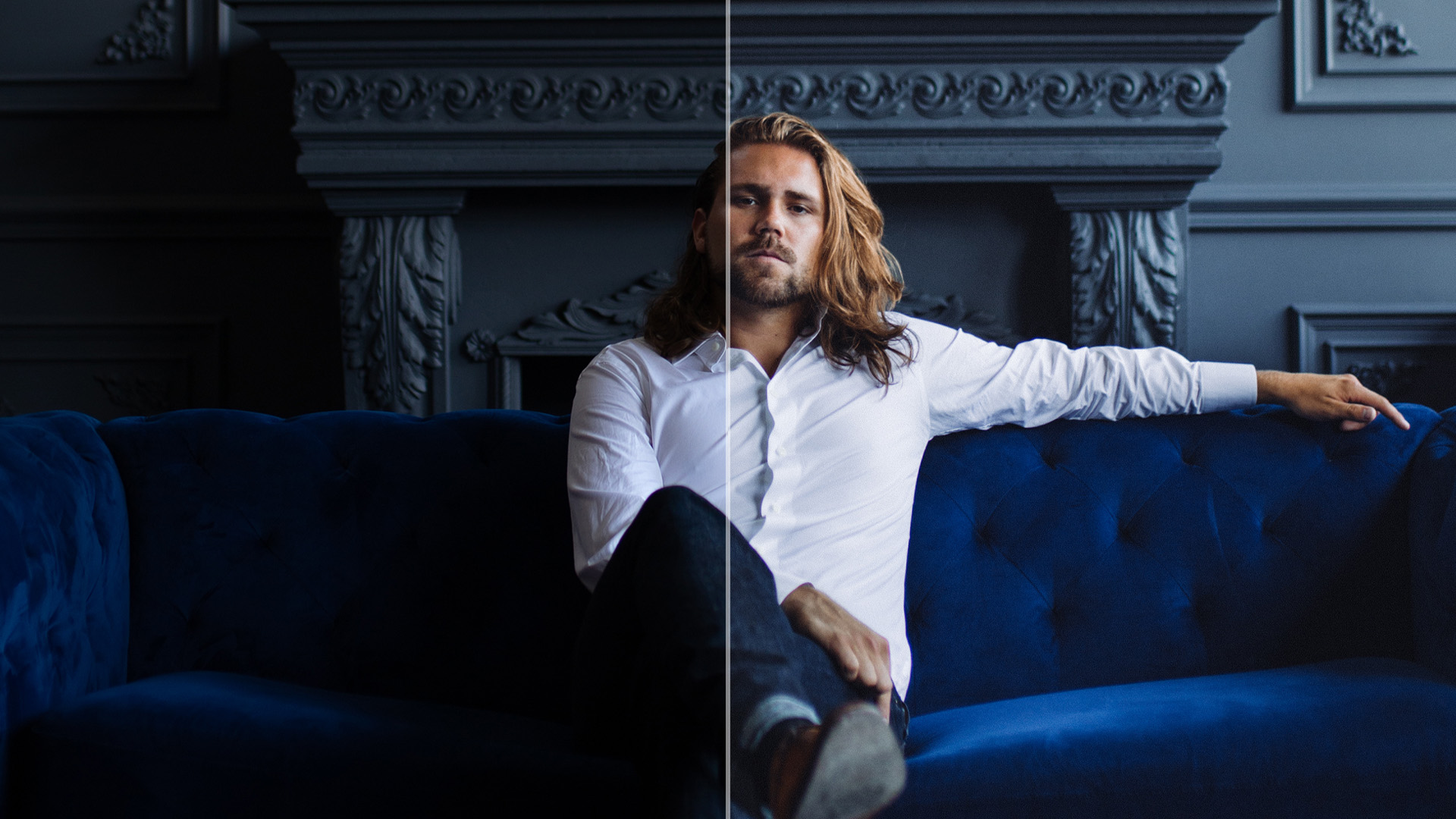
Antes y después de aplicar el ajuste Classy Deep Blue.
Antes y después de aplicar el ajuste Cool + Edgy.
Siempre puedes añadir más luz. Si, por ejemplo, aparece una farola en la imagen y quieres que brille, no tienes que esperar a que se encienda: puedes dibujar esa luz utilizando el Pincel de ajuste.
Adquirir más equipo es fácil y divertido, pero invertir en tu formación y crecimiento tiene mucho más valor, y la mayoría de las veces resulta más asequible. No importa si se trata de comprar un curso sobre narrativa o de emplear el dinero en un proyecto personal que te emocione de verdad: esas son las inversiones que más te harán crecer, no las mejoras de la cámara. Después de todo, cualquier cámara sirve para contar una buena historia; lo que te convierte en un gran profesional de la fotografía es lo que puedes hacer con esa cámara.
¿Tienes problemas para importar ajustes predeterminados en Lightroom? Sigue estas instrucciones.
Para Lightroom (versión 1.3 o posterior):
1.Descarga aquí los ajustes predeterminados .
2. Abre Adobe Lightroom en tu ordenador.
3. Selecciona Archivo > Importar perfiles y ajustes predeterminados.
4. Selecciona el ajuste predeterminado que has descargado y haz clic en Importar.
5. Abre la foto que quieres editar y haz clic en la barra de herramientas Editar en la parte derecha de Lightroom. Pulsa el botón Ajustes preestablecidos y encontrarás el ajuste que has importado.
Para Lightroom Classic (versión 7.3 o posterior):
1.Descarga aquí los ajustes predeterminados .
2. Descomprime el archivo comprimido en tu ordenador.
3. Selecciona una imagen y ve al módulo Revelar.
4. Haz clic en el icono + en el Panel de ajustes predeterminados. Selecciona Importar ajustes predeterminados.
5. Navega hasta el ajuste que has descargado en el primer paso.
6. Haz clic en Importar.
Aprende a aplicar estas ediciones y guardarlas como ajustes preestablecidos directamente en Lightroom (versiones de escritorio y móvil):
Lightroom ofrece una amplia variedad de tutoriales sobre edición fotográfica conocidos como ediciones de Descubrir en los que se muestran las distintas modificaciones que se le han aplicado a una fotografía. Puedes ver las fotos de antes y después y el proceso de edición para descubrir qué tuvo que hacer el fotógrafo para conseguir ese resultado, así como para guardar esa edición como un ajuste preestablecido que luego puedes aplicar a otras fotos.
Para acceder a las ediciones de Descubrir de Chris, haz lo siguiente:
Haz clic en los siguientes enlaces para abrir cada edición de este paquete de ajustes preestablecidos y descubre cómo se aplicaron en Lightroom:
Para ver la edición:
Usuarios de la versión Desktop: en el panel de la parte inferior, toca Reproducción para ver las ediciones paso a paso. Toca Ediciones para ver todas las ediciones que se han aplicado. En el botón Información, encontrarás información sobre el tipo de archivo y sus metadatos.
Usuarios de la versión Mobile: la edición muestra automáticamente el resultado de las ediciones que se han aplicado a la foto. Toca el botón Ediciones que aparece en la pantalla para ver todas las ediciones paso a paso. Al igual que en la versión Desktop, en el botón información, encontrarás información sobre el tipo de archivo y sus metadatos.
Para guardar las ediciones como ajustes preestablecidos:
Usuarios de la versión Desktop: toca Guardar como ajuste preestablecido en la esquina superior derecha de la pantalla.
Usuarios de la versión Mobile: toca los tres puntos suspensivos situados en la esquina superior derecha de la pantalla y selecciona Guardar como ajuste preestablecido.
Haz clic en Atrás, esquina superior izquierda, para volver a la vista de inicio.
De forma predeterminada, el ajuste preestablecido se guardará en la carpeta Ajuste preestablecido del usuario que hay dentro del menú emergente Ajustes preestablecidos.
Sigue a Chris en Lightroom para ver el resto de sus ediciones de Descubrir. Puedes encontrar su perfil de Lightroomaquí .


All Consent Allowed


