Introducción
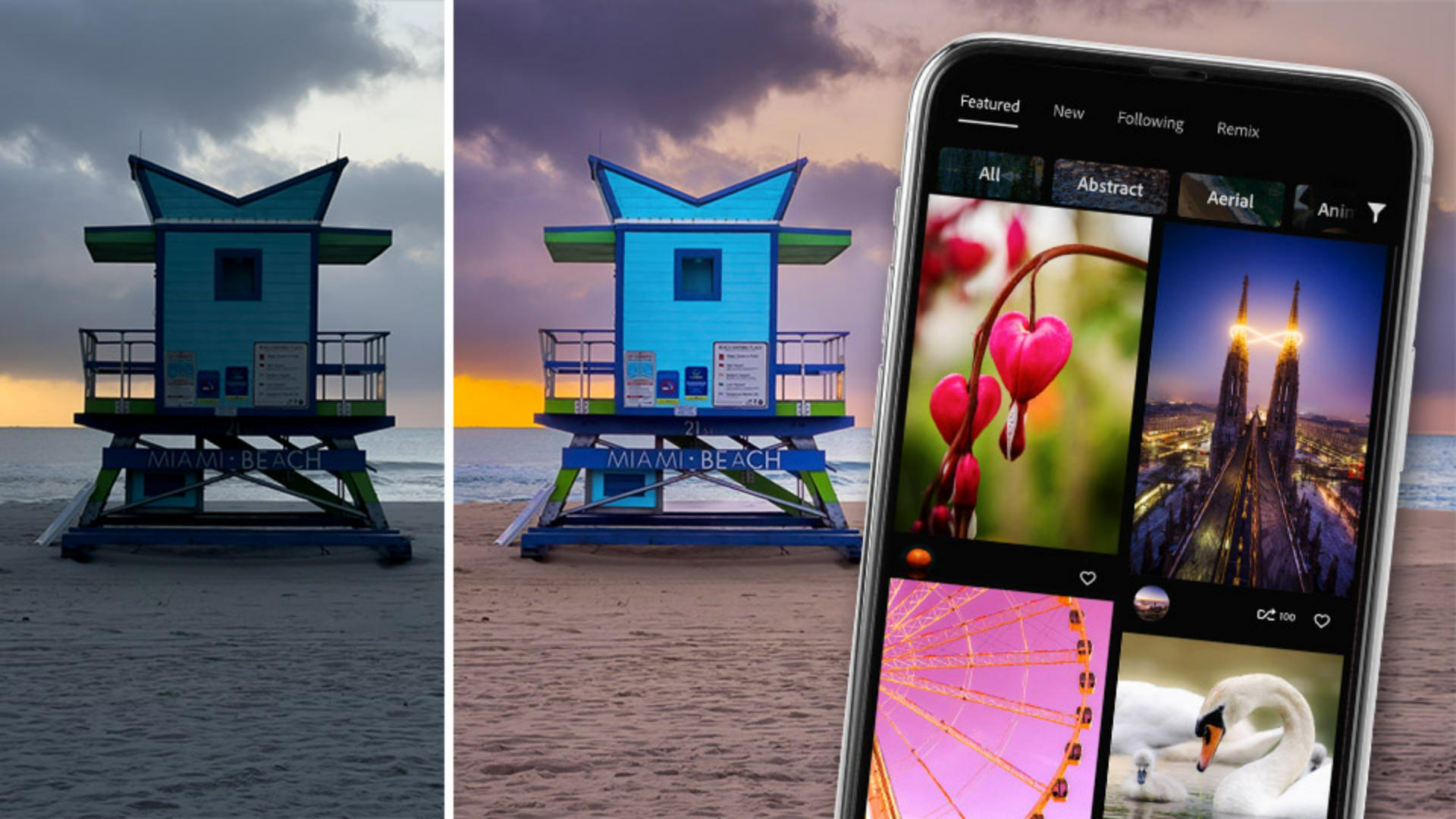
[Arabella Espinosa]: ¿Alguna vez has visitado la comunidad de Lightroom dentro de las aplicaciones de Lightroom para ordenador, dispositivos móviles y la web?
No solo se trata de un lugar para compartir fotos.
También es una forma ideal de aprender a editar, explorar estilos creativos y mucho más.
Hola, soy Arabella Espinosa.
Puede que me conozcas por Adobe Live.
Soy fotógrafa creativa, y trabajo en todo, desde fotografía de retrato y callejera hasta sesiones comerciales de productos.
Exploremos la Comunidad de Lightroom.
Explorar la comunidad de Lightroom
Te la voy a mostrar en la aplicación móvil, pero también se encuentra en la versión para ordenador y web.
Para empezar, toca la pestaña Comunidad abajo a la derecha.
En Destacados y Nuevo, puedes explorar imágenes por diferentes categorías.
La sección Destacados es un lugar ideal para inspirarte y descubrir nuevos estilos y enfoques de edición.
Si mantienes pulsada una foto, puedes ver la versión anterior a los ajustes.
Aprender inspeccionando ediciones de imagen
Si quieres saber cómo se ha editado una foto, púlsala para verla en grande, y luego vuelve a pulsarla o elige Reproducir ediciones abajo para ver toda la secuencia de edición.
También puedes deslizar hacia arriba para ver todos los ajustes.
Me encanta esta forma de aprender: viendo cómo se ha editado una foto paso a paso.
Pulsa el nombre de su autor/a para ver más fotos suyas, y dale a Seguir para estar al tanto de sus publicaciones en la sección Siguiendo.
Guardar ediciones de imagen como ajustes preestablecidos
Si ves una edición que te gusta, puedes guardar la configuración como un ajuste y usarlo en tus fotos.
Para ello, pulsa el icono de Guardar como ajuste preestablecido de la derecha.
Luego podrás acceder a él en la sección Guardado desde la comunidad.
Versionar fotos sacadas por otras personas
Si una imagen tiene versiones, las verás como miniaturas adicionales debajo de ella.
Las versiones son ediciones de la misma imagen creadas por la comunidad de Lightroom.
Si quieres crear una versión, pulsa el botón Versionar a la derecha o al final de las versiones en miniatura.
Compartir tus propias ediciones con la comunidad de Lightroom
Para compartir una de tus fotos, pulsa el icono de Compartir arriba a la derecha.
Elige Comparte tu proceso de edición y Publicar en la comunidad.
Puedes añadir un título, una descripción breve y categorías pertinentes.
Si quieres ver cómo otras personas interpretan tu imagen, activa la opción para Permitir versionar.
Así, otra gente podrá editar tu foto, pero no descargarla.
Pulsa la marca de verificación para compartir y, al cabo de un momento, verás tu foto compartida si vuelves a la pestaña Comunidad y pulsas tu foto de perfil.
Ahora que sabes cómo explorar ediciones y aprender de otras personas de la comunidad de Lightroom, ¿por qué no pruebas a versionar una foto?
O mejor aún, comparte una de las tuyas y aprende de la creatividad de otras personas.
¡Gracias!





