[Glyn Dewis]: Eliminación de distractores de Lightroom usa la IA para detectar y eliminar automáticamente con un solo clic elementos que distraen la atención, como reflejos y personas, sin necesidad de retoques ni duplicaciones manuales.
Me llamo Glyn Dewis y voy a presentar la función Eliminación de distractores de Lightroom, que permite eliminar sin esfuerzo personas e incluso reflejos de nuestras fotografías.
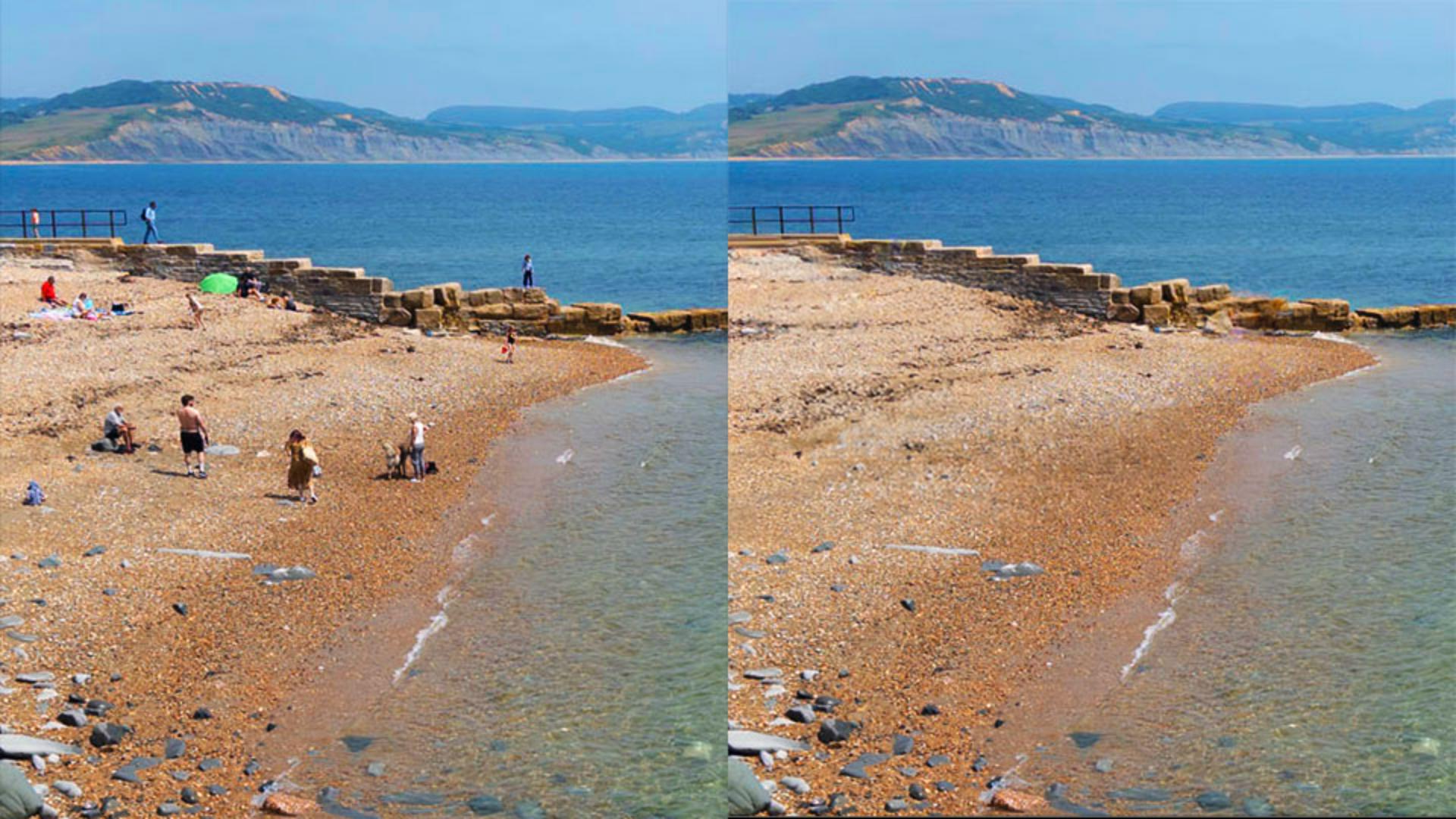
Para ello, usaré esta imagen de una playa en la que quiero eliminar a las personas que aparecen.
Un caso ideal para la función Eliminación de distractores de Lightroom.
A la derecha de la pantalla, accedo a la sección Quitar.
Se ve Eliminación de distractores con dos opciones disponibles: Reflejos y Personas.
En seguida mostraré la opción Reflejos, pero antes, explicaré cómo podemos eliminar a las personas de esta playa.
Haré clic donde dice Personas y, al instante, Lightroom comenzará a analizar la fotografía.
Poco después, vemos que ha identificado a las personas de la foto y, sobre cada una, ha dejado una superposición roja y un marcador.
Para eliminarlas, solo tengo que hacer clic en Quitar.
Pero ¿qué pasaría si hubiera personas que no quisiera eliminar?
Al ampliar la imagen, se aprecia una estatua de la famosa paleontóloga Mary Anning, que parece una persona, pero no lo es.
Quiero conservar la estatua, así que hago clic en su marcador y pulso la tecla Supr.
El marcador y la superposición desaparecen.
El resto me parece bien.
Ahora, hago clic en el botón Quitar, y este es el resultado.
Fantástico.
Déjame decirte que, si alguna vez observas que el resultado de una zona donde has eliminado personas no es el que esperabas, puedes colocar el cursor sobre la imagen para mostrar los marcadores.
Haz clic en el marcador de la zona en cuestión donde se eliminaron las personas, y luego desplázate por las otras variaciones hasta encontrar una que te guste.
Vamos ahora con Eliminación de reflejos, que nunca deja de sorprenderme.
Esta imagen de un escaparate presenta un reflejo muy molesto.
Se aprecia claramente a la persona que toma la fotografía.
Así que, en la sección Quitar, hago clic en Reflejos.
En el ajuste Calidad se puede elegir entre Vista previa, Estándar u Óptima.
Eliminación de reflejos es compatible con archivos RAW y no RAW, y este ajuste de Calidad determina la resolución del resultado final.
Vista previa tiene la resolución más baja para compartir en las redes sociales y es también la más rápida de procesar.
Estándar tiene una resolución intermedia ideal para ver fotos con una resolución de pantalla normal.
Óptima ofrece la máxima resolución.
Sin embargo, tarda más en procesarse.
Pero gracias a la edición de vídeo, se puede acelerar el proceso.
Por tanto, elegiré Óptima y marcaré Aplicar.
El resultado es simplemente excepcional.
Probaré con otra imagen.
Con tanto reflejo, casi parece una composición de varias imágenes.
Pero voy a elegir la opción Óptima, marcaré Aplicar y, una vez más, tenemos este increíble resultado.
El control deslizante Cantidad permite controlar cuánto reflejo se ve.
Al ajustar en +100 se elimina el reflejo.
Al arrastrar el cursor a la izquierda, vuelve a aparecer.
Si lo deslizo al extremo izquierdo, a -100, solo queda el reflejo y no se aprecia lo que había al otro lado de la ventana.
Increíble.
Ahora bien, hay que moderar el entusiasmo, ya que en algunos casos el resultado no será el esperado.
Por ejemplo, en esta imagen, cuando Lightroom intenta eliminar el reflejo, los números se quedan un poco borrosos.
Esto se debe a las zonas extremadamente brillantes de los coches en el reflejo.
Vale la pena saber que existe una práctica recomendada sobre cuándo usar esta tecnología de Eliminación de distractores.
Sería al principio del flujo de trabajo.
Pero después de utilizar funciones como Quitar ruido, Detalles Raw y Super Resolución.
En cualquier caso, esta función es como un truco de magia.
Las fotos que quizá nunca hubieran visto la luz pueden transformarse literalmente con un simple clic.
¡Es maravilloso!
Seguro que te encantará.





