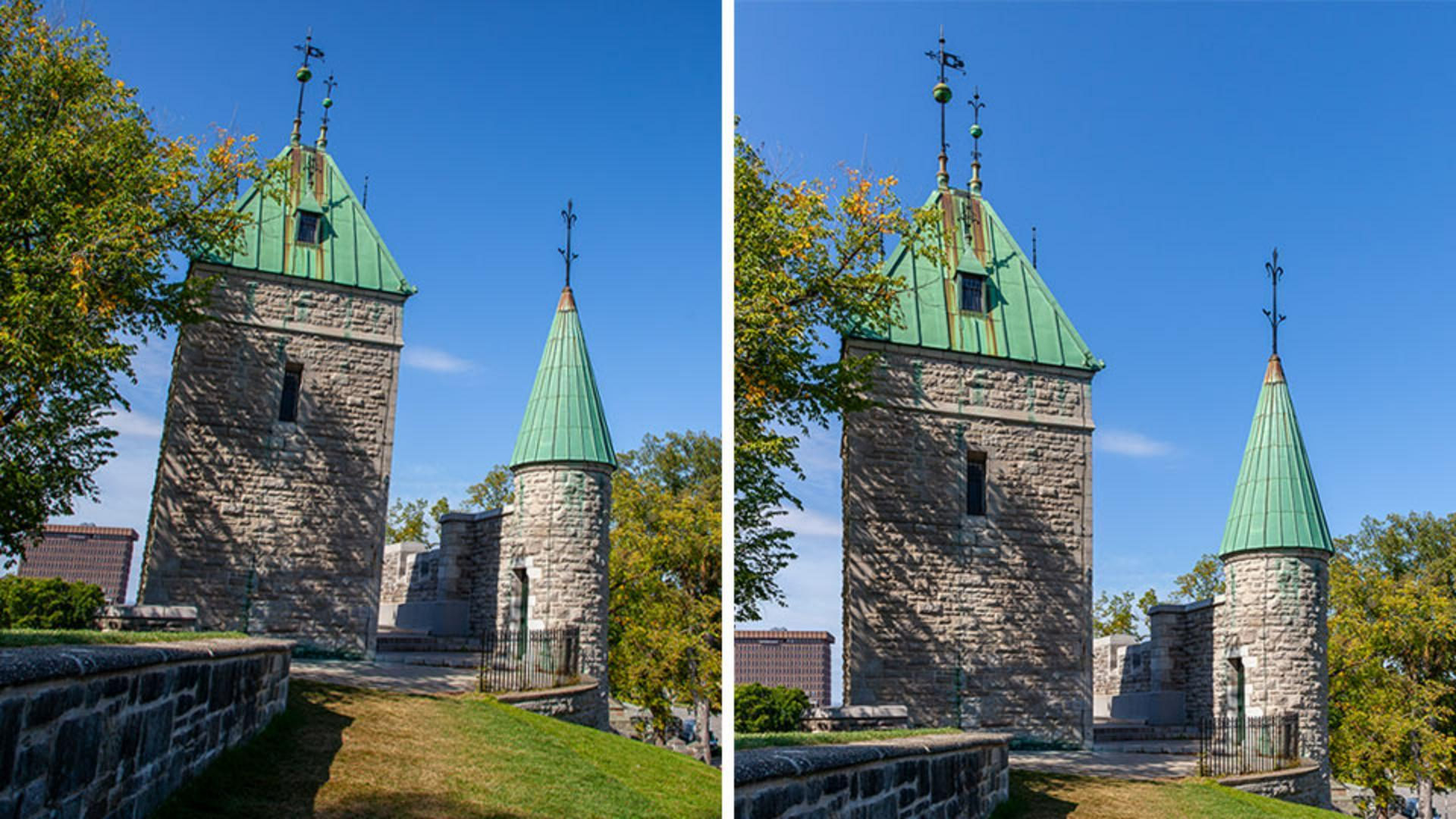
[Seán Duggan]: ¿Has hecho alguna vez una foto en la que los ángulos verticales y horizontales estuvieran torcidos?
Necesitas los controles geométricos de Lightrom para fijar la perspectiva y conseguir que la imagen se muestre como quieres.
Hola, soy Seán Duggan del equipo de Adobe Learn.
Todos hemos hecho fotos como esa sobre todo en escenas con arquitectura Voy a enseñarte a utilizar la función Upright para corregir la perspectiva y los ángulos torcidos de las imágenes.
Esta foto de fortificaciones de Quebec me encanta, excepto por los ángulos torcidos de esas torres.
Eso tiene fácil solución.
Antes de empezar con las correcciones geométricas, en primer lugar voy a abrir el panel Óptica y me aseguro de que Quitar la aberración cromática y Activar correcciones de lente estén marcadas.
Así conseguimos grandes resultados en ajustes geométricos Ahora hago clic en Herramienta Recortar y en Geometría tenemos el menú de Upright que incluye ajustes para corregir la perspectiva.
Debajo tenemos los ajustes de transformación manual.
Hoy nos vamos a centrar en la función Upright.
Siempre empiezo con Auto.
La selecciono en el menú de Upright o haciendo clic en la varita mágica.
Y Auto ya ha hecho un buen trabajo.
En muchas fotos puede ser más que suficiente.
Por cierto, si pasas el cursor por el nombre del ajuste Upright, verás una ayuda contextual con una explicación de lo que está haciendo.
Vamos a echar un vistazo a otras opciones.
Ahora voy a probar Vertical para compararla con Auto.
Me encanta cómo han quedado las torres con Vertical.
Como su nombre indica, esta opción identifica las líneas verticales de la escena y hace todo lo posible para que de verdad sean verticales.
El único problema son estas áreas vacías de las esquinas inferiores que tenemos que recortar.
Así voy a hacer clic en la casilla Limitar recorte, que recorta con la misma relación de aspecto que la foto original.
Con esta imagen funciona bien, pero para otras fotos tendrás que usar los controles de recorte de la parte superior del panel y ajustar el recorte con una relación de Aspecto distinta.
Para aplicar esta corrección y el recorte, puedo pulsar la tecla Intro del teclado o hacer clic en el icono de Editar para salir del panel Recortar.
Vamos a elegir otra foto.
En esta imagen, no hay perspectiva porque estaba mirando la pared desde un ángulo y tenía la cámara inclinada hacia arriba.
Ya he activado las opciones del panel Óptica, Probemos los ajustes de Upright y veamos qué pueden hacer.
Primero vamos a probar Auto.
Mucho mejor, pero todavía se ve un poco torcida.
Para esta foto Nivel no tendrá mucho efecto porque no hay línea de horizonte en la escena que nivelar.
Vertical no funciona con esta escena, Veamos qué podemos hacer con Completo.
Esto es otra cosa; esto sí funciona y es justo lo que buscaba.
Si mantienes pulsado el icono del ojo y comparas con la imagen original, verás que se está aplicando un recorte significativo.
Así que ten en cuenta que, dependiendo de la foto, Las correcciones de Upright pueden recortar alguna zona de la imagen.
Para esta imagen no es problema, y creo que así queda genial. pero para otras, puede suponer un problema.
Y aquí va una sugerencia.
Cuando salgas con la cámara y pienses que puedes usar esta función de Lightroom para corregir la perspectiva, es mejor capturar una vista de la escena un poco más amplia, e incluir un área de imagen adicional que se pueda recortar. cuando se aplique la corrección.
Veamos este último ejemplo.
A esta imagen ya le he aplicado el ajuste Auto de Upright, y si mantengo pulsado el icono del ojo para ver el original, podrás ver que ya es mucho mejor.
Sin embargo, si lo vemos más de cerca con la superposición de cuadrícula, Podemos ver que las verticales no están perfectas, y es más, los bordes horizontales del lateral de la marquesina siguen sin ser horizontales.
En estos casos, la función Upright con guías puede ser la mejor opción.
Puedes abrir Upright con guías desde el menú Upright o desde este icono junto a Auto.
Primero designaré una línea en la imagen que quiero que sea vertical.
La herramienta tiene una lupa para colocar la marca con precisión.
Hago clic y arrastro hacia abajo para alinearla con el borde real del edificio y suelto al llegar al final.
No vas a ver ningún cambio con una sola marca; tendrás que colocar dos para poder ver una corrección.
Ahora iré al borde del letrero vertical del cine y haré lo mismo.
Y con la vista ampliada, Puedo colocarla con mucha precisión a lo largo de ese borde.
Y cuando suelto el cursor, se aplica la primera corrección.
Hasta ahora todo bien.
Pero también quiero colocar guías horizontales, para que este lado de la marquesina quede cuadrado.
Es el mismo procedimiento.
Haz clic y arrastra para colocar una marca horizontal a lo largo del borde superior de la marquesina, y luego haré lo mismo con el borde inferior.
Mucho mejor.
Si quieres eliminar una marca y empezar de nuevo, haz clic en la línea para seleccionarla y después, pulsa la tecla Supr del teclado.
Antes de terminar, un último consejo.
Antes mencioné la superposición de cuadrícula para evaluar las líneas verticales y horizontales.
Para ver las distintas superposiciones de la herramienta Recortar, pulsa la letra O en el teclado hasta la superposición que quieras.
La próxima vez que veas que los ángulos de una imagen están un poco torcidos y necesitan una corrección de perspectiva, prueba la Geometría de Lightroom y los controles de Upright.
Soy Seán Duggan del equipo de Adobe Learn.
Gracias por tu atención.





