Hola a todos, soy Hallease, cineasta y narradora y vivo en Atlanta, Georgia.
Bienvenido a Adobe Premiere Pro.
Sea lo que sea lo que intentes contar, Premiere Pro es la única aplicación que necesitas para ensamblar videoclips, añadir efectos, suavizar clips de audio y mucho más.
Ahora, antes de que puedas empezar a crear tu historia, tendrás que entender cómo está configurada la interfaz.
Este es el aspecto de Premiere Pro al abrir un proyecto por primera vez.
Para ayudarte a crear tu proyecto de vídeo, la interfaz se divide en secciones denominadas paneles, y cada panel tiene una función diferente durante la edición.
Comencemos con el panel Proyecto.
Actúa como tu organizador multimedia.
Es donde residen los clips importados la música y otros elementos.
Si haces doble clic en cualquiera de los clips del panel Proyecto, abrirán el monitor de origen donde podrás revisarlos con más facilidad.
Algunos de los controles del monitor de origen deberían sonarte.
Hay un botón de Reproducir y otro de Detener y una línea de tiempo con el progreso del clip mientras lo reproduces.
La línea azul se denomina Cabezal de reproducción y lo puedes arrastrar adelante y atrás para previsualizar el vídeo rápidamente.
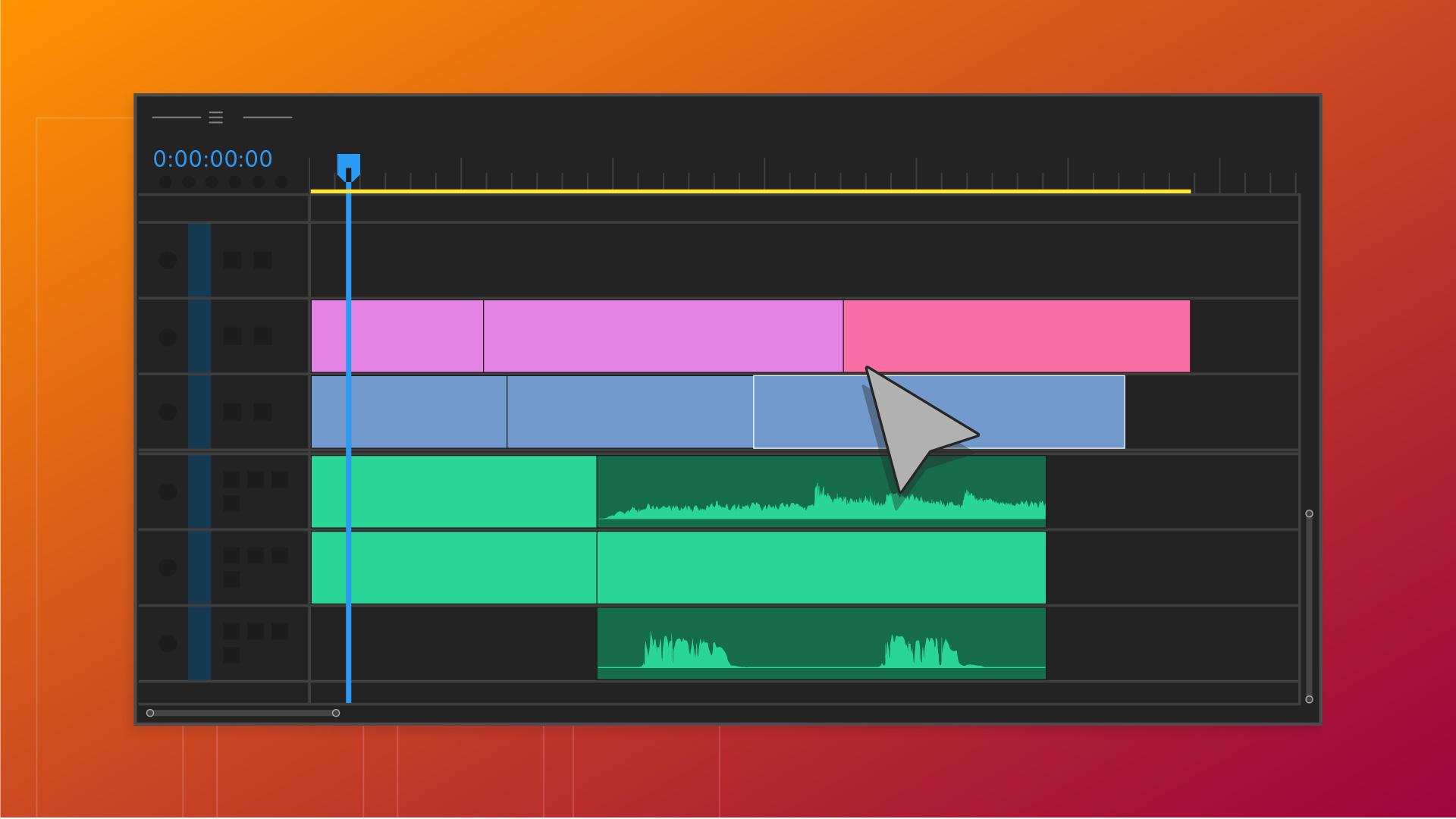
Cuando hayas identificado cuál de tus clips quieres encadenar a tu vídeo, es hora de añadirlos a una secuencia en el panel Línea de tiempo.
Una secuencia es donde organizas tus archivos en tu proyecto de vídeo.
Piensa en ello como el lugar donde creas tu vídeo.
Puedes añadir videoclips, música, efectos visuales y títulos a tu secuencia.
Cuando tus clips y otros medios se añaden a la línea de tiempo, podrás ver tu secuencia en el monitor del programa.
Solo tienes que reproducirla.
Al igual que con el monitor de origen, tu línea de tiempo también tiene una línea azul o Cabezal de reproducción, y a medida que avanza por la línea de tiempo, el momento exacto de la secuencia se muestra en el monitor del programa.
Ahora, como es tan personalizable, a veces las cosas se desordenan un poco sin querer.
Por ejemplo, puedes abrir el panel Gráficos esenciales, mueve el panel Proyecto, o incluso cerrar la línea de tiempo.
Si las cosas se ponen muy locas, ve a Ventana, selecciona Espacios de trabajo y Restablecer al diseño guardado.
Volverá justo al lugar donde empezaste.
Esto es una pincelada de los paneles de Adobe Premiere Pro.
Hay muchos otros como el panel Sonido esencial para la edición de audio, y Lumetri Color para la corrección y gradación del color, pero, en general, el panel Proyecto, el monitor de origen, la línea de tiempo y el monitor del programa son los imprescindibles para cualquier proyecto.
En resumen, hay cuatro paneles que utilizarás cada vez que edites un vídeo: El panel Proyecto, que te ayuda a organizar y encontrar tus archivos multimedia, el monitor de origen, que muestra una vista previa de los clips seleccionados en el panel Proyecto, el panel línea de tiempo donde organizas tus clips en la historia que quieres contar, y, por último, el monitor del programa. donde ves cómo todo cobra sentido.
En el siguiente vídeo, te mostraré cómo importar y previsualizar clips.
Nos vemos por allí.





