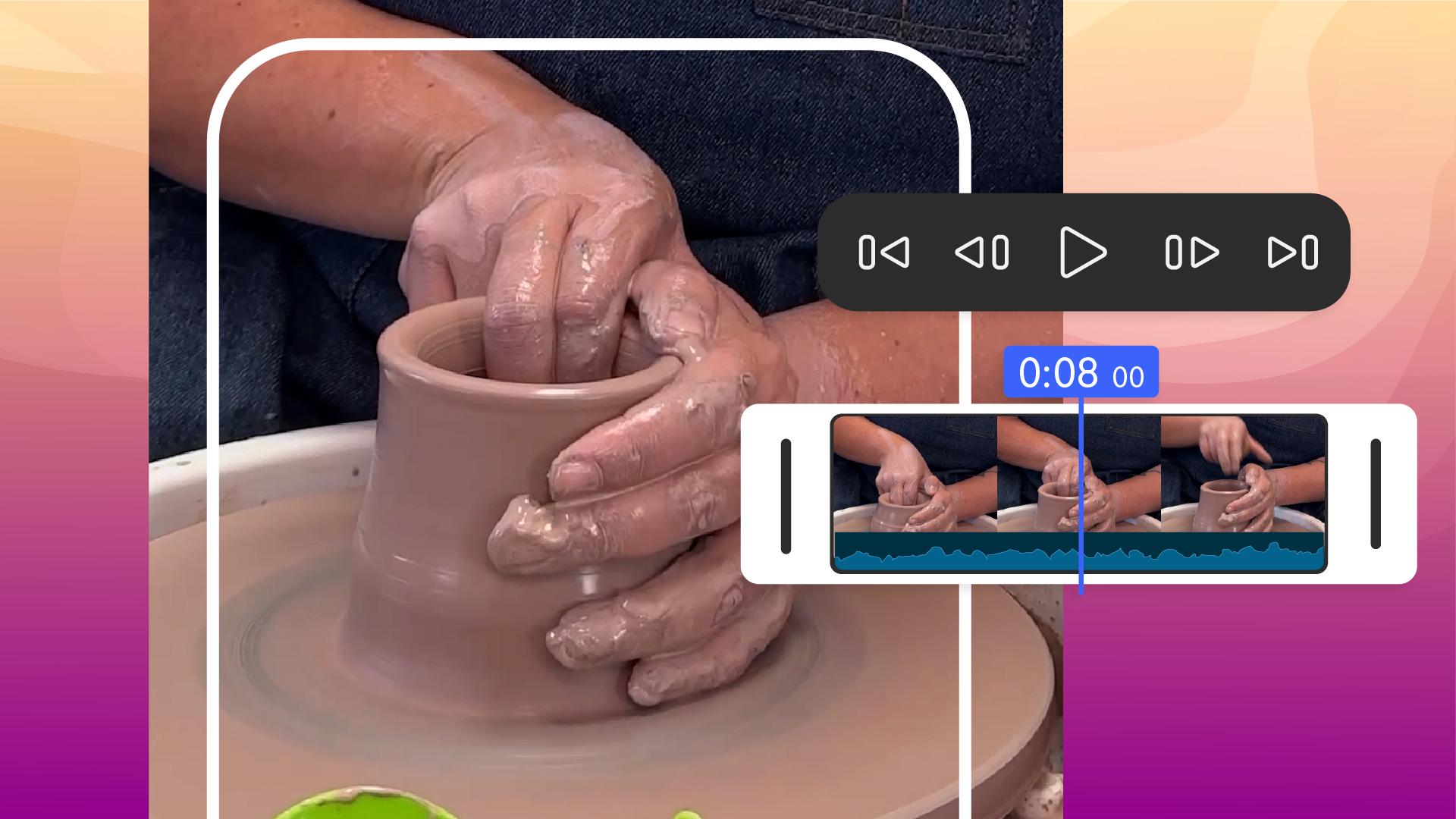
Hola, esto es Premiere en dispositivos móviles.
Edición multipista, controles precisos y herramientas de audio de Adobe, todo en tu móvil.
Soy Lauren, del equipo de Adobe Learn, y voy a enseñarte los conceptos básicos.
Vamos allá.
Para empezar el proyecto, pulso el icono azul Añadir y elijo los clips que quiero usar en el orden en el que quiero que salgan.
Pulso Siguiente.
Todos los clips están en la línea de tiempo.
Debajo hay la barra de herramientas, que cambia en función de la selección.
Si no hay nada seleccionado, hay las opciones de añadir medios.
Si pulso en un clip, salen las herramientas de edición.
Para crear el primer corte, pasaré por la línea de tiempo y recortaré el inicio o final del clip con estos controladores para eliminar fotogramas.
Lo haré en todos los clips.
Cuando esté todo más o menos como quiero, uso los controles de la línea y paso por cada corte para editarlo más.
Aquí.
Quiero que el clip empiece después de que mire a cámara.
Uso estos controles de fotogramas de la línea para ver el momento perfecto, pulso Dividir, selecciono los fotogramas y pulso Eliminar.
También se pueden superponer vídeos, gráficos e imágenes.
Vamos a añadir el logotipo de Mud Witch.
Muevo el cabezal al principio, pulso Vídeos e imágenes, Archivos y selecciono el logotipo.
Lo muevo arriba para crear una nueva pista y muevo el controlador para que coincida con la duración del proyecto.
Uso los dedos para cambiar el tamaño y ponerlo en la esquina.
Ahora añadiré detalles sobre la clase.
Al final del vídeo, pulso Títulos y subtítulos , pulso Título y escribo Sábados a las 14:00.
Se ha añadido otra pista.
Puedes poner todas las que quieras.
Añadamos una voz en off sobre la clase desde el principio.
Los clips originales tiene audio, así que selecciono uno, voy a Volumen, pulso Silenciar y Aplicar en todos.
Ahora vamos a Música y audio y empiezo a grabar en Voz en off.
El medidor de audio se mueve mientras grabo con el micro de mi móvil.
Escuchémoslo.
"Tenemos una clase nueva ideal para a quienes les interese probar el torno de alfarero, pero no sepan por dónde empezar".
Se oye sonido de fondo, pero puedo arreglarlo seleccionando la grabación y pulsando en Mejorar la voz.
Probemos ahora.
"Tenemos una clase nueva ideal para a quienes les interese probar el torno de alfarero, pero...".
Mucho mejor.
Quizá necesitamos un poco de música.
Puedo buscar entre muchas canciones gratuitas en la aplicación.
Sin seleccionar nada, pulso en Música y audio, elijo Bandas sonoras y filtro por algo animado.
Escucharé algunas hasta encontrar una que me guste.
Pulso el icono + para añadir mi pista favorita a la línea.
Me olvidé de mover el cabezal de reproducción al principio del vídeo, pero puede mantener y arrastrar el clip al principio para solucionarlo.
Escuchemos cómo suena con el vídeo.
"Tenemos una clase nueva ideal para..."
Está un poco fuerte, así que voy a ajustar el volumen.
Recorto lo que sobra con Dividir y hago que se desvanezca con Fundido de audio.
Está genial.
Para exportarlo, pulso el botón Compartir.
La configuración predeterminada funciona para la mayoría de los vídeos en redes, así que solo tengo que pulsar Exportar vídeo.
Ya lo puedo subir directamente a la red.
Pruébalo con tus proyectos.
Tengo ganas de ver qué creas.





