Introducción
[Dave Ko]: Hola, soy Dave Ko, diseñador de gráficos animados.
Llevo décadas usando Adobe Premiere, y una de las mayores mejoras actuales del flujo de trabajo es la herramienta Máscara de objeto con IA.
Con ella, no tienes que dedicar un sinfín de horas a la rotoscopia; puedes obtener una máscara limpia con unos cuantos clics sin salir de Premiere.
Así pues, hoy te voy a enseñar a eliminar un fondo y reemplazarlo por otro.
Abre el proyecto llamado Remove_and_Replace_Background.
Seleccionar y enmascarar el sujeto
Verás dos clips.
Primero, arrastra el clip Firefly_created_AlienWorld a la línea de tiempo.
Este será el vídeo de fondo.
Luego, toma el clip Astronaut_video.mov sacado de Adobe Stock y colócalo en la pista encima del clip de alienígenas.
Ahora mismo, el astronauta se encuentra en el fondo incorrecto.
Hay que cambiar el fondo del astronauta al mundo extraterrestre.
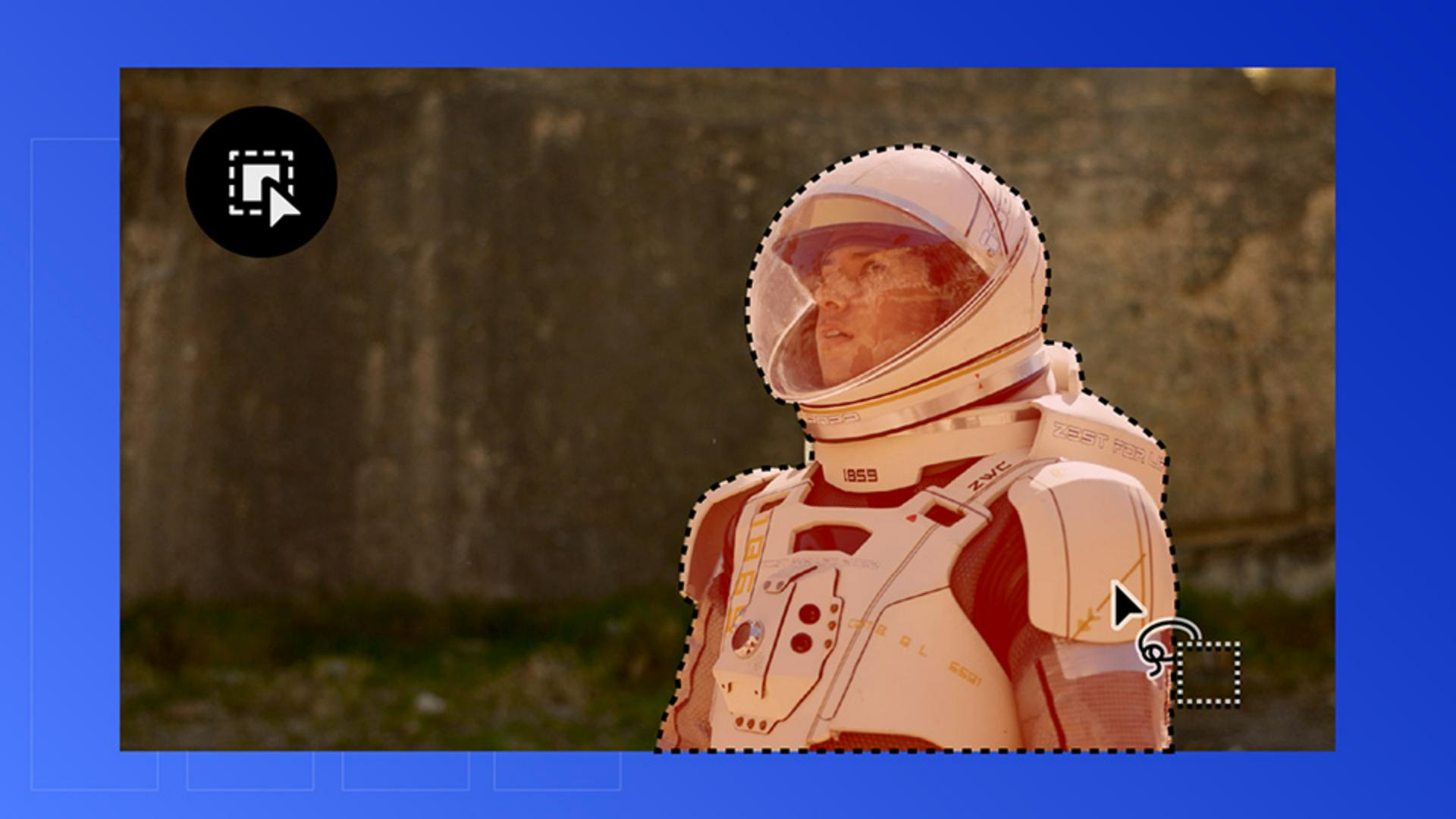
Vamos a aislarlo con la herramienta Máscara de objeto.
Ve a la barra de herramientas y selecciona Máscara de objeto.
Coloca el cursor sobre el astronauta y se resaltará en rojo, indicando que Premiere detecta el sujeto.
Antes de hacer clic, examina el clip para ver si hay algo que pueda interferir en el objeto principal que queremos enmascarar.
Se ve bastante limpio sin grandes cambios en la forma, así que sigamos adelante.
Haz clic en el astronauta para crear la máscara de objeto.
Si hay alguna parte del astronauta sin enmascarar, puedes incluirla en la máscara dibujando a su alrededor.
Ahora vamos a rastrearla.
Hacer un seguimiento de la máscara y ajustarla
Ve a Controles de efectos, pero antes, selecciona el clip del astronauta para ver la información correcta.
Luego, bajo Máscaras no asignadas, verás Máscara de objeto, y debajo, los botones de Rastreador.
Puedes rastrear fotograma a fotograma, hacia delante o hacia atrás.
Vamos a usar el botón del medio, que es tanto hacia delante como hacia atrás.
Aquí Premiere está haciendo su magia usando la máscara de objeto con IA para rastrear la máscara.
¡Increíble!
Puedes olvidarte de la rotoscopia y hacerlo todo en Premiere.
En la línea de tiempo, veo algunas zonas donde la máscara se rompe un poco.
Para solucionarlo, trazaremos un círculo a su alrededor con el ratón y las incluiremos en la máscara.
De nuevo, iremos fotograma a fotograma y dibujaremos un círculo alrededor de estos agujeros de la máscara.
Solo tienes que buscar pequeños fragmentos.
Yo voy a avanzar rápidamente para no perder mucho tiempo.
Ahora está mucho mejor.
Aún no verás el recorte, ya que hay que aplicar la máscara a la opacidad.
Así pues, vayamos al panel Controles de efectos
Fusionar el sujeto con un nuevo entorno
y arrastremos la capa Máscara de objeto hasta la propiedad Opacidad.
Y con solo eso, el fondo desaparece y revela el mundo alienígena de debajo.
Al examinar el contenido, puedes ver un borde oscuro alrededor del astronauta.
Para corregirlo, vamos a usar Expansión a alrededor de -3.0 para contraer la máscara hacia dentro.
Luego, añadiremos desvanecimiento para suavizar los bordes y fusionarlo todo con naturalidad.
Y sin mucho esfuerzo, hemos usado Máscara de objeto con IA para reemplazar el fondo original por el mundo alienígena creado en Firefly.
Lo hemos hecho todo en Premiere, dejando que la IA se encargue del trabajo duro para centrarnos en lo creativo.
Pruébalo en tu próximo proyecto y transporta al sujeto a un mundo completamente nuevo.
Nos vemos en el próximo tutorial.