Introducción
[Dave Ko]: Hola, soy Dave Ko, llevo más de 30 años usando Adobe Premiere (desde su lanzamiento), y ver cómo ha evolucionado hasta lo que es hoy ha sido increíble.
Adobe ya no es solo una herramienta de edición, sino que está repleto de potentes funciones.
Una de las mejores es la herramienta Máscara de objeto con IA.
Lo que solía conllevar horas de rotoscopia y ajustes ahora se puede hacer literalmente en segundos.
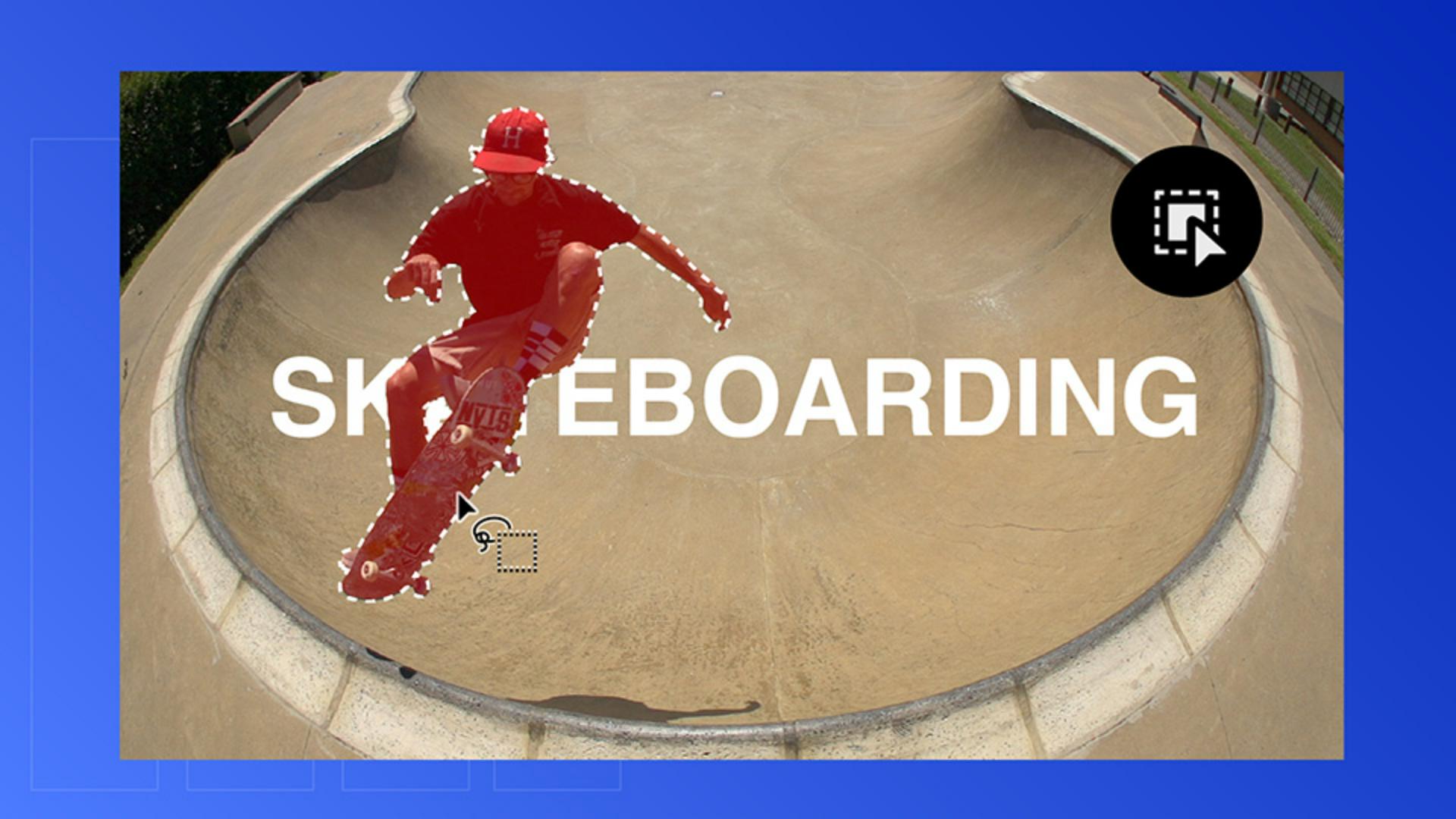
Así pues, déjame mostrarte cómo enmascarar un sujeto y colocar texto detrás de él, pero delante del fondo.
Abre el archivo de proyecto llamado Text_Behind_Title.
Seleccionar y enmascarar el sujeto en cuestión de segundos
Arrastra el clip a la línea de tiempo y pulsa la tecla = para hacer zoom.
En la línea de tiempo, busca un buen fotograma donde el patinador se vea con claridad, a poder ser, con todas las extremidades visibles.
Cuanto más definida esté la silueta, mejor será la máscara.
Ahora elige Máscara de objeto en la barra de herramientas y sitúa el cursor sobre el patinador para resaltarlo en rojo.
Haz clic en él para crear la máscara.
Si el monopatín no está incluido en la máscara, haz clic en él y se añadirá.
Si prefieres quitarlo, mantén pulsada la tecla Opción en Mac o Alt en Windows mientras haces clic para excluirlo.
Como queremos incluir el monopatín, vamos a añadirlo de nuevo.
Cuando la selección esté bien y completa, ve al panel Controles de efectos, y bajo Máscaras no asignadas, verás la capa Máscara de objeto.
Hacer un seguimiento del sujeto a lo largo del clip
Haz clic en el botón Rastrear hacia delante y atrás del medio para analizar todo el clip en ambas direcciones.
Estos otros botones rastrean solo hacia delante, solo hacia atrás o fotograma a fotograma.
En un abrir y cerrar de ojos, Premiere rastrea el sujeto fotograma a fotograma en un clic.
Así, la IA hace el trabajo duro mientras tú observas.
Ahora añadamos algo de texto.
Añadir texto y generar una pila de capas
Selecciona Texto y escribe algo, como Patinaje.
Cambia su tamaño y posición, y usa la piscina como guía visual para centrarlo en el encuadre.
Ahora mismo, el texto está encima del todo, pero lo queremos detrás del patinador.
Esta es la parte divertida.
Mantén pulsada la tecla Opción en Mac o Alt en Windows y arrastra la capa de vídeo de V1 a V3 para duplicarla.
Con el clip de vídeo en V3 seleccionado,
Crear un efecto limpio con el texto detrás del sujeto
ve al panel Controles de efectos y arrastra la capa Máscara de objeto desde Máscaras no asignadas a Opacidad.
Con eso, has creado una pila de capas limpia: el patinador enmascarado arriba, el texto en medio y el vídeo original abajo.
Esto crea un buen sándwich de texto donde el texto aparece detrás del sujeto, pero encima del fondo, de forma limpia, rápida y profesional.
Lo que antes requería un tedioso trabajo de rotoscopia manual ahora solo requiere unos pocos clics.
Hay muchas formas de usar esta técnica para mejorar la producción de tu próximo vídeo.
Y ahora puedes hacerlo todo sin salir de Premiere.
¡Hasta el próximo vídeo!