


Prueba estos tutoriales con Premiere
Crea y edita películas y vídeos.
Con Ben Watkins

Nota: Este archivo está hecho para su uso en el equipo de escritorio. Comparte el enlace para acceder después.
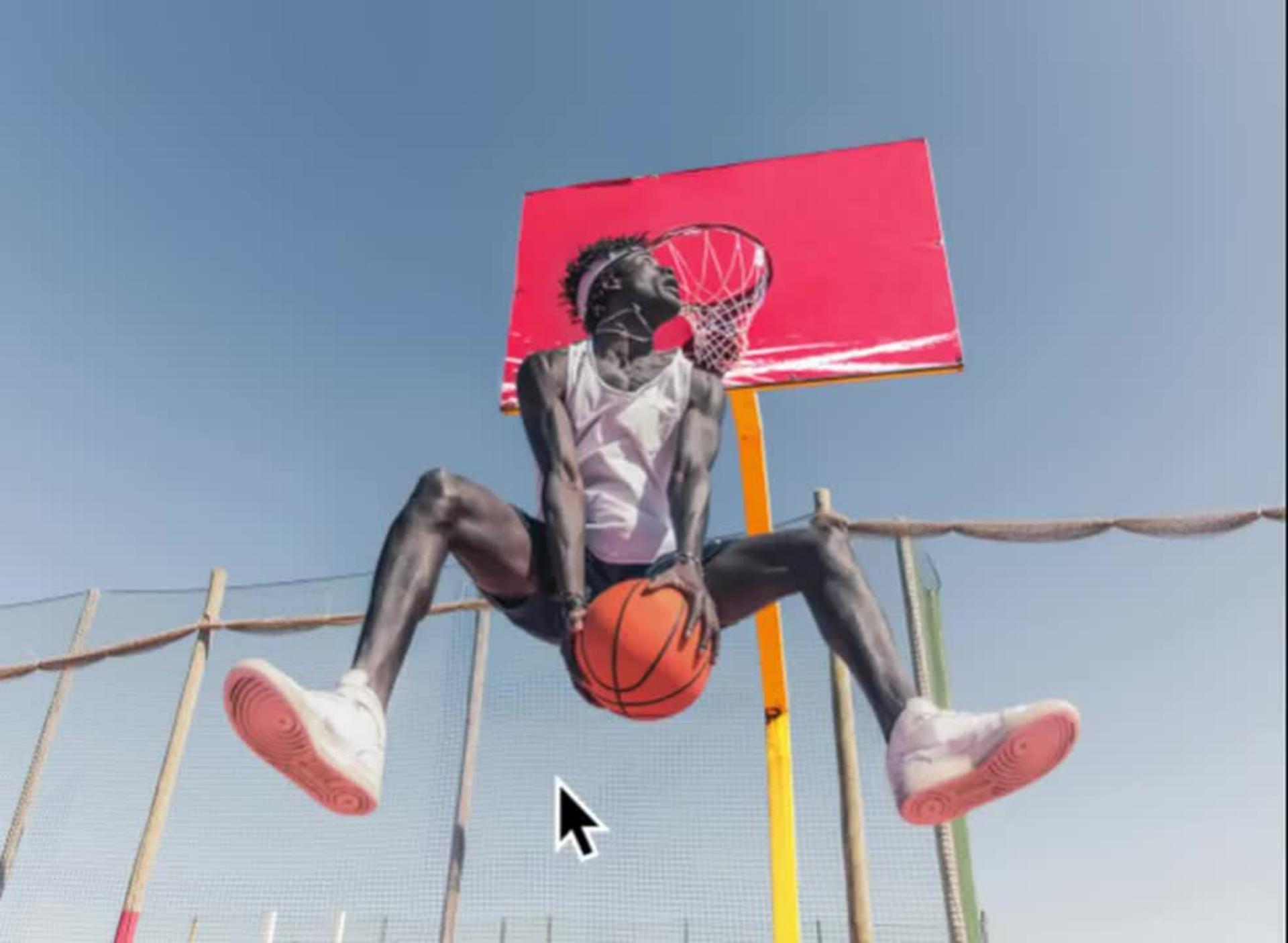
Este consejo de Ben Watkins nos muestra cómo aislar objetos en capas separadas en Adobe Photoshop y ponerlos en movimiento en Adobe Premiere para dar la apariencia de acercar una escena.
Duplica la capa de fondo y oculta la capa original en Photoshop. Con la herramienta Pluma, crea un trazado alrededor del deportista y asígnale un nombre en el panel Trazados (Ventana > Trazados). Pulsa dos veces la tecla Esc para salir del trazado actual. A continuación, crea un nuevo trazado alrededor del aro y asígnale un nombre.
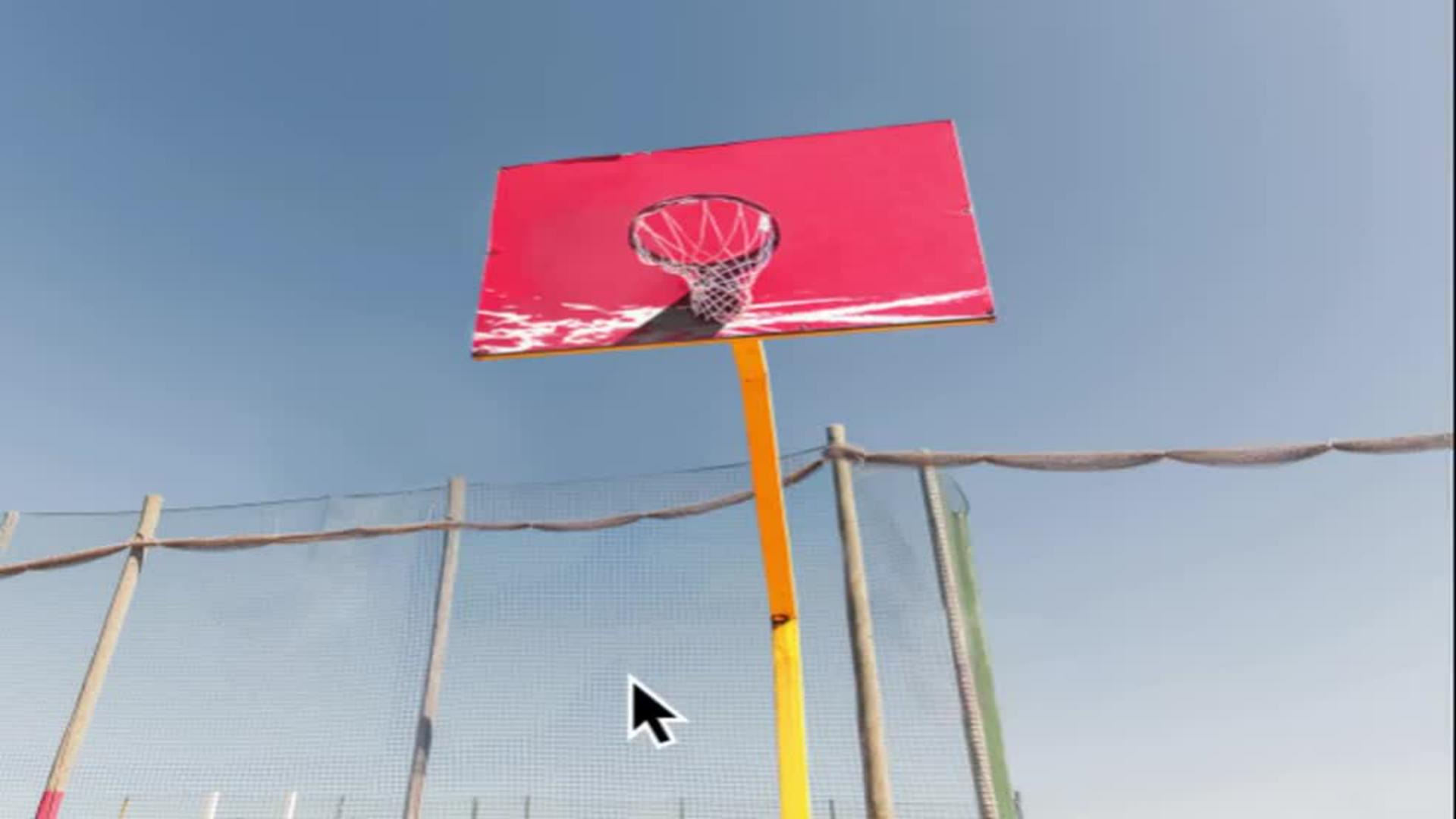
Selecciona el trazado del deportista desde el panel Trazados y elige Hacer selección en el menú emergente. Selecciona Editar > Relleno según el contenido para rellenar al deportista. La superposición verde muestra las áreas de las que Photoshop toma muestras al rellenar la selección. Pasa el pincel sobre el verde para reducir el área muestreada o pulsa Alt (Windows) u Opción (macOS) para aumentarla mientras pasas el pincel. La ventana de vista previa muestra los resultados a medida que trabajas. Cuando hayas acabado de rellenar la zona, establece el ajuste de salida en Capa actual y haz clic en Aceptar.
Consejo profesional: Para obtener resultados de píxeles perfectos, prueba herramientas de restauración como la herramienta Tampón de clonar o un simple pincel.
En el panel Trazados, selecciona el trazado del aro que hiciste en el paso anterior y, a continuación, elige Hacer selección en el menú emergente.
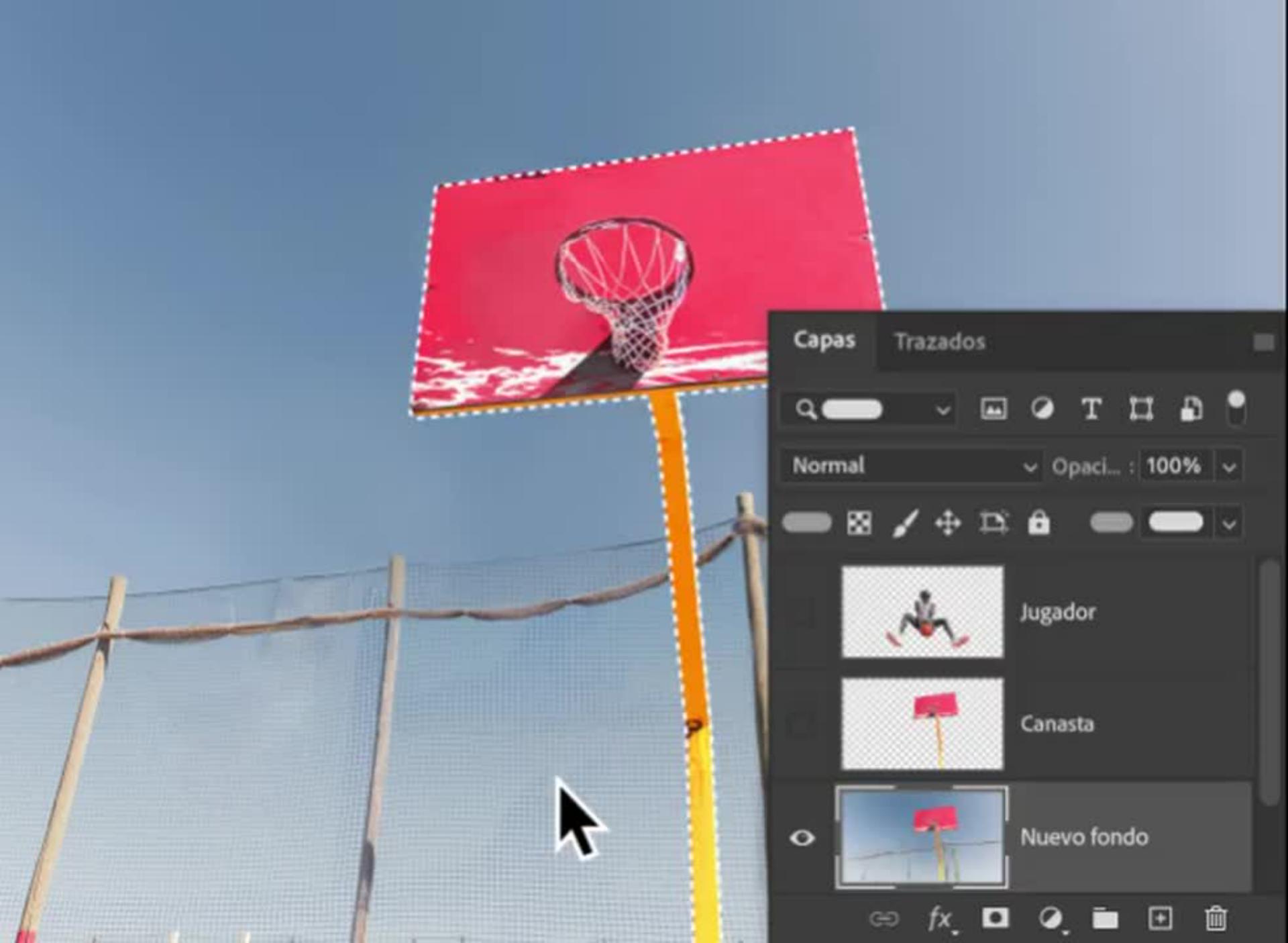
Ve al panel Capas para seleccionar la nueva capa de fondo y elige Editar > Copiar para copiar el aro seleccionado. A continuación, selecciona Editar > Pegar para pegar el aro en su propia capa.
Selecciona la capa de fondo original, copia la selección del deportista y, después, pégala en una nueva capa. Arrastra las capas para reorganizarlas si es necesario.
Desde el panel Trazados, haz una selección del trazado del aro y selecciona la nueva capa de fondo. Utiliza la función Relleno según el contenido para eliminar el aro y dejar la valla y el cielo.
Selecciona Editar > Sustitución de cielo para reemplazar el cielo por uno más interesante. Este proceso crea automáticamente una máscara para la valla que puedes reutilizar para crear capas separadas para la valla y el cielo.
Añade texto encima de las capas con la herramienta Texto. A nosotros nos ha gustado la fuente Permanent Marker. Todos los elementos de la imagen deberían aparecer ahora en capas separadas. Ponle un nombre a cada capa para que sea más fácil trabajar con ellas en Premiere. Por último, selecciona Archivo > Guardar como > Photoshop para guardar el archivo en formato PSD y conservar las capas.
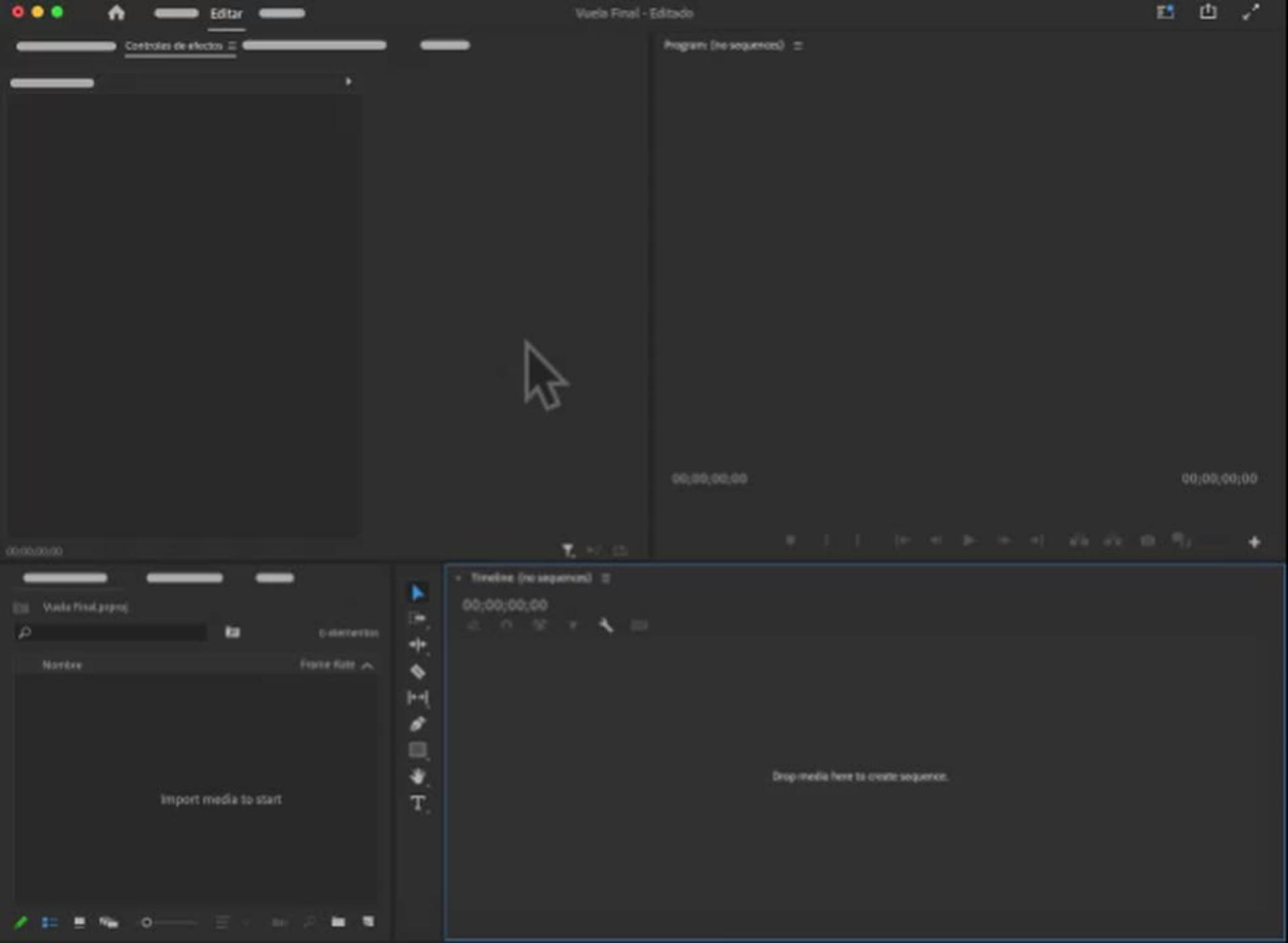
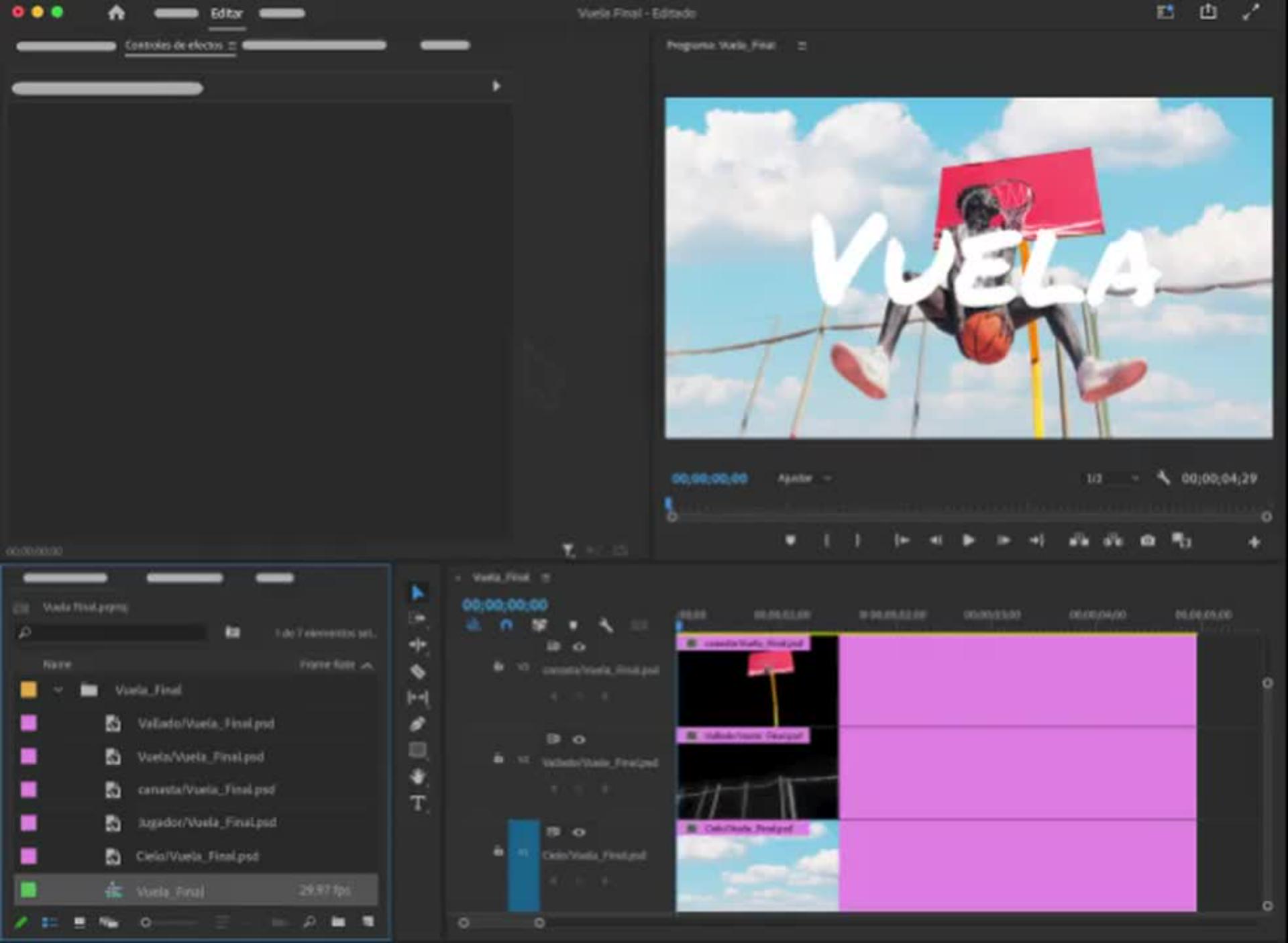
En Premiere, crea un nuevo proyecto e importa el archivo PSD que habías creado. Selecciona Importar como > Secuencia desde la ventana Importar y asegúrate de que todas las capas estén marcadas. Además, asegúrate de que la opción Dimensiones de secuencia esté configurada como Tamaño del documento para que coincida con el archivo que creaste en Photoshop.
Despliega la Papelera en el panel Proyecto para localizar la secuencia que Premiere creó a partir de las capas del archivo PSD. Haz doble clic en la secuencia para añadirla a la línea de tiempo. El orden de las capas de la secuencia coincide con el orden de las capas de tu archivo PSD.
Selecciona la capa Cielo y mueve el cabezal de reproducción al principio de la línea de tiempo. En el panel Controles de efectos, haz clic en el cronómetro de Escala para crear un fotograma clave con la escala de 100.
Haz clic en el botón Ir a salida debajo de la vista previa para mover el cabezal de reproducción al último fotograma de la secuencia. Crea un nuevo fotograma clave con una escala de 110.
Haz clic en el botón Ir a entrada para hacer retroceder el cabezal de reproducción hasta el primer fotograma. A continuación, selecciona los fotogramas clave de Escala de la capa Cielo y cópialos (Editar > Copiar).
Después, selecciona la capa Valla, haz clic en la etiqueta Escala del panel Controles de efectos y pega los fotogramas clave de la capa Cielo (Editar > Pegar). Cambia el valor del fotograma final a 115.
Pega los fotogramas clave en las capas restantes y cambia el valor de la escala del fotograma final en cada una. Aro: 125; jugador y texto: 130.
Selecciona Archivo > Exportar > Medios y cambia el nombre del archivo y la ubicación si lo deseas. A continuación, selecciona un formato (H.264 funciona bien en todas las plataformas) y haz clic en Exportar.


All Consent Allowed


