Introducción
[Dave Ko]: Hola, soy Dave Ko, diseñador de gráficos animados, y llevo más de 30 años usando Adobe Premiere, prácticamente desde su estreno.
Premiere ha evolucionado mucho; ya no solo sirve para editar.
Ahora, con su herramienta Máscara de objeto con IA, puedes crear máscaras limpias en cuestión de segundos.
Se acabó la rotoscopia y alternar con After Effects; puedes hacerlo todo dentro de Premiere.
Hoy te voy a enseñar a rastrear una cara difuminada con la herramienta de Máscara de objeto.
Empecemos.
Abre el archivo de proyecto llamado Blur_Face.
Crear una máscara sobre el sujeto
En el panel Proyecto, verás el clip de vídeo con el que trabajaremos.
Arrástralo a la línea de tiempo.
En la línea de tiempo, verás que es una toma a cámara rápida de una mujer en una calle concurrida con un movimiento de cámara sutil.
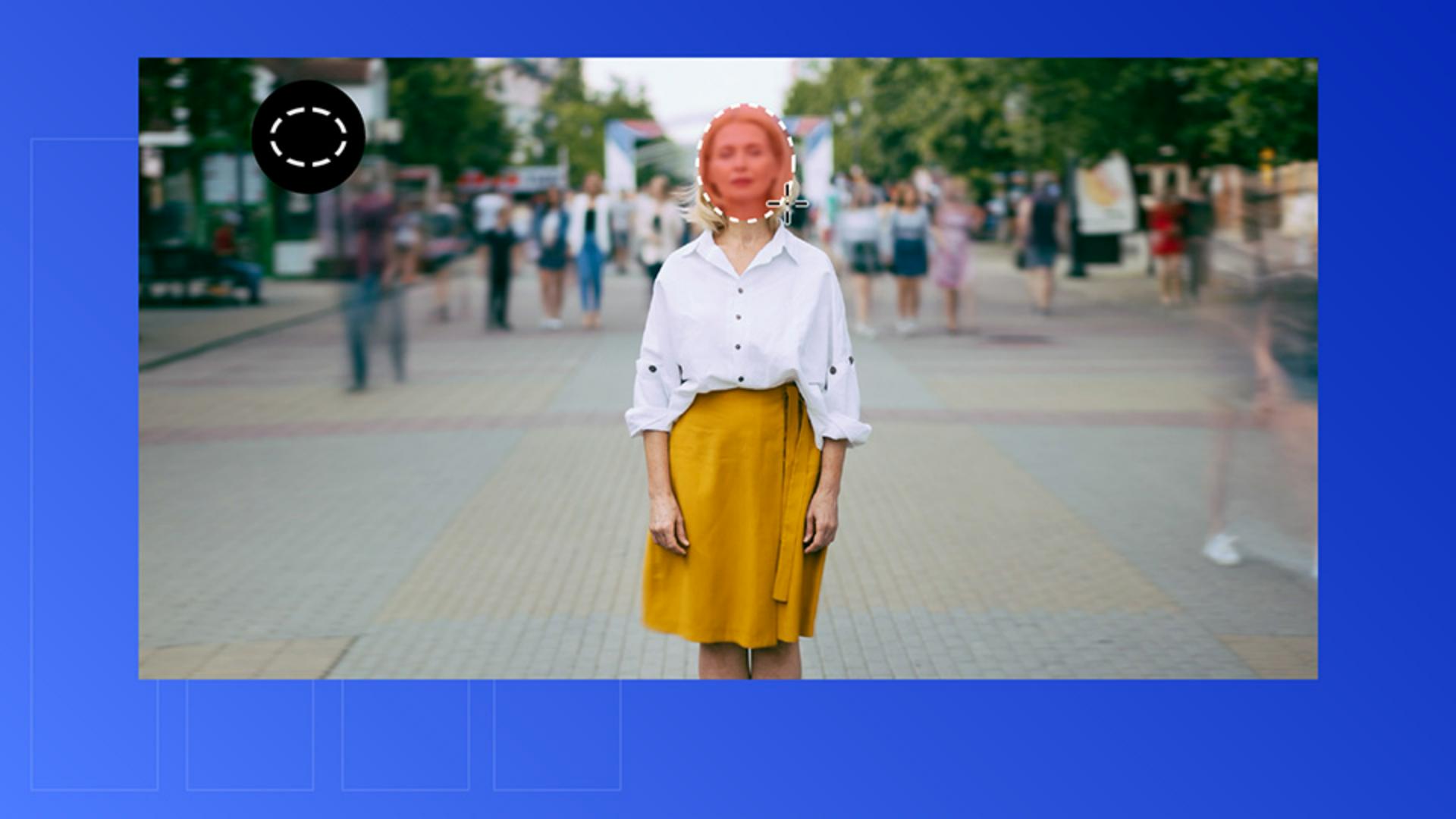
El objetivo es rastrear su cara y aplicar un desenfoque que se integre con naturalidad en la toma.
Ve a la barra de herramientas, mantén pulsada la herramienta Máscara de objeto para revelar más opciones y elige la herramienta Máscara de elipse.
Como tiene la cara ovalada, esto nos dará un excelente punto de partida.
Haz clic y arrastra una elipse sobre su cara.
Simplemente crea una máscara para cubrir todo su rostro.
Luego, toma los controles de Calado (el puntito negro sobre la máscara) y arrastra hacia fuera para suavizar los bordes.
Aplica Calado hasta el borde del pelo para que el desenfoque se fusione suavemente con la imagen circundante.
Cuando la máscara esté bien aplicada, rastréala.
Con el clip seleccionado, ve al panel Controles de efectos
Hacer un seguimiento de la máscara en el clip
y localiza la máscara de elipse.
Verás varias opciones de rastreo: fotograma a fotograma, hacia delante, hacia atrás o en ambas direcciones.
Hay que rastrear todo el clip, así que haz clic en el botón del medio para rastrear la máscara seleccionada hacia delante y atrás.
Fíjate en lo rápido que la IA de Premiere analiza el metraje y bloquea la máscara en su rostro.
Explora la línea de tiempo y observa lo bueno que es este rastreo de máscara.
Ahora aplica el desenfoque.
Aplicar y ajustar efectos de desenfoque
Selecciona la máscara de objeto y abre el panel Efectos.
Si no lo encuentras, ve a Ventana, Efectos y haz doble clic en Desenfoque gaussiano.
Como la máscara está seleccionada, Premiere la anida automáticamente bajo el efecto de desenfoque.
Aumenta el nivel de desenfoque a 10,0.
Ahora anima la revelación del rostro de la mujer.
Animar el desenfoque para mayor control
Mueve el fotograma donde quieras que el desenfoque empiece a desvanecerse y elige un fotograma clave para la cantidad de desenfoque.
Avanza unos segundos, establece otro fotograma clave y reduce el desenfoque a 0,0.
Ya está listo para reproducirse.
Recuerda desmarcar la máscara.
Si no, el desenfoque se verá en rojo.
El rostro empieza desenfocado y luego se revela poco a poco.
La máscara se rastrea automáticamente de maravilla con la IA.
Has rastreado una máscara y animado un desenfoque de forma limpia, sin esfuerzo y sin salir de Premiere.
Imagina cómo podrías usar esta técnica para rastrear y desenfocar otras cosas, como matrículas, o para censurar porciones de documentos o material confidencial.
Espero que uses esta nueva técnica.
¡Hasta la próxima!