
Crea imágenes mediante el generador de imágenes con IA FLUX.2 y otros modelos de IA de FLUX en Firefly
Combina el último modelo FLUX.2 en Adobe Firefly con indicaciones de texto a imagen para crear elementos visuales desde cero, o con indicaciones de imagen a imagen para transformar imágenes existentes. Los modelos de FLUX están diseñados para brindar velocidad, calidad y precisión, y ofrecen resultados de alta resolución que se ciñen a las indicaciones para que puedas crear e iterar más rápido con total confianza.
Adobe Firefly
https://main--cc--adobecom.aem.live/cc-shared/assets/img/product-icons/svg/firefly-80.svg

Adobe Firefly
https://main--cc--adobecom.aem.live/cc-shared/assets/img/product-icons/svg/firefly-80.svg
Adobe Firefly
La nueva generación de IA creativa ya está aquí para hacer realidad todas tus ideas, con herramientas de imagen, vídeo, audio y vectores.
Obtén más información sobre las imágenes generadas con IA mediante los modelos de FLUX
FLUX.2 genera imágenes de alta resolución con detalles fotorrealistas, mientras que FLUX1.1 crea imágenes con IA con mayor rapidez y fluidez, lo que se traduce en resultados de calidad profesional con detalles de gran fidelidad y mayor resolución. Con una comprensión avanzada de las indicaciones, los modelos de FLUX producen resultados nítidos, uniformes y fiables, facilitando así la generación, el ajuste y la ampliación de elementos visuales de gran calidad con total seguridad.
![Una imagen generada con IA de un portal resplandeciente en lo que parece el espacio exterior. Al otro lado se ven colores brillantes en espiral. En la IU de la imagen aparecen los textos “FLUX.2 [pro]” y “Un portal resplandeciente en la oscuridad aterciopelada que se abre hacia un interior prismático y cósmico”.](./media_1c4cfb841acf3a564b998be182eec80da4bd392cf.jpg?width=750&format=jpg&optimize=medium)
Genera imágenes a partir de texto con FLUX.2
Genera imágenes más detalladas con FLUX.2. El último modelo de FLUX, que incorpora una mejor comprensión de las indicaciones y la física, reproduce con precisión rostros, manos y tejidos. FLUX.2 también destaca en tipografía para mejores infografías, maquetas de IU y contenido de marca. Además, puedes utilizar hasta cuatro imágenes de referencia para conseguir el aspecto deseado más rápidamente.

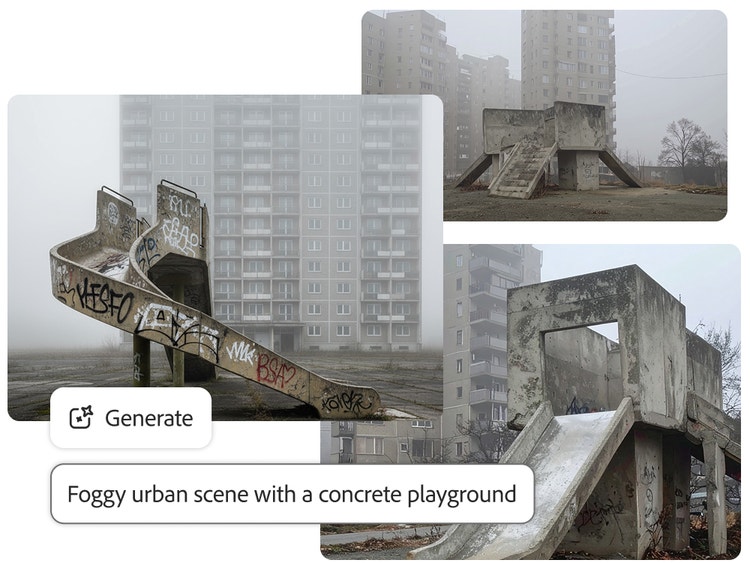
Genera imágenes con FLUX1.1 para disfrutar de gran calidad y detalle
Transforma indicaciones en elementos visuales perfeccionados con FLUX1.1 de una forma rápida y fiable. Elabora esquemas con tus ideas en Tableros de Firefly, genera imágenes, perfecciona y combina. Genera y edita con FLUX.1 Kontext para conseguir resultados coherentes con las indicaciones y los estilos, con detalles nítidos y una calidad uniforme a gran velocidad.
Permite que los equipos creen contenido acorde con la marca mediante los generadores de imágenes con IA de FLUX
Da vida a tus ideas más creativas más rápidamente con FLUX.2, FLUX1.1 y FLUX.1 Kontext. Independientemente de si lo haces para diseñar, ofrecer formación o crear contenido, puedes transformar indicaciones en resultados perfeccionados y adaptados a tu marca al instante. Los modelos de FLUX son perfectos para:
- Profesionales del diseño: crea desde cero líneas visuales y variantes de gran calidad y coherentes con la marca para recibir comentarios con mayor agilidad.
- Profesionales del marketing: produce al instante imágenes de campaña listas para los distintos canales.
- Docentes y estudiantes: ilustra las lecciones y los proyectos con imágenes claras y controlables.
Adaptados a cualquier función, FLUX.2, FLUX1.1 y FLUX.1 Kontext son capaces de mantener resultados uniformes mientras perfeccionas las indicaciones, cambias los estilos y exploras alternativas.

![IU de la función Generar imagen de Firefly, con FLUX.2 [pro] claramente visible como modelo utilizado. La indicación dice “Escena extravagante en un bosque”, mientras que en la imagen aparece un bosque sacado de un cuento de hadas iluminado por el sol.](./media_1b80f77733062d1879f49e70cc057d68a17ad4cff.jpg?width=750&format=jpg&optimize=medium)
Reduce la curva de aprendizaje con una plataforma intuitiva
No necesitas experiencia previa con herramientas de IA ni software de edición para empezar a crear con FLUX.2 y otros modelos de FLUX en Adobe Firefly. Su flujo de trabajo intuitivo basado en indicaciones facilita la generación rápida de imágenes y el mantenimiento de la coherencia en la producción por lotes.
Crea con diferentes modelos de generadores de imágenes con IA
Elige el modelo de FLUX que mejor se adapte a tu flujo de trabajo. FLUX.2 ofrece realismo de calidad profesional, mientras que FLUX1.1 y FLUX.1 Kontext están diseñados para generar rápidamente imágenes de gran calidad. En Adobe Firefly, también puedes explorar modelos de otros partners además de FLUX, lo que te proporciona herramientas de IA flexibles y mayor control sobre cómo generas y ajustas las imágenes.
![Un menú desplegable de múltiples modelos de partners de IA disponibles en Adobe Firefly. FLUX.2 [pro] está seleccionado.](./media_11d47ff32e977db49a1434a91ac96be49553ece41.jpg?width=750&format=jpg&optimize=medium)
Crea con los principales modelos de IA en un solo lugar
Elige los mejores modelos de IA de Adobe, Google, OpenAI, Runway y muchos más para crear tu mejor contenido.
Los mejores modelos de IA desde una misma cuenta
Mezcla y combina los resultados para adaptarlos mejor a tu visión. Disponer de más modelos te brinda más opciones creativas, todo desde una misma cuenta.
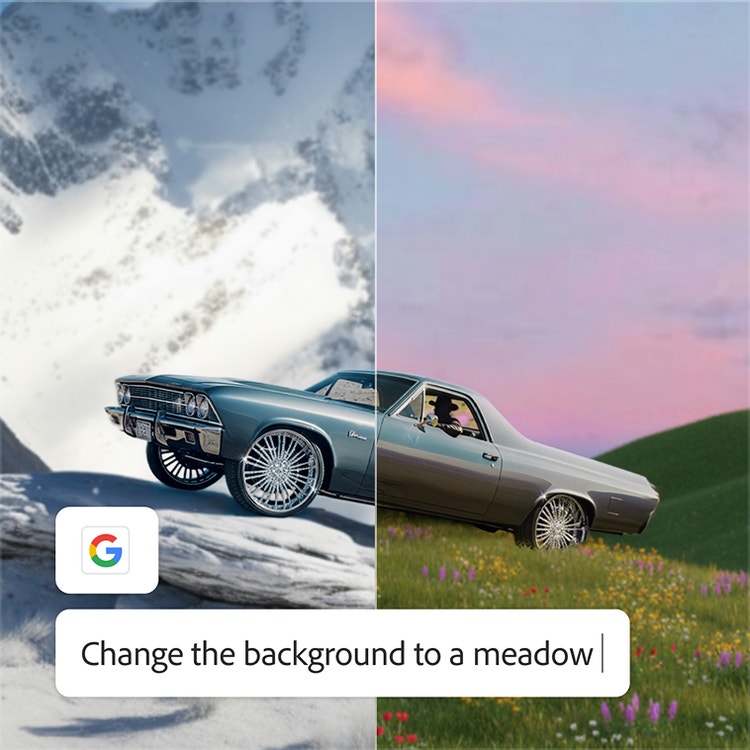
La IA que necesitas cuando la necesitas
Tanto si estás trabajando en un proyecto complejo con IA generativa como si solo buscas una ayuda rápida para tu flujo de trabajo, siempre tendrás el modelo adecuado para cada tarea.
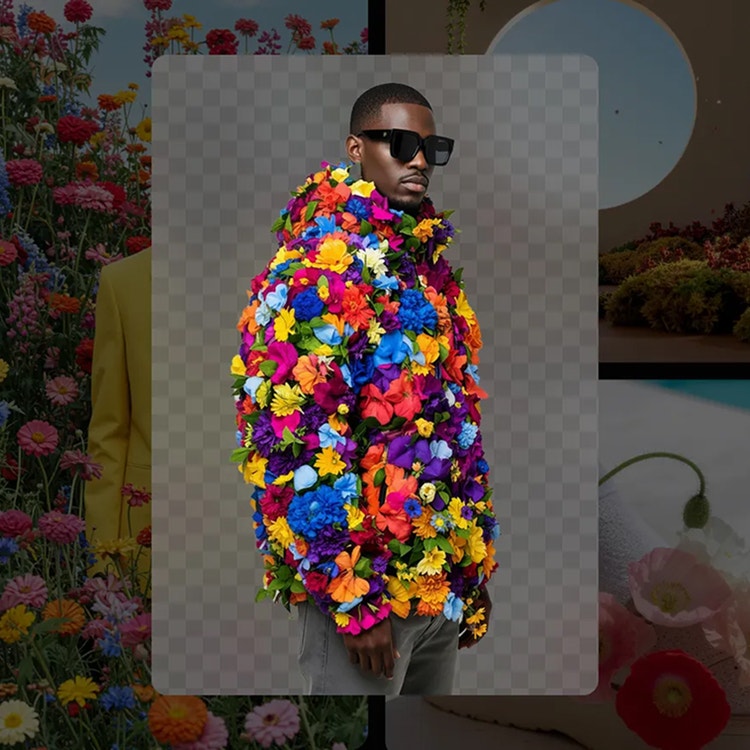
Una potencia asombrosa con infinidad de controles
Aprovecha al máximo estas funciones avanzadas impulsadas por IA con el control creativo que esperas de Adobe. Está todo incluido.
Cómo generar imágenes con la IA de FLUX en Firefly
Sigue estas indicaciones para crear y editar imágenes en Firefly con los modelos de IA de FLUX.
- Abre Adobe Firefly
Selecciona Generar imagen para empezar. - Abre el menú desplegable Modelo
En el panel Configuración general, haz clic en el menú desplegable Modelo. - Selecciona un modelo de FLUX
En la sección Modelos de partners, elige el modelo generador de imágenes de FLUX que quieras utilizar. - Escribe una indicación
Describe la imagen que quieres generar en el campo Indicación. - Genera tu imagen
Haz clic en Generar para crear tu imagen con el modelo FLUX que hayas seleccionado. - Descarga
Descarga la imagen en el dispositivo.
¿Por qué utilizar la IA de FLUX en Firefly para generar imágenes?
- Flujos de trabajo integrados: genera imágenes con Relleno generativo de Photoshop y los modelos de FLUX en la aplicación Firefly sin cambiar de herramienta ni perder la concentración.
- Resultados de alta fidelidad: utiliza la IA para generar imágenes detalladas de gran calidad con fluidez y realismo natural.
- Itera sobre ideas: organiza variaciones, tableros de tendencias y conceptos dentro de Tableros de Firefly para no tener que importar y exportar recursos de una herramienta a otra.
Firefly integra los modelos de FLUX en un entorno creativo unificado, lo que te permite pasar fácilmente de las primeras ideas a imágenes terminadas en un mismo sitio. Esboza conceptos en Tableros de Firefly, crea imágenes con Generar imagen y ajusta los resultados a medida que evolucionen los proyectos sin sacrificar la calidad, la velocidad ni el control creativo.
Descubre aún más funciones
IA de imagen a imagen Generar con Nano Banana Generar con Luma Generador de vídeos con IA Generar imagen Relleno generativo de Photoshop De imagen a vídeo Creador de tableros conceptuales Modelos de partners Generar con ElevenLabs De texto a imagen De escena a imagen Coincidencia generativa
¿Alguna pregunta? ¡Tenemos las respuestas!
¿Puedo utilizar FLUX.2 en Adobe Firefly?
¿FLUX1.1 se puede utilizar en Firefly?
¿Puedo utilizar FLUX1.1 para proyectos comerciales?
¿Qué plataformas proporcionan acceso a la IA de FLUX?
¿Qué diferencia a la IA de FLUX de otros generadores de imágenes con IA?
¿Qué herramientas de IA me permiten alternar entre diferentes modelos de IA para generar imágenes?