#f5f5f5

{{ps-features}}

Cómo desenfocar el fondo en Adobe Photoshop

Captura el encanto del desenfoque. Destaca sujetos nítidos sobre fondos suaves.

Obtener aplicación gratis | Obtener gratis la aplicación Photoshop Ver planes y precios | Ver planes y precios de Photoshop

https://youtu.be/GB2K1Sfedes

https://main--cc--adobecom.aem.live/cc-shared/fragments/merch/products/photoshop/sticky-banner/default

Haz destacar al sujeto y el punto focal desenfocando el fondo

Al hacer que una parte de la imagen quede más difusa y menos definida, la otra parte se ve aún más nítida y vívida. La Galería de efectos Desenfocar te da a elegir entre una gran variedad de desenfoques. A continuación, presentamos cuatro de las formas más comunes de ajustar el fondo en Photoshop:

Desenfoque bokeh

Captura el fondo desenfocado de retratos impresionantes. Bokeh es una palabra japonesa que significa desenfoque, pero en este caso el término se refiere a círculos borrosos que parecen irradiar o refractar la luz. El efecto bokeh puede aportar un aire profesional a una foto.

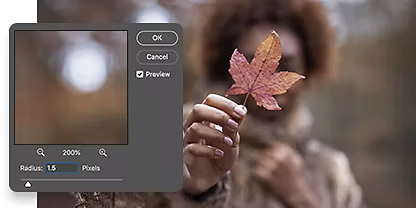
Desenfoque gaussiano

Añade un desenfoque suave y uniforme que mezcle los colores en toda la imagen. El desenfoque gaussiano utiliza una fórmula matemática conocida como función gaussiana para reducir la información de la imagen y desenfocarla.
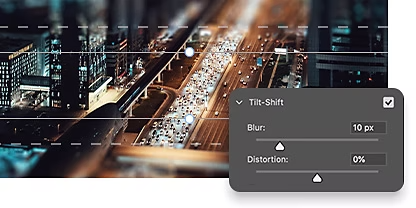
Desenfoque con cambio de inclinación

Juega con la perspectiva mediante un desenfoque con cambio de inclinación, que simula el efecto de un objetivo homónimo. Las imágenes están enfocadas en una parte (por lo general, el primer plano), y se van desenfocando gradualmente. Las imágenes con cambio de inclinación suelen hacer también que los objetos de tamaño real parezcan miniaturas o de juguete.

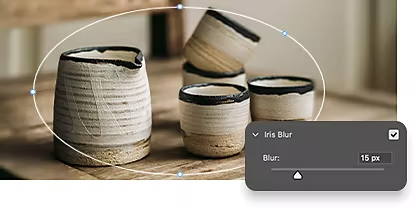
Desenfoque de iris

Duplica o recrea el efecto de una profundidad de campo reducida con un desenfoque de iris. Este efecto desenfoca parte de una imagen de forma selectiva: el centro permanece enfocado, mientras que las áreas circundantes se ven borrosas.
Cómo desenfocar el fondo paso a paso utilizando capas

Existen muchas formas de desenfocar un fondo, pero esta es la más rápida y sencilla de hacerlo en Photoshop.

  • Selecciónalo:
    Utiliza el menú desplegable Seleccionar y elige Sujeto. Photoshop suele ser capaz de encontrar el sujeto utilizando IA que comprende el contenido.
  • Perfecciónalo:
    Para evitar que el sujeto principal quede enmarcado por bordes difusos o fantasmales, amplía su área de selección en unos cinco píxeles aproximadamente. De este modo, los bordes del sujeto seguirán apareciendo nítidos en contraste con el fondo desenfocado.
  • Aplica una máscara:
    Crea una nueva máscara de capa del sujeto. Así te asegurarás de que las ediciones no sean destructivas y de poder volver siempre a la imagen original.
  • Desenfoca:
    En el panel Capas, ve a la capa de fondo. Utiliza el menú Filtro, selecciona la herramienta Desenfocar, elige el tipo de desenfoque que quieras utilizar y mueve el regulador de desenfoque para ajustar el efecto.

https://main--cc--adobecom.aem.live/cc-shared/fragments/products/photoshop/do-more-with-adobe-photoshop

Técnicas de desenfoque más avanzadas

Descubre tutoriales sobre cómo añadir desenfoque y ajustar la cantidad de desenfoque en una imagen.

Utiliza la Galería de efectos Desenfocar

Aprende a utilizar el desenfoque de campo, de lente y muchas más opciones que ofrece Photoshop.

Más información sobre el uso de las opciones de desenfoque de Photoshop | Más información sobre el uso de las opciones de desenfoque de Photoshop

Enfoca al sujeto y desenfoca lo demás

Aprende a resaltar con nitidez una parte de una foto y desenfocar el resto.

Más información sobre cómo desenfocar el fondo para resaltar el punto focal | Más información sobre cómo desenfocar el fondo para resaltar el punto focal

Preguntas frecuentes

¿Existe alguna forma de desenfocar el fondo en Photoshop gratis en línea?

Puedes desenfocar un fondo con el desenfoque de Photoshop en la Web (beta) seleccionando Desenfocar en el panel Ajustes. Desenfoque radial aplica efectos de desenfoque a partes específicas de una foto y Desenfoque completo desenfoca toda la foto. Ten en cuenta que Photoshop en la Web requiere una suscripción a Adobe Creative Cloud.

¿Puedo utilizar un pincel para desenfocar el fondo en Photoshop?

Sí, puedes utilizar una herramienta para desenfocar el fondo en Photoshop. Simplemente selecciona la herramienta Pincel y elige una forma y un tamaño de pincel, o pulsa R para elegir la herramienta. Aumenta la presión de las pinceladas para crear un desenfoque más intenso. También puedes ajustar la dureza del pincel y elegir entre diferentes tipos de desenfoque en el panel de opciones.

¿Puedo utilizar los efectos de la Galería de efectos Desenfocar para desenfocar un fondo en Photoshop?

Sí, puedes utilizar la Galería de efectos Desenfocar para difuminar el fondo en Adobe Photoshop. Esta galería ofrece una variedad de potentes herramientas y efectos de desenfoque, como Desenfoque de campo, Desenfoque de iris y Cambio de inclinación. Puedes emplearlas todas para desenfocar el fondo y crear efectos más sofisticados.

¿En qué situaciones conviene utilizar el desenfoque de fondo en Photoshop?

El desenfoque de fondo es una gran herramienta para dirigir la atención hacia sujetos concretos de una imagen. Hace que el fondo no distraiga tanto. El desenfoque de fondo suele emplearse principalmente en fotografía de retratos, fotografía de productos y otros casos donde el sujeto debe destacar; sin embargo, siempre es una cuestión de preferencia personal.

¿Cómo puedo desenfocar parte del fondo en Photoshop?

Para desenfocar parte del fondo en Adobe Photoshop, puedes utilizar la herramienta Desenfocar, que se encuentra en el menú Filtro. Así es como se usa:

  1. Abre la imagen en Photoshop.
  2. Crea una capa duplicada del fondo haciendo clic con el botón derecho en la capa Fondo y seleccionando Duplicar capa.
  3. Utiliza una herramienta de selección, como Lazo, para seleccionar la parte del fondo que quieras desenfocar. Ve a Filtro > Desenfocar y elige el tipo de desenfoque que prefieras.
  4. Aparecerá un cuadro de diálogo para que ajustes la cantidad de desenfoque que quieras aplicar.
  5. Utiliza la opción Opacidad del panel Capas para ajustar la intensidad del efecto de desenfoque.
  6. Guarda la imagen haciendo clic en Archivo > Guardar como y eligiendo el formato que prefieras.

https://main--cc--adobecom.aem.live/cc-shared/fragments/merch/products/photoshop/merch-card/segment-blade
