#f5f5f5

FUNCIONES DE PHOTOSHOP

Cómo reparar una imagen pixelada

Mejora la resolución de tus imágenes con Adobe Photoshop.

Obtener aplicación gratis | Obtener gratis la aplicación Photoshop Ver planes y precios|Ver planes y precios de Photoshop

Insertando imagen…

https://main--cc--adobecom.hlx.page/cc-shared/fragments/merch/products/photoshop/sticky-banner/default

¿Qué es la pixelación y por qué se produce?

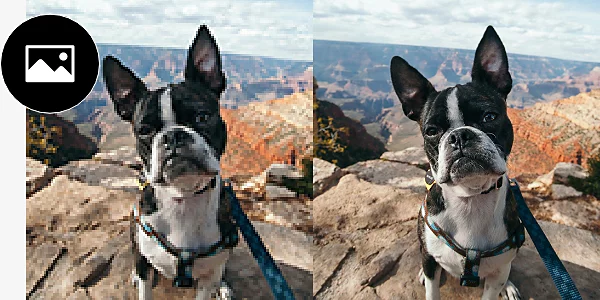
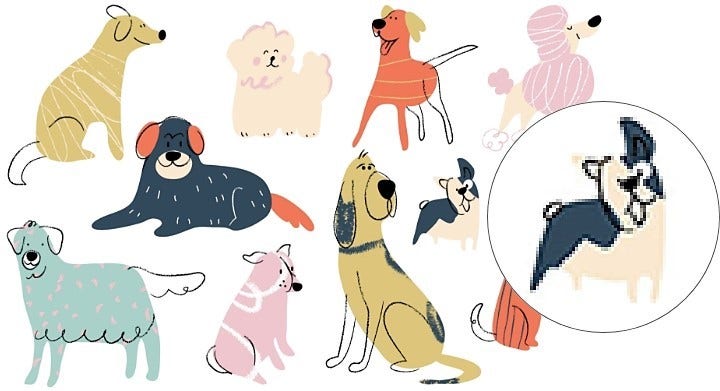
La pixelación son esos cuadrados borrosos y en bloques que se ven cuando se aumenta demasiado el tamaño de una imagen. Casi todas las imágenes están compuestas por cuadraditos con información sobre el color llamados píxeles. A medida que aumenta el tamaño de una imagen, también lo hacen los píxeles que la componen, difuminando los detalles y creando distorsiones molestas. ¿Por qué sucede esto?
Insertando imagen…

Impresión y redimensionamiento deficientes

La pixelación a menudo se produce cuando se intenta imprimir algo con la configuración de página y resolución incorrectas, lo que da lugar a una impresión distorsionada o pixelada.

Imágenes descargadas

Muchos archivos de imagen que se descargan de páginas web y redes sociales tienen un tamaño reducido y se pixelan cuando se abren para editarlos.

Compresión

Cuando se carga una imagen en redes sociales, un blog u otra plataforma, el sitio suele comprimirla para reducir el tamaño del archivo. Esto hace que la imagen cargada se vea bien en una publicación, pero que a menudo se pixele al tratar de volver a ampliarla.

Imágenes de baja resolución

Muchas imágenes son de baja resolución desde el principio. Pueden haber sido tomadas con una cámara antigua o haber perdido calidad después cargarse y descargarse repetidamente en línea.

Despixela con estas herramientas

La pixelación puede ser difícil de corregir, sobre todo si es muy pronunciada, pero Photoshop cuenta con una suite de herramientas diseñadas para mejorar y reparar o eliminar píxeles no deseados.
Insertando imagen…

Ajusta el tamaño y aumenta la muestra

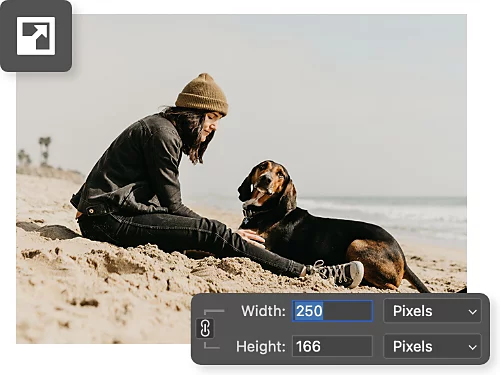
Photoshop aprovecha la potencia de la IA para corregir imágenes pixeladas mediante el aprendizaje automático. Basta con utilizar las funciones de tamaño de imagen para ampliar una imagen y aumentar automáticamente su resolución.

Aumenta la nitidez

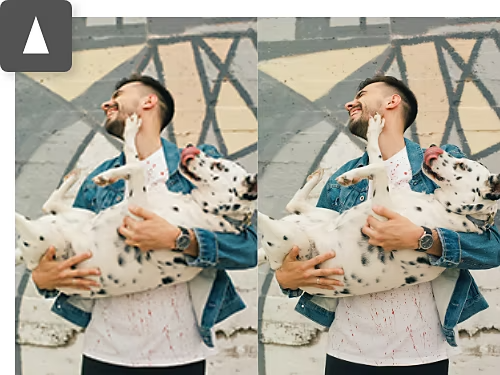
Las herramientas de enfoque disponibles tanto en Photoshop como en Camera RAW te ayudan a enfocar manualmente píxeles individuales para crear imágenes de mayor resolución.
Insertando imagen…
Insertando imagen…

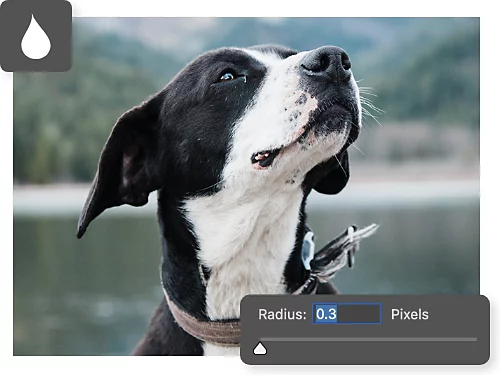
Añade un desenfoque suave

Si la ampliación de la imagen y el enfoque no bastan para obtener el resultado deseado, utiliza efectos como Desenfoque gaussiano para suavizar las imágenes y disimular los píxeles.

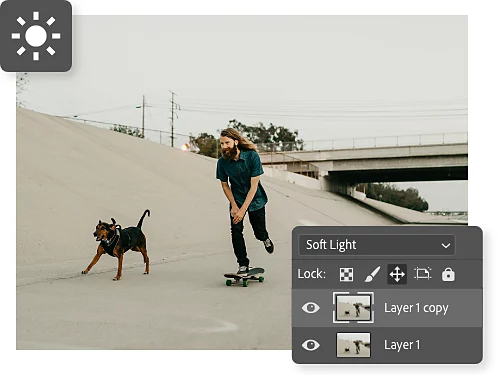
Suaviza

Utiliza el modo de fusión Luz suave para alterar la exposición y el contraste de una imagen, aplicando luces y sombras para enmascarar y ocultar zonas pixeladas.
Insertando imagen…

Cómo remuestrear una imagen y hacerla más grande

Con los ajustes de tamaño de imagen, puedes utilizar la inteligencia artificial para rellenar automáticamente la información del color de los píxeles y evitar así que las imágenes se pixelen al aumentar la resolución.
  • Abre la imagen:
    Abre el archivo de imagen original en Photoshop y selecciona Imagen › Tamaño de la imagen en la barra de menú superior.
  • Redimensiona:
    Primero, cambia ligeramente la anchura y la altura. Photoshop utilizará la IA para hacer suposiciones inteligentes sobre la información de los píxeles y rellenar automáticamente píxeles adicionales que encajen con el resto.
  • Remuestrea:
    El menú desplegable Remuestrear incluye un amplio abanico de opciones entre las que puedes elegir. Mantén la opción Automático si no te decides por una concreta, o experimenta con ajustes de suavizado automático como Bicúbica más suavizada.
  • Confirma:
    Haz clic en Aceptar. Si la imagen sigue sin verse bien, selecciona Edición › Deshacer para intentarlo de nuevo.
Insertando imagen…

Mejora tus fotos en Camera Raw

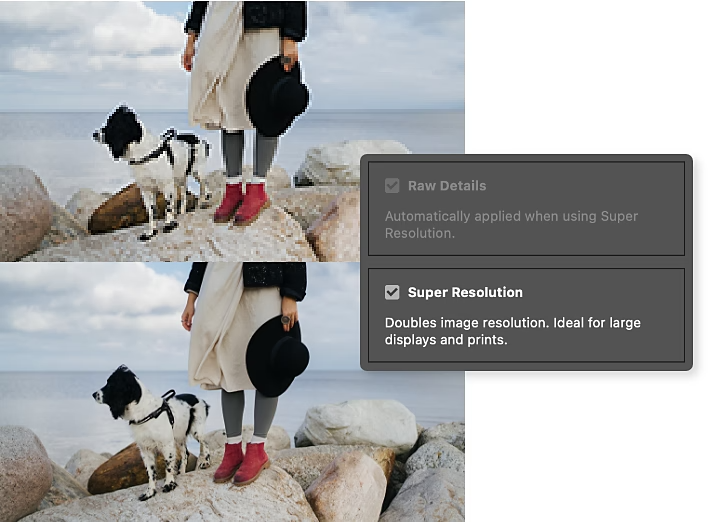
Si tienes un archivo RAW, puedes utilizar la función Super Resolución de Camera Raw para mejorar drásticamente la calidad de las fotos.

  • Abre el archivo:
    Cuando abras un archivo RAW en Photoshop, Camera Raw se abrirá automáticamente para que puedas empezar a editar.
  • Mejora:
    Haz clic con el botón derecho en la imagen y selecciona Mejorar. Luego, marca la casilla situada junto a Súper resolución.
  • Perfecciona:
    Utiliza la vista previa para asegurarte de que la mejora surte efecto y, a continuación, haz clic en Mejorar. La nueva foto se guardará como archivo DNG.

https://main--cc--adobecom.hlx.page/cc-shared/fragments/products/photoshop/do-more-with-adobe-photoshop

Aprende más técnicas de retoque y limpieza de fotos

Descubre cómo puedes utilizar Photoshop para enmascarar y ocultar con ingenio las imperfecciones cuando edites fotos o realices otras tareas.
Insertando imagen…

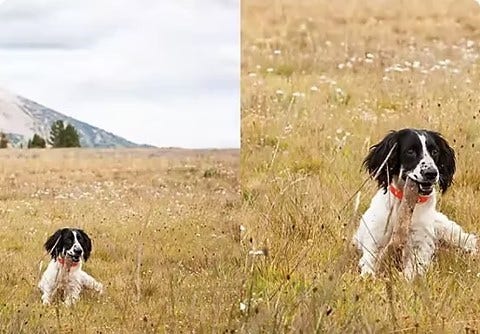
Corrige fotos pixeladas con imágenes de alta resolución

Su propio nombre lo dice: descubre cómo la función Súper resolución de Adobe {{lightroom}} te ayuda a ampliar imágenes automáticamente con el poder de la IA.
Probar Súper resolución|Probar Súper resolución

Insertando imagen…

El desenfoque gaussiano es único

El desenfoque gaussiano es un efecto de desenfoque basado en cálculos matemáticos que aporta un bonito brillo a las zonas de la imagen que menos quieres que resalten.

Usar Desenfoque gaussiano | Usar Desenfoque gaussiano en Photoshop

Insertando imagen…

Manipula tu obra

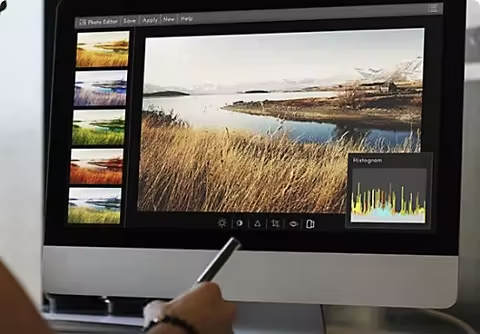
Aplicar grandes cambios a las fotos no es tan difícil como parece. Descubre el retoque fotográfico, las opciones de fusión, el fotomontaje, la edición de imágenes y mucho más.
Manipulación fotográfica en Photoshop | Manipulación fotográfica en Photoshop

Gráficos para mejorar las fotos

Un histograma es un gráfico que muestra la frecuencia de cada tono como un valor en un gráfico de barras. Puedes aprovechar esta potente herramienta para crear fotos más nítidas y vibrantes.

Más información sobre el histograma | Más información sobre el histograma en Photoshop

https://main--cc--adobecom.hlx.page/cc-shared/fragments/merch/products/photoshop/merch-card/segment-blade