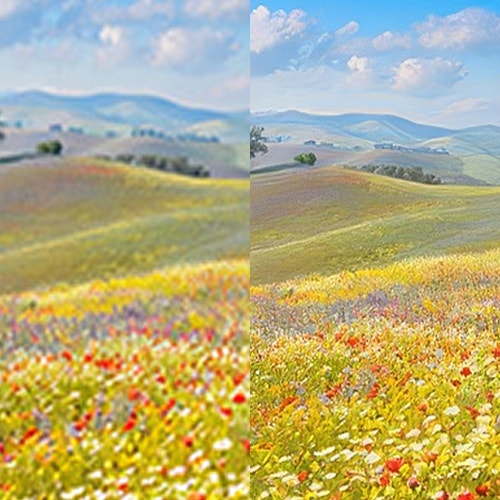
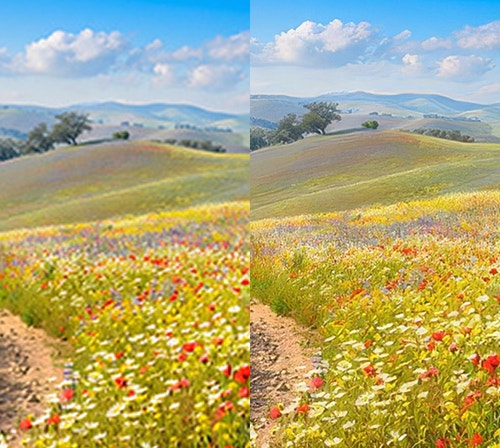
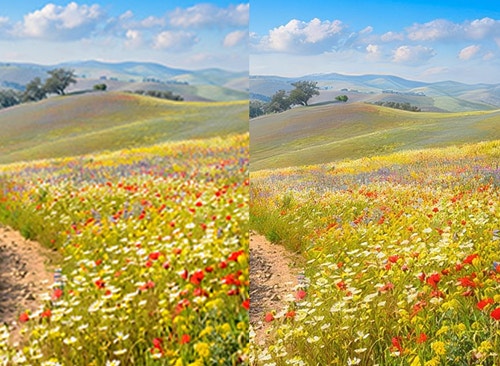
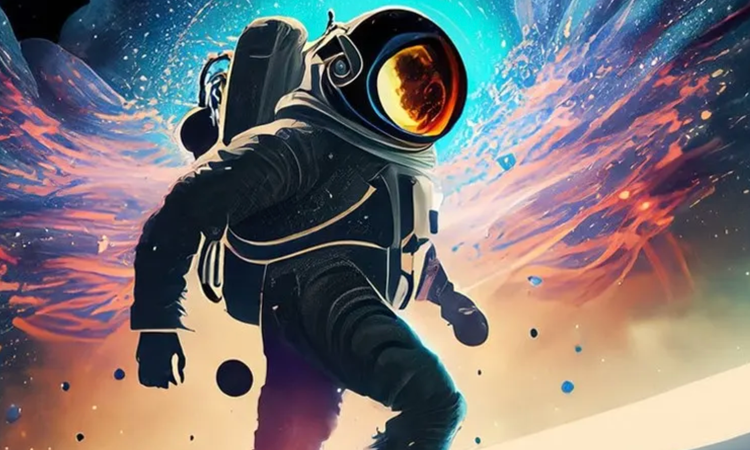
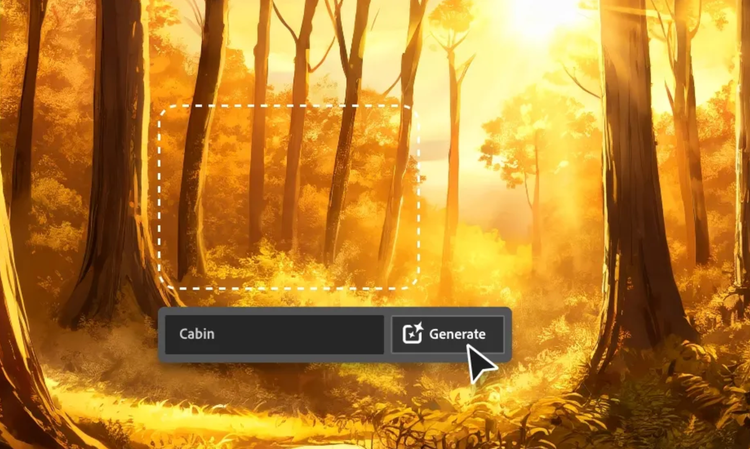
El aumento de la resolución de imagen constituye una forma de agrandar una imagen manteniendo su nitidez y claridad. En lugar de simplemente estirarla y dejarla borrosa, el aumento de escala con IA aporta un nivel adicional de detalle para obtener un resultado nítido y de gran calidad, incluso en tamaños más grandes. Se trata de una herramienta ideal para convertir imágenes pequeñas o de baja resolución en elementos visuales listos para plataformas web, redes sociales o formato impreso.
El aumento de la resolución de imagen hace que las imágenes se vean mejor en tamaños más grandes. Utiliza la IA para incrementar la claridad y el nivel de detalle cuando se amplía una imagen, de modo que mantiene su nitidez en lugar de verse borrosa o pixelada. Esto sirve para convertir imágenes más pequeñas o de baja resolución en elementos visuales que puedes emplear en sitios web, publicaciones en redes sociales, presentaciones y material impreso.
Para mejorar imagen sin que pierda calidad, utiliza una herramienta de escalado de imagen con IA como Escalado Generativo de Firefly. En lugar de simplemente estirar la imagen, el aumento de la resolución con IA la analiza y añade detalles realistas a medida que la amplía, de modo que el resultado se mantiene nítido y con aspecto natural. Esto facilita la conversión de imágenes más pequeñas en elementos visuales de gran calidad que funcionan en cualquier tamaño.
Escalado generativo utiliza IA para recuperar los detalles perdidos y mejorar la claridad, lo que lo convierte en la solución ideal para quienes se dedican a la creación, al marketing y a la fotografía, así como para cualquier persona que quiera mejorar la calidad de sus imágenes para web, impresión o presentaciones.
Sí, puedes utilizar la herramienta de mejora de imágenes de Adobe Firefly gratis con una cuenta de Adobe. Las cuentas gratuitas reciben generaciones diarias sin coste para aumentar calidad imagen con IA. Más información sobre
el uso gratuito de Adobe Firefly. Cambia a un plan de pago para un mayor volumen de uso y acceso a funciones adicionales.
El mejor aumento de la escala de imágenes con IA es el que mantiene los resultados naturales a mayor tamaño. Con Adobe Firefly, mejora tus imágenes hasta 4 veces con total precisión y sigue perfeccionándolas con otras herramientas de edición sin necesidad de exportarlas.