https://main--cc--adobecom.aem.live/cc-shared/assets/img/firefly.svg Adobe Firefly
Generador de grafitis: crea grafitis gratis en línea
Transforma tus ideas en llamativo arte callejero con Firefly. Personalízalo de forma fácil y rápida, y utilízalo donde quieras.
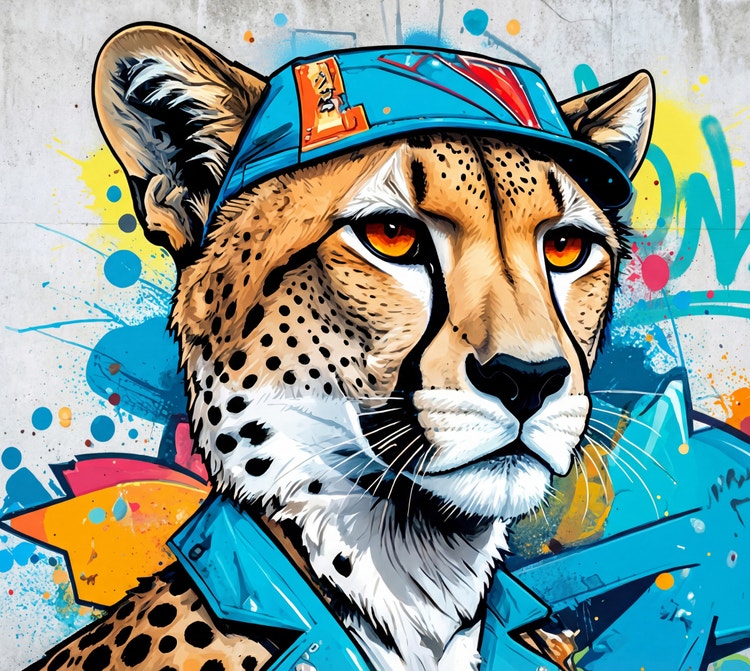
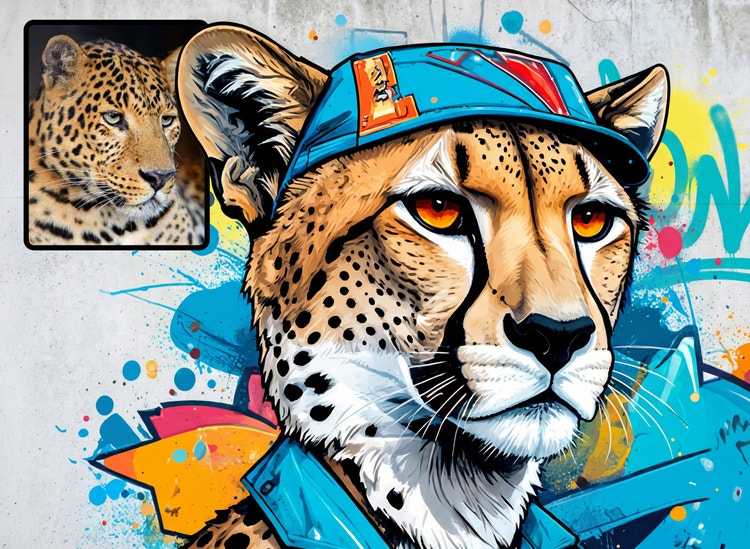
- imagen
- vídeo
- Describe un sujeto, una acción, un lugar, un ambiente o un estilo.
- Condiciones de la IA generativa de Adobe
- https://main--cc--adobecom.aem.live/creativecloud/animation/testdoc/unity/generate.svgGenerar
- Describe lo que quieres generar
- Indicación
- Consejo
- Error al procesar la solicitud
- Describe lo que quieres generar.
- La indicación supera la longitud máxima de 750 caracteres
- Introduce una indicación
https://main--cc--adobecom.aem.live/cc-shared/assets/img/product-icons/svg/firefly-80.svg
Adobe Firefly
https://main--cc--adobecom.aem.live/cc-shared/assets/img/product-icons/svg/firefly-80.svg
Adobe Firefly
La nueva generación de IA creativa ya está aquí para hacer realidad todas tus ideas, con herramientas de imagen, vídeo, audio y vectores.
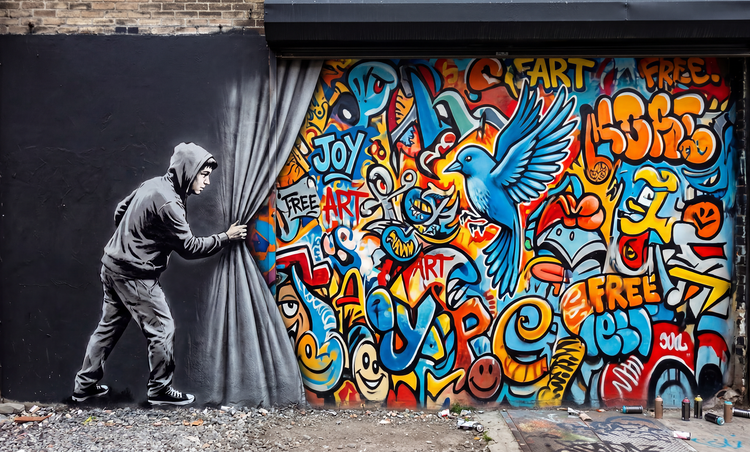
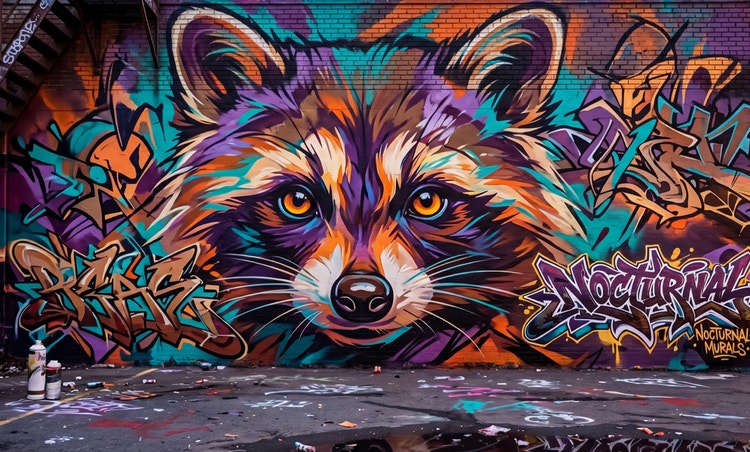
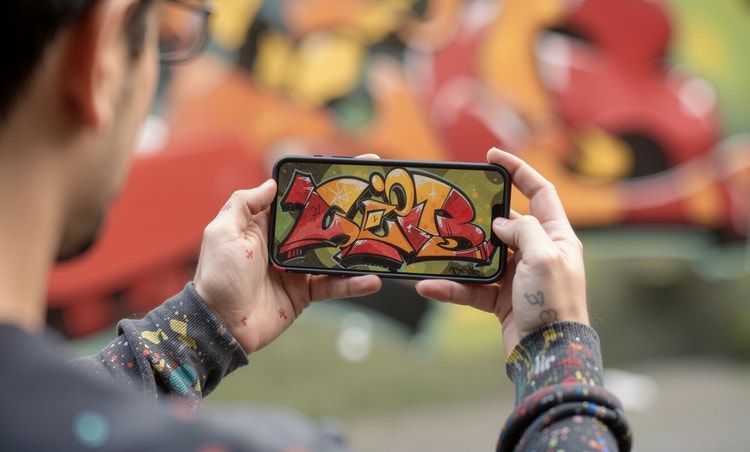
Descubre las creaciones del generador de grafitis con IA
Con la IA generativa de De texto a imagen y una indicación de texto, convierte palabras o frases en arte grafiti con el estilo que prefieras. También puedes empezar con una imagen de referencia y usar De imagen a imagen para replicar su estilo de forma gratuita.
Elige tus herramientas de generación de grafitis
Con Generar imagen con IA y tu indicación de texto, convierte cualquier palabra o frase en un grafiti con el estilo que prefieras. También puedes partir de una imagen de referencia y usar De imagen a imagen para reproducir su estilo.

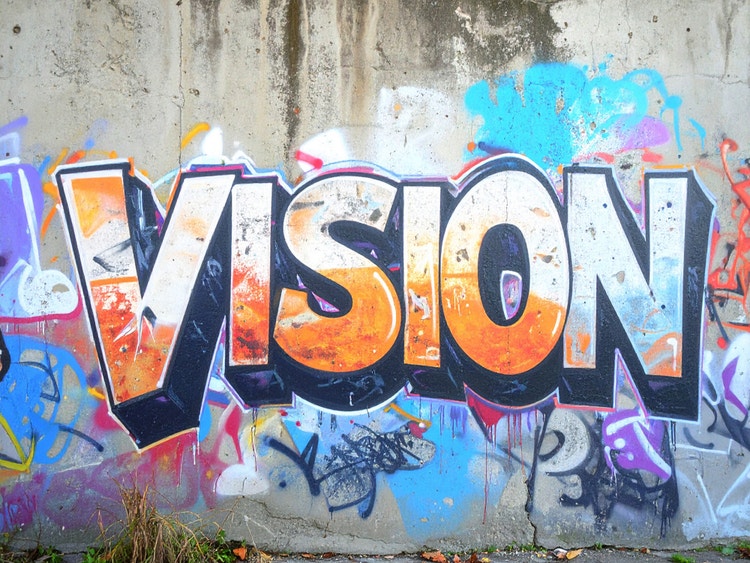
Da vida a tus ideas con un generador de grafitis al alcance de todo el mundo
No hace falta dominar el aerosol para crear impresionante arte urbano. Con el generador de grafitis de Adobe Firefly, escribe una indicación para generar diseños de grafiti desde cero o carga una imagen de referencia para transformar elementos visuales existentes en arte callejero de tipo grafiti.
Personaliza tus grafitis
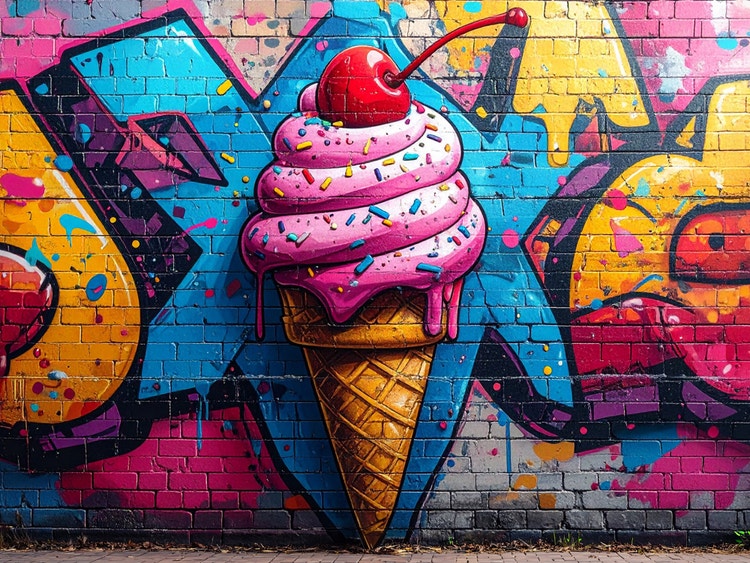
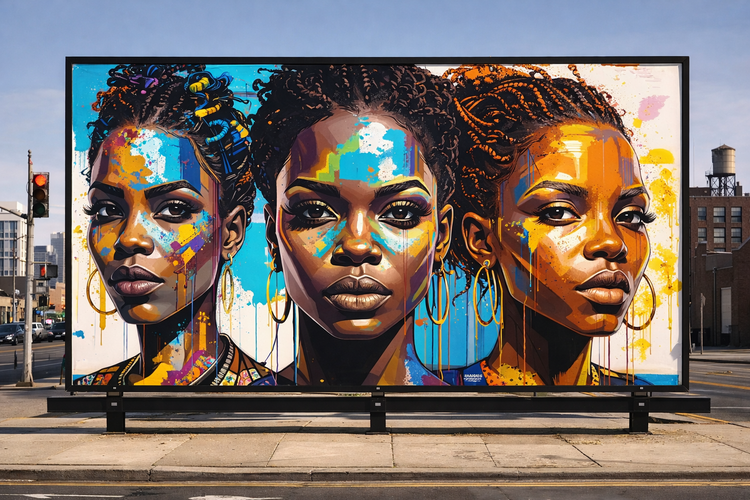
Elige entre una amplia variedad de estilos de grafiti para dar forma al aspecto de tu diseño. Crea texto grafiti llamativo con letras en 3D, experimenta con llamativas etiquetas wildstyle o explora tratamientos más abstractos de arte urbano ajustando el estilo, los colores y las sombras. Con simples cambios en la indicación o usando imágenes de referencia, genera una gran variedad de fuentes, textos y estilos de grafiti en unos pocos clics.
Coloca tus grafitis donde quieras
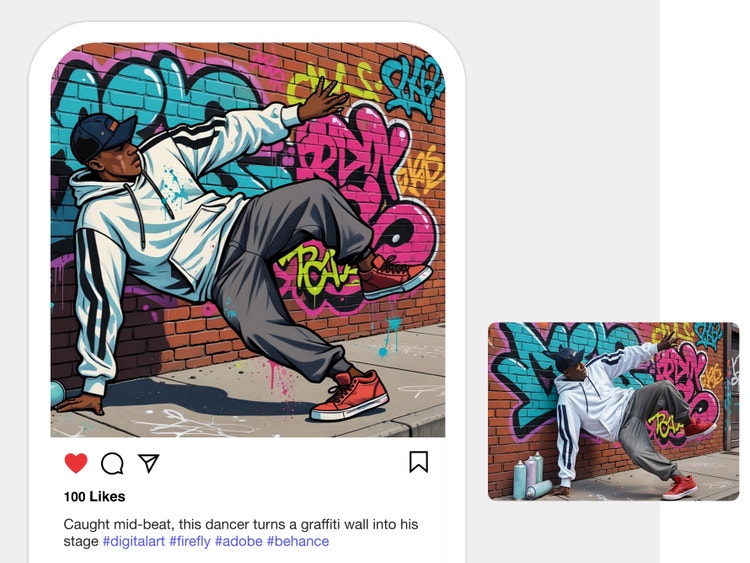
Descarga tus imágenes favoritas y compártelas en redes sociales, o inclúyelas en carteles, presentaciones e informes.
Optimiza tus campañas
Crea diseños de grafiti con rapidez y mantén un aspecto coherente en todos tus trabajos. El generador de grafitis de Adobe Firefly ayuda a equipos diseño y marketing a crear arte urbano impactante para diseños digitales, publicaciones en redes sociales y campañas, y a adaptarlo después para impresión, ropa, conceptos de producto y mucho más.
Cómo crear arte de estilo grafiti con el generador de grafitis con IA
Paso 1
Inicia sesión en Adobe Firefly
Paso 2
Escribe una indicación de texto
Paso 3
Opcional: carga una imagen de referencia
Paso 4
Genera la imagen
Paso 5
Perfecciona, edita y vuelve a generar
- Cómo generar un personaje con IA
- Pasos para generar un personaje con IA
- PT5M
- firefly

Control creativo total
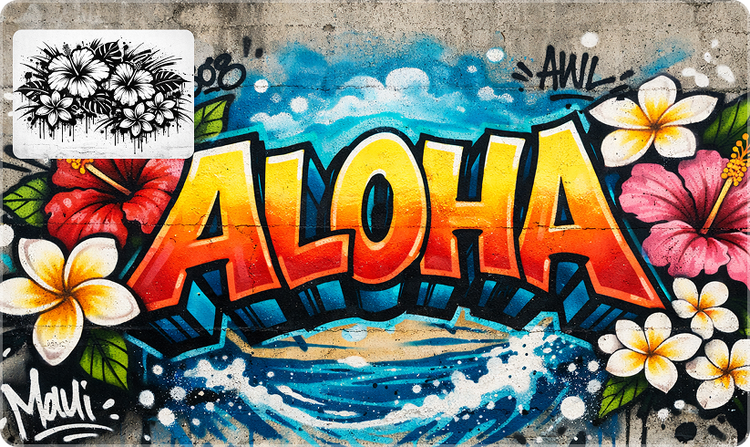
Con Firefly puedes generar grafitis personalizados con IA en una gran variedad de estilos con indicaciones sencillas, imágenes de referencia y controles de edición intuitivos.
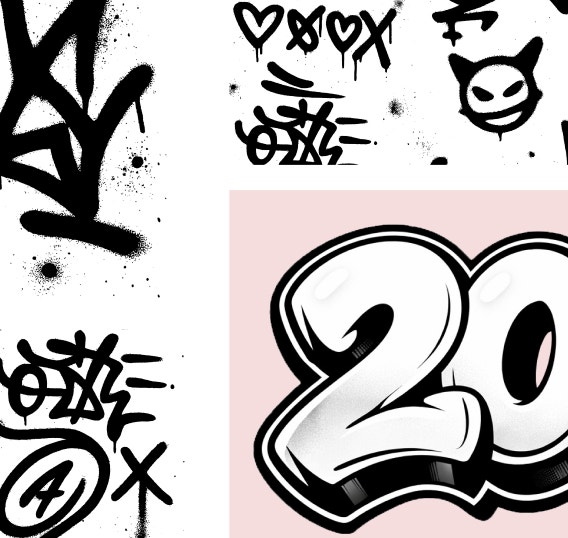
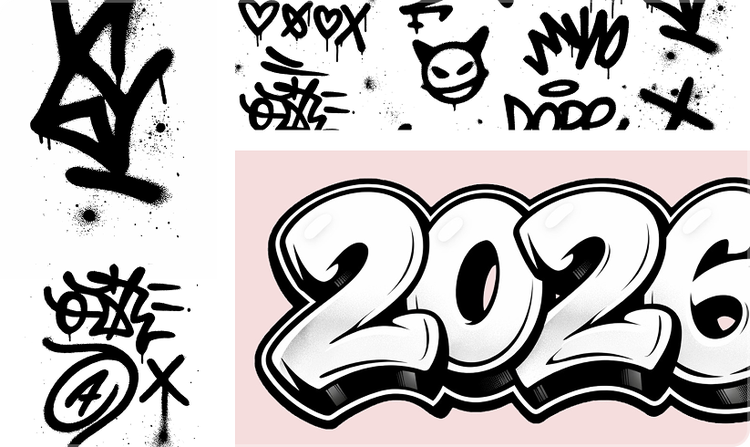
Exploración rápida de conceptos
Con la generación de imágenes de Firefly, crea fácilmente varios diseños de grafitis y edítalos por fases. Explora rápidamente distintos estilos (etiquetas, wildstyle, plantillas) y perfecciona los detalles sobre la marcha.
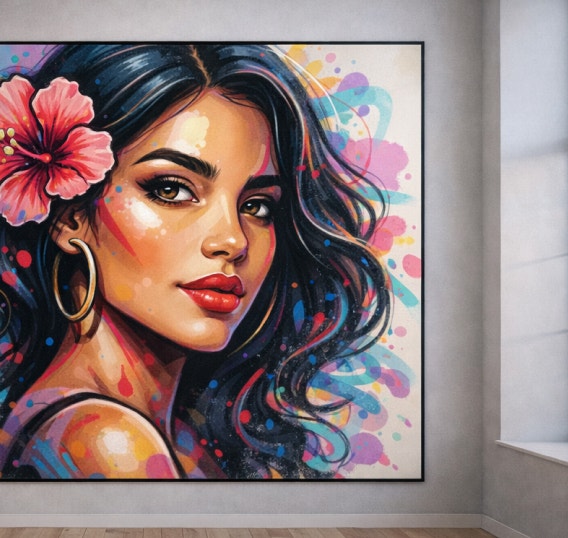
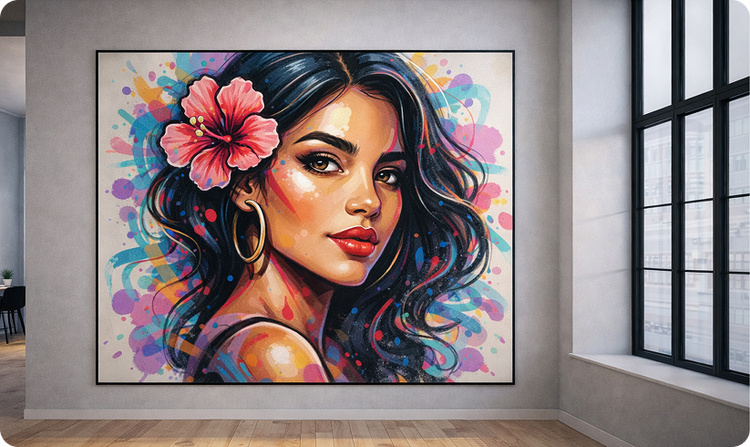
Diseños de gran calidad
El generador de grafitis de Firefly produce resultados nítidos y en alta resolución listos para usar en murales, ropa urbana o interiorismo, entre muchos otros lugares.


Resultados aptos para uso comercial
El contenido generado con los modelos de Firefly es apto para uso comercial, por lo que los diseños pueden emplearse con total confianza en proyectos profesionales, creativos o para clientes.
Descubre todo lo que puedes hacer con Firefly



Descubre aún más funciones
¿Alguna pregunta? ¡Tenemos las respuestas!
¿Cómo funciona el generador de grafitis?
¿Puedo personalizar los grafitis?
¿Qué tipo de contenido puedo crear con Adobe Firefly?
¿El generador de grafitis con IA es gratuito?
¿Puedo utilizar los grafitis que genere con fines comerciales?
¿Necesito conocimientos de diseño para usar Adobe Firefly?
¿Puedo descargar mis grafitis?
Sí, puedes descargar los grafitis creados con Adobe Firefly. Hay varios métodos para guardar y gestionar las imágenes generadas:
- Descargar imágenes en tu dispositivo
- Guardar en Bibliotecas Creative Cloud
- Opciones adicionales:
- Copiar imagen
- Añadir a tus favoritos
- Copiar el enlace a la imagen
¿Puedo guardar y editar mis diseños más adelante?
¿Qué modelos de partners están disponibles en Adobe Firefly?
Adobe Firefly te da acceso a una variedad de modelos de IA externos que te ayudan a crear grafitis más nítidos y con mayor carácter. Modelos como Gemini, GPT Image, FLUX, Ideogram e Imagen son compatibles con flujos de trabajo de texto a imagen y vectoriales, lo que te ofrece un control preciso de las indicaciones, líneas definidas y resultados en alta resolución para perfeccionar las fuentes y el estilo de los personajes.
Para ideas de grafitis con movimiento, modelos como Veo, Ray3, Sora 2, Runway y Pika pueden generar secuencias de vídeo fluidas que muestran etiquetas en evolución, poses de personajes o conceptos de murales que cobran vida. Al estar todos integrados en Adobe Firefly, puedes elegir el que mejor se adapte al estilo, la textura y el movimiento que buscas para tu grafiti.
¿Cuál es el mejor generador de grafitis con IA?
Comparte esta página
Explora más herramientas de Firefly
Cómo redactar buenas indicaciones artísticas de IA
Las mejores indicaciones para la IA no siempre son las más evidentes. Estos consejos te ayudarán a conseguir tu objetivo en un tiempo récord.
Más información | Cómo redactar buenas indicaciones artísticas de IA

Indicaciones artísticas de IA para profesionales del diseño gráfico
Descubre cómo redactar indicaciones eficaces para que la IA generativa pueda lograr resultados de gran calidad para el diseño gráfico.

¿Qué es la IA generativa?
La IA generativa abarca tecnologías como los grandes modelos lingüísticos (LLM, por sus siglas en inglés) y los modelos multimodales que fusionan texto, imágenes y otros contenidos, y que permiten transformar de forma creativa desde el diseño hasta el vídeo. Aquí encontrarás más información sobre la IA generativa: cómo funciona, con qué datos se entrena y cómo está revolucionando los flujos de trabajo creativos.
Más información | Más información sobre: ¿Qué es la IA generativa?
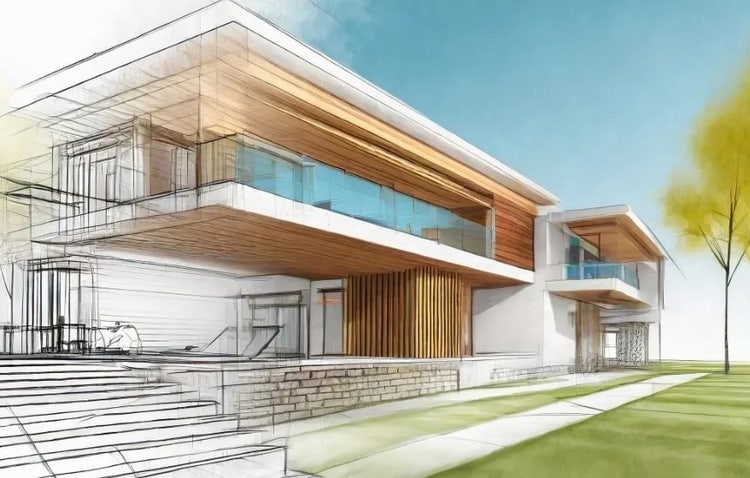
Cómo integrar la IA generativa en un diseño arquitectónico
Desde monumentos hasta museos, pasando por casas y hospitales, la arquitectura desempeña una función esencial en nuestro día a día. La IA generativa ayuda a las personas que se dedican a la arquitectura a crear entornos más funcionales e innovadores de forma más rápida y eficiente que nunca.
Más información | Más información sobre Cómo integrar la IA generativa en un diseño arquitectónico