
Crea cualquier tablero de tendencias que imagines con Tableros de Firefly
Tableros de Firefly es un espacio de trabajo intuitivo con tecnología de IA que ofrece una gran flexibilidad. Te permite cargar o generar imágenes, versionar ideas y utilizar referencias de estilo de imagen para aplicar elementos concretos. Profesionales de la creatividad de todo tipo, desde quienes se dedican al diseño gráfico hasta la decoración de interiores, utilizan tableros de tendencias para crear collages visuales que combinan imágenes, colores, texturas y fuentes, entre otros elementos, para expresar una estética o un concepto específicos. Un tablero de tendencias digital te permite plasmar ideas en cuanto te surjan de forma rápida y sencilla. Crea un tablero de tendencias rápidamente con plantillas personalizables y herramientas de arrastrar y soltar. Utiliza Tableros de Firefly para hacer lluvias de ideas, colaborar o compartir conceptos iniciales de forma gratuita. Un tablero de tendencias en línea es una forma sencilla e inspiradora de visualizar y comunicar tu dirección creativa.
Desarrolla tus habilidades mientras creas
Es muy sencillo aprender nuevos procesos creativos, plasmar ideas y llevar los diseños más lejos con las Guías rápidas en Tableros de Firefly
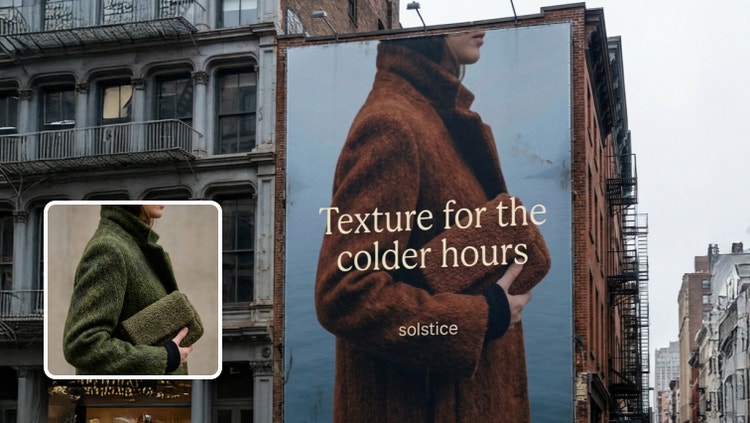
Crea una maqueta de marca
Aplica tus logotipos, colores e imágenes para crear elementos visuales pulidos en un solo espacio de trabajo. Mira lo rápido que puedes dar vida a tu marca.
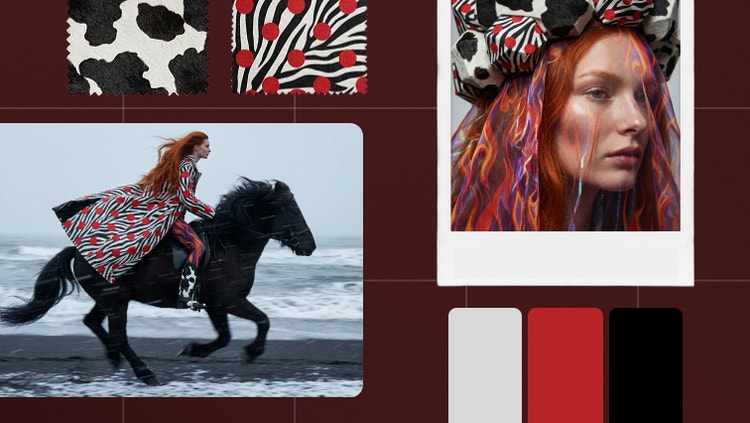
Organiza tu tablero de tendencias de moda
Da vida a tu estilo en un entorno de diseño práctico. Experimenta con colores, texturas y siluetas para definir una dirección visual clara.

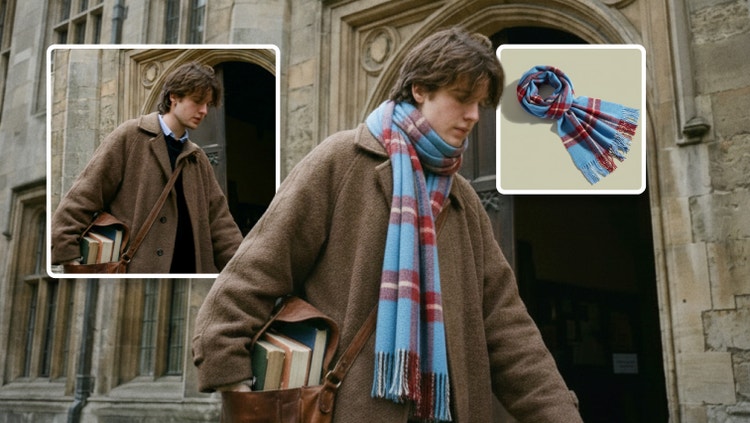
Prueba conjuntos con la función de prueba virtual
Coloca prendas y complementos en modelos con iluminación y detalles realistas. Prueba conjuntos, explora variaciones y presenta los productos de forma profesional.

Crea un tablero de tendencias con confianza
El secreto de un tablero de tendencias está en la personalización y la exploración creativa. Con la ayuda de un generador de tableros de tendencias, puedes definir y pulir tu idea con rapidez, sin conjeturas ni revisiones interminables. Utiliza la IA generativa para plasmar tus ideas con claridad y confianza. Si necesitas inspiración, puedes empezar con un ejemplo de tablero de tendencias o una plantilla para explorar todas las posibilidades y, a continuación, personalizarlo como quieras.
Utiliza un creador de tableros de tendencias con tus aplicaciones favoritas de Adobe
Crea tu tablero de tendencias en línea con la ayuda de las herramientas de diseño de Adobe Express y Adobe Photoshop. Así, todo fluye con coherencia, creatividad y tu sello personal.
- Encuentra y añade fácilmente imágenes a tu tablero de tendencias desde Adobe Stock.
- Explora opciones creativas infinitas con la IA generativa de Firefly y pule hasta el último detalle en las aplicaciones que ya utilizas.
- Además, puedes vincular tus archivos de Adobe para que cualquier cambio que hagas se refleje automáticamente en tus tableros.


Reúne imágenes inspiradoras en un lienzo digital
Tableros de Firefly es la herramienta ideal para que profesionales del marketing o de la creación de contenidos puedan poner en sintonía al equipo con mayor rapidez. Todo lo que necesitas para crear un tablero de tendencias personalizado, desde la inspiración hasta la iteración, se encuentra en un único lienzo infinito. Carga tus imágenes y bocetos, importa los recursos de Adobe Stock o genéralos desde cero para definir tu marca, conceptos de moda e ideas de diseño de interiores, entre otras muchas posibilidades, sin frenar tu ritmo creativo.
Creador de tablero de tendencias disponible en más de 30 idiomas
Tableros de Firefly ya está disponible en más de 30 idiomas en todo el mundo, lo que ofrece más oportunidades que nunca para trabajar en varios continentes y husos horarios con el creador de tableros de tendencias de Firefly. La colaboración entre equipos nunca había sido tan fácil, y ahora que dispones de más modelos de partners entre los que elegir, tienes el control creativo necesario para dar vida a tus mejores ideas.
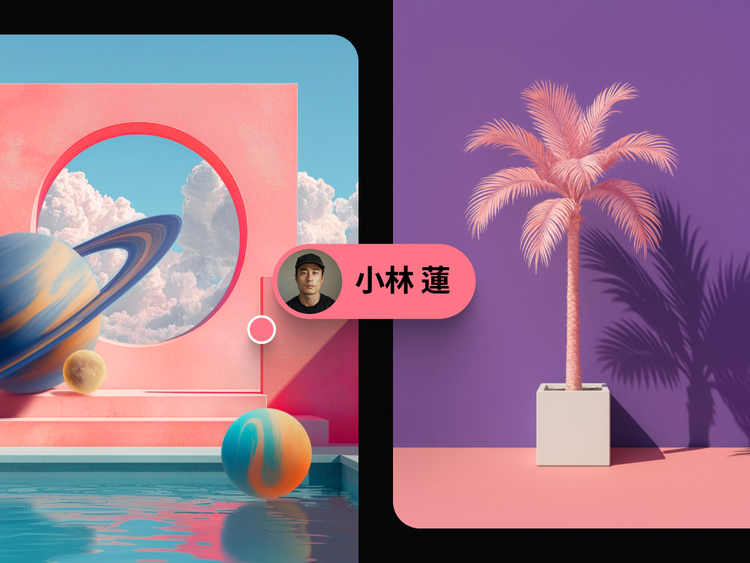
Cómo crear un tablero de tendencias con Tableros de Firefly
Crear un tablero de tendencias es muy fácil. Abre Tableros de Firefly y utiliza el creador de tableros de tendencias para explorar, diseñar y crear un tablero en cuestión de minutos.
- Reúne los elementos para el tablero de tendencias
Todo buen tablero de tendencias nace de la inspiración. Selecciona los colores, imágenes y materiales que enciendan la llama de tu creatividad y reflejen el estilo que quieras explorar.- Recopila imágenes, muestras de color y textos que encajen con tu visión.
- Importa tus recursos, utiliza archivos de Photoshop, Illustrator e imágenes de Adobe Stock, o genera elementos visuales nuevos con Firefly.
- Añade imágenes al lienzo del creador de tableros de tendencias
Abre un nuevo lienzo de tablero de tendencias digital con Tableros de Firefly para empezar a transformar ideas imprecisas en elementos visuales sofisticados y dinámicos.- Ve a Tableros de Firefly y selecciona Crear nuevo.
- Utiliza la opción Importar para añadir tus imágenes y archivos.
- Busca y añade imágenes de Adobe Stock con la barra de herramientas de la derecha.
- Genera imágenes con indicaciones de texto con la barra de indicación de la parte inferior.
- Genera variaciones o versiona los recursos visuales de tu tablero de tendencias
Lleva tus ideas más lejos con las herramientas creativas de Firefly. Aprovecha las funciones con tecnología de IA para versionar, pulir y desarrollar el estilo de tu tablero de tendencias.- Versiona varias imágenes: selecciona varias imágenes del lienzo y haz clic en el botón Versionar que aparece sobre la selección para combinar todas las imágenes y generar una nueva serie de variaciones.
- Usa referencias de estilo: en la barra de indicación, selecciona el icono del cuentagotas y usa la función Referencia de estilo para aplicar estilos a una nueva imagen generada.
- Usa la referencia de composición: en la barra de indicación, selecciona el icono del cuentagotas y usa la función Referencia de la estructura para basar el diseño y la estructura de las imágenes generadas en la que tienes seleccionada.
- Extrae subindicaciones: en la barra de indicación, selecciona el icono del cuentagotas y elige una opción de la lista de indicaciones de texto generadas de forma automática que describan elementos de imágenes individuales para añadirla directamente a una generación.
- Edita y ajusta las imágenes del tablero de tendencias
Perfecciona hasta el último detalle de tu tablero de tendencias digital para que se ajuste a tu idea. Con Firefly, editar, reencuadrar y pulir cada elemento resulta de lo más sencillo.- Selecciona una imagen para acceder a herramientas como Relleno generativo, Expandir, Quitar fondo, Cortar, Copiar y Girar.
- Selecciona varias imágenes para activar las opciones Organizar y Alinear.
- Añade y edita texto
El texto puede guiar a tu público a través de la narrativa del tablero de tendencias. Úsalo para añadir títulos, etiquetas o indicaciones creativas.- Usa la opción Texto de la barra de herramientas de la izquierda para añadir campos de texto.
- Puedes editar la fuente, el color y el estilo en el panel Propiedades.
- Añade y edita formas para reforzar el diseño del tablero de tendencias
Las formas son un recurso sutil pero muy eficaz para estructurar la composición y destacar los elementos clave del tablero de tendencias digital.- Elige la herramienta Forma en la barra de herramientas de la izquierda para dibujar cuadrados, círculos o líneas.
- Para ajustar su aspecto, ve al panel Propiedades.
- Organiza y pule el diseño del tablero de tendencias
Ahora que tienes una visualización clara del aspecto general y los elementos del tablero de tendencias, usa las mesas de trabajo para organizarlos y darles el toque final perfecto.- Crea mesas de trabajo con el icono de la mesa de trabajo en la barra de herramientas de la izquierda.
- Arrastra y suelta activos dentro de la mesa de trabajo.
- Selecciona varios elementos y añádelos a una sola mesa de trabajo.


Crea más rápido con las plantillas de tablero de tendencias
Lánzate a diseñar un tablero de tendencias con plantillas. Las plantillas estructuran las ideas para que puedas centrarte en la parte creativa, ya diseñes moda, marcas o espacios interiores. Utiliza un generador de tableros de tendencias para crear rápidamente a partir de una plantilla y personalizarla según tu visión creativa. Desplázate hacia abajo para ver ejemplos de tableros de tendencias y encontrar un punto de partida que te sirva de inspiración.
Tablero de tendencias de moda y joyería
Define el estilo de una colección, campaña o imagen personal con un tablero de tendencias digital centrado en la moda. Empieza con una plantilla adaptada a colecciones de pasarela, editoriales o de temporada y, a continuación, personalízala con tus colores, texturas y siluetas. Las plantillas te permiten trabajar con rapidez sin perder la claridad ni la armonía estética, tanto si diseñas una temática de boda con tonos tierra como un estilo urbano atrevido.
Tablero de tendencias de diseño de interiores y mobiliario
Visualiza un espacio antes de crearlo con una plantilla para interiorismo. Tanto si quieres diseñar un salón de mediados de siglo como una oficina moderna y elegante, puedes empezar con una composición que te ayude a organizar los colores, los materiales y las ideas de mobiliario. Utiliza la IA generativa para desarrollar y pulir tu idea y crear un tablero de tendencias flexible y totalmente personalizable que represente a la perfección el estilo que buscas.
Versiona contenido de la comunidad
Accede a indicaciones de Firefly que puedes aprovechar y sube tus propias imágenes a la galería.
Descubre aún más funciones
Generador de imágenes con IA Generador de cuadros con IA Generador de arte con IA Traducir vídeo Traducir audio De escena a imagen Transferencia de estilo de imagen Generador de retratos con IA Generador de personajes con IA Ejemplos de tableros de tendencias Tableros de tendencias para diseño de interiores Tableros de tendencias de moda Generador de tableros de visión
Preguntas frecuentes sobre el creador de tableros de tendencias
¿Qué es un tablero de tendencias?
¿Cuál es la mejor herramienta para crear un tablero de tendencias?
¿Para quién está pensado el generador de tableros de tendencias?
¿Puedo crear tableros de tendencias gratis?
¿Qué es Tableros de Firefly?
¿Cómo utiliza Tableros de Firefly la IA para crear tableros de tendencias?
¿Cómo se crea un tablero de tendencias en línea con Tableros de Firefly?
¿Cómo se combinan o versionan imágenes en Tableros de Firefly?
Una vez recopilado el contenido para tu tablero de tendencias, podrás editarlo, generar variaciones o versionar imágenes con facilidad.
- Versiona varias imágenes: selecciona varias imágenes del lienzo como entradas para componer automáticamente una indicación de texto que las combine todas y genere una nueva serie de variaciones de imágenes.
- Usa referencias de estilo: ajusta el estilo de las imágenes generadas al estilo seleccionado del tablero de tendencias digital.
- Usa referencias de composición: guía el diseño y la estructura de las imágenes generadas según la imagen seleccionada.
- Extrae subindicaciones: enumera las indicaciones de texto generadas de forma automática según la imagen seleccionada y elige una para añadirla directamente a la indicación de texto.
¿Cómo se editan las imágenes de los tableros de tendencias en Tableros de Firefly?
Selecciona una imagen en el lienzo y usa las siguientes opciones de edición y ajuste:
- Indicación: abre la barra de indicación donde aparecen la configuración de indicaciones y generación que se ha usado y edita la indicación y otras entradas como los estilos o las referencias de la estructura y estilo para mejorar tu generación.
- Editar: usa las capacidades Relleno generativo y Ampliación generativa para editar la imagen.
- Quitar fondo: quita el fondo de la imagen.
- Buscar inspiración similar: se abre el panel de búsqueda y se muestran imágenes similares disponibles en Adobe Stock que se ajustan al estilo de tu tablero de tendencias.
- Corta, copia o duplica la imagen o pega cualquier elemento copiado.
- Reorganiza, elimina y voltea la imagen.
- Descargar: descarga la imagen en tu dispositivo local.
- Abrir en: abre la imagen en Photoshop en la Web o Adobe Express.
También puedes perfeccionar aún más las imágenes con un solo clic con nuestro editor de fotos con IA