https://main--cc--adobecom.aem.page/cc-shared/fragments/merch/products/photoshop/sticky-banner/default

Fusiona imágenes de forma impecable con las herramientas potenciadas con IA de Adobe Photoshop

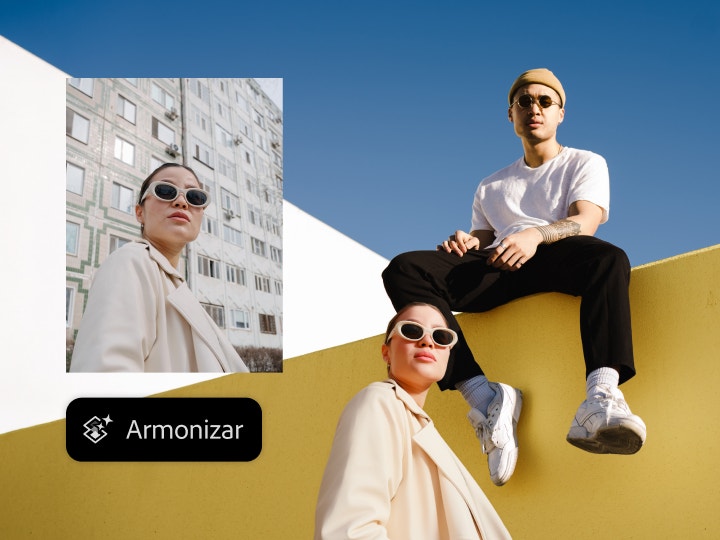
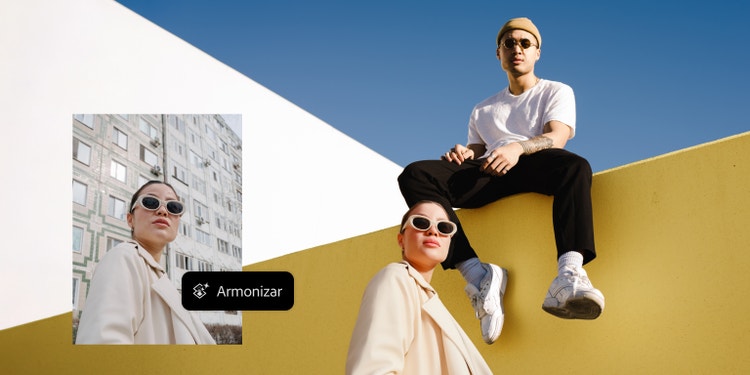
Armonizar, la herramienta de fusión de imágenes con IA de Photoshop, utiliza la inteligencia artificial para ajustar de forma inteligente la iluminación, las sombras, el color y el tono entre el sujeto y el fondo. De este modo, podrás lograr resultados que queden naturales cuando quieras colocar un producto en una escena de estilo de vida o fusionar una persona en un entorno distinto, entre otras muchas cosas.

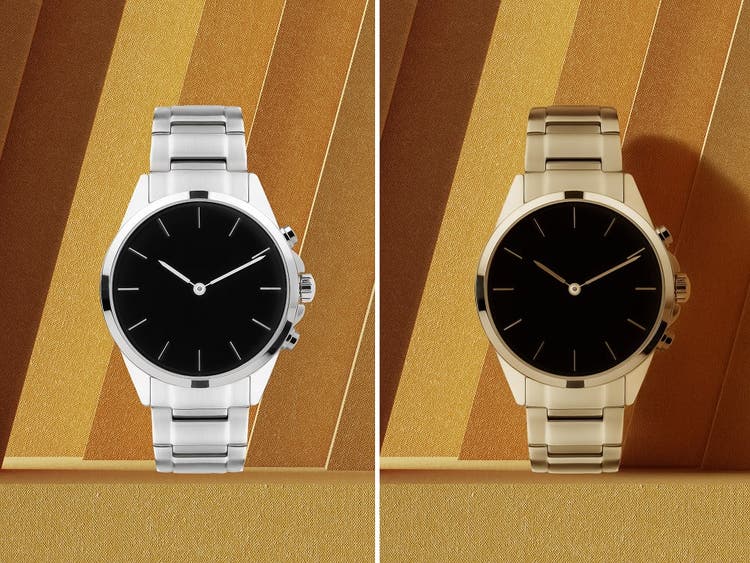
Fotos en paralelo de un reloj en las que se muestra cómo Armonizar utiliza IA generativa para crear imágenes compuestas impecables, al contrario que al copiar y pegar.

Di adiós a los bordes abruptos o las luces fuera de lugar

En vez de crear composiciones cortando y pegando, utiliza Armonizar, con tecnología de IA generativa, para suavizar los bordes abruptos y corregir los desajustes en la iluminación, de forma que las imágenes fusionadas queden como si se hubieran sacado en una misma instantánea. Resulta ideal para elementos visuales de marketing, contenidos para redes sociales o narrativas creativas. Mejora tu técnica de edición de imágenes con la IA.
Crea elementos visuales homogéneos entre distintos proyectos

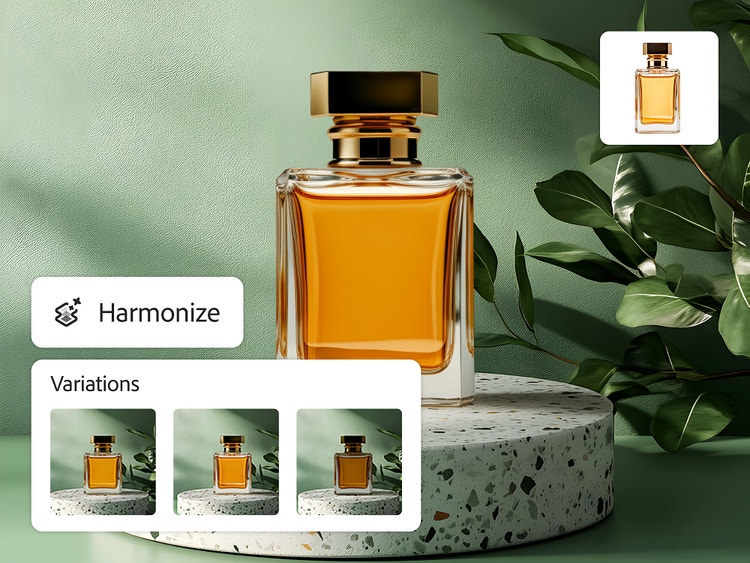
Combinar varias imágenes mientras preservas la homogeneidad en las sombras, la iluminación y el tono puede ser todo un reto. Armonizar facilita la creación de composiciones cohesionadas e imágenes fusionadas con IA para catálogos de productos, collages digitales o campañas en redes sociales.

Una foto compuesta de un producto de un frasco de perfume sobre un fondo verde y unas diferentes variaciones con distinta iluminación generadas mediante Armonizar en Photoshop.
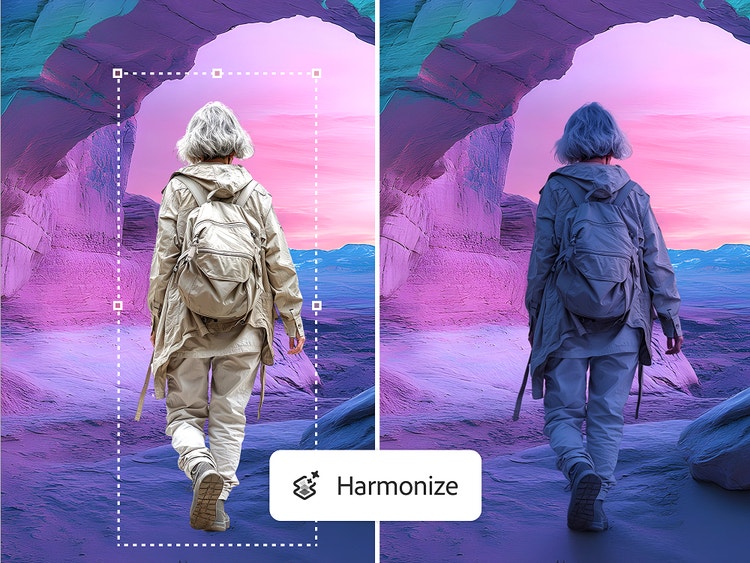
Fotos en paralelo de una mujer caminando en un paisaje desértico que ilustran cómo Armonizar puede ajustar la iluminación y fusionar elementos nuevos en un fondo con IA generativa.

Composición generativa con Armonizar.

Perfeccionar composiciones complejas puede llevar horas. Gracias a Armonizar, una herramienta basada en IA, puedes fusionar una imagen en un fondo distinto en cuestión de segundos, sin tener que dedicar mucho tiempo a enmascarar o corregir el color manualmente. Con solo importar y fusionar, agilizarás tu flujo de trabajo creativo.

Cómo fusionar una imagen con Armonizar

Con Armonizar en Photoshop, puedes ajustar la iluminación, el color y el tono entre capas para que tus imágenes compuestas queden naturales y uniformes. Tanto si quieres combinar elementos de distintas fotos o fusionar un sujeto en otro fondo, Armonizar te ayuda a crear resultados profesionales y de gran calidad sin tener que hacer ajustes complejos manualmente.

  • Abre Photoshop
    Abre o descarga la versión más reciente de la aplicación Photoshop para acceder a las últimas funciones de IA generativa. Armonizar está disponible en Photoshop para ordenador, web y dispositivos móviles.
  • Carga la imagen del fondo y la del sujeto
    Importa la escena del fondo al lienzo. A continuación, añade todos los objetos o elementos que quieras fusionar a una capa aparte y elimina el fondo para que solo quede visible el sujeto.
  • Selecciona Armonizar
    Selecciona la capa de píxeles del elemento. En la barra de tareas contextual o la barra de opciones, selecciona Capa y haz clic en Armonizar. Si utilizas Photoshop en la web, Armonizar está disponible a través del menú Acciones generativas.
  • Revisa los resultados
    Selecciona la opción que prefieras de entre los tres resultados o genéralos otra vez para crear más variaciones.
  • Previsualiza la composición
    Alterna entre las vistas del antes y el después para ver cómo se integran a la perfección las imágenes.
  • Descarga o exporta la imagen final
    Cuando el resultado de la fusión de imágenes mediante IA esté a tu gusto, descarga o exporta la imagen para recibir comentarios, compartirla o seguir editándola en Adobe Photoshop.

https://main--cc--adobecom.aem.page/cc-shared/fragments/products/photoshop/do-more-with-adobe-photoshop-online

Preguntas frecuentes sobre Armonizar y la fusión de imágenes mediante IA

¿Qué es una herramienta de fusión de imágenes mediante IA?
Este tipo de herramienta ajusta las sombras, la iluminación, el color y los detalles contextuales para integrar elementos a la perfección en otro fondo y crear así una composición que quede natural.
¿Cómo funciona la herramienta Armonizar de Photoshop?
Armonizar analiza la escena de fondo y los elementos que quieres fusionar para crear una composición con IA generativa. El elemento añadido se recreará con tonos de color y una iluminación enmascarados de forma inteligente, y en el fondo también se proyectarán sombras o reflejos para generar una escena compuesta realista.
¿Puedo fusionar imágenes sin usar máscaras o ajustes manuales?
Photoshop enmascarará y aplicará ajustes de forma inteligente y automática en el elemento para crear una composición realista que encaje con el fondo.
¿Qué tipos de imágenes funcionan mejor con la herramienta de fusión de imágenes mediante IA?
Las que mejor funcionan son las imágenes realistas o las fotografías. El hecho de que los elementos estén sobre un fondo blanco o vacío con bordes claramente definidos también contribuirá a producir resultados impecables. De este modo, el sujeto se puede aislar para quitar el fondo primero y luego armonizarlo con la escena.
¿La herramienta de fusión de imágenes mediante IA está disponible en dispositivos móviles?
Sí, la función Armonizar está disponible en la aplicación de Photoshop para iPhone.
¿En qué se diferencian Armonizar y otras herramientas de composición de Photoshop?

Armonizar va más allá de ajustar los tonos de los colores de la escena, ya que también modifica de forma inteligente el área que rodea al elemento compuesto para proyectar sombras sobre la escena, lo que ayuda a fusionar los recursos de forma realista.

Además, Armonizar produce tres variaciones entre las que elegir, pero si no te gustan, puedes generar otras para tener aún más opciones.

Armonizar emplea un solo crédito generativo estándar en cada generación.

https://main--cc--adobecom.aem.page/cc-shared/fragments/products/photoshop/caas/default