FUNCIONES DE PHOTOSHOP
Cómo desbloquear capas en Adobe Photoshop
Descubre cómo los comandos Deshacer y Rehacer te permiten acceder a versiones anteriores y posteriores de un proyecto.


FUNCIONES DE PHOTOSHOP
Descubre cómo los comandos Deshacer y Rehacer te permiten acceder a versiones anteriores y posteriores de un proyecto.
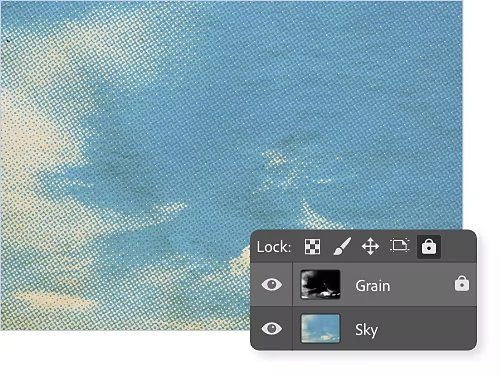
Si la capa está bloqueada o parcialmente bloqueada, haz clic en el pequeño icono del candado situado a la derecha de su nombre para desbloquearla. Si quieres bloquear una capa, selecciónala y haz clic en el icono del candado ubicado encima de la pila de capas en el panel Capas.
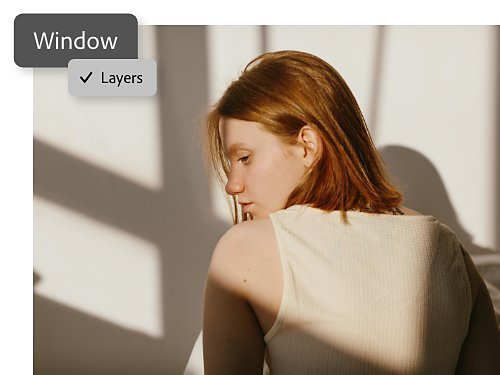
Para poder desbloquear una capa, primero debes asegurarte de que el panel Capas esté visible. Si no lo está, ve a Ventana › Capas en la barra de menú superior. Si el panel Capas sigue sin aparecer, ve a Ventana › Espacio de trabajo y elige Aspectos esenciales.
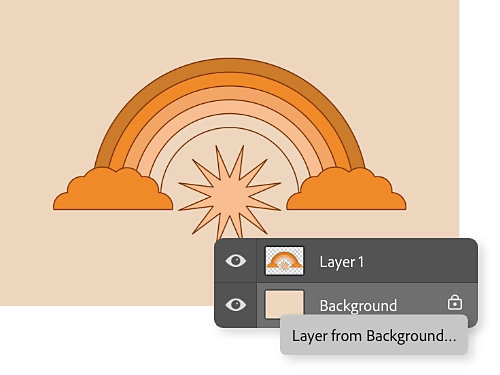
Al crear una imagen con un fondo opaco (un color uniforme, una textura o una imagen) en Photoshop, la capa inferior se convierte de forma automática en la capa de fondo y se bloquea parcialmente para que no puedas alterar su opacidad ni su posición en el orden de apilamiento. Para desbloquearla del todo, conviértela en una capa normal haciendo doble clic en ella y seleccionando la opción Capa a partir de fondo.
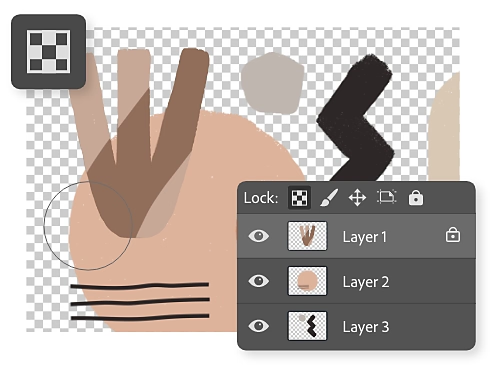
El icono de Bloquear píxeles transparentes se asemeja a un pequeño tablero de ajedrez. Con esta opción habilitada, el área transparente seguirá siéndolo, y las pinceladas u otras formas que añadas a la capa solo afectarán a las zonas opacas. Por ejemplo, de este modo podrás pintar un diseño sobre un objeto que se encuentre sobre un fondo transparente sin preocuparte de que las pinceladas se salgan de los límites del objeto.
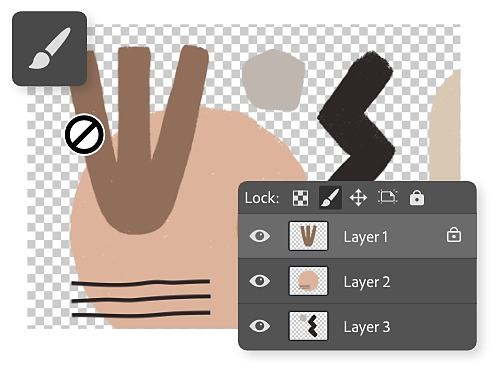
El icono de Bloquear píxeles de imagen es un pincel. Esta opción de bloqueo es la opuesta a Bloquear píxeles transparentes. Cuando se activa, protege todos los píxeles opacos de ser modificados con herramientas de pintura.
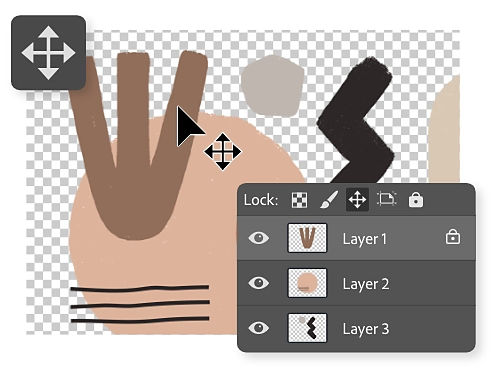
Cuando se activa Bloquear posición, no se pueden mover los objetos de una capa. Este icono parece un conjunto de flechas entrecruzadas.
Explora estos tutoriales de Photoshop para obtener más consejos de diseño gráfico relacionados con las capas.

Crea capas añadiendo nuevas imágenes a tu proyecto.

Aprende a recortar una capa ocultando una parte de ella.
Voltea capas en un eje vertical u horizontal.
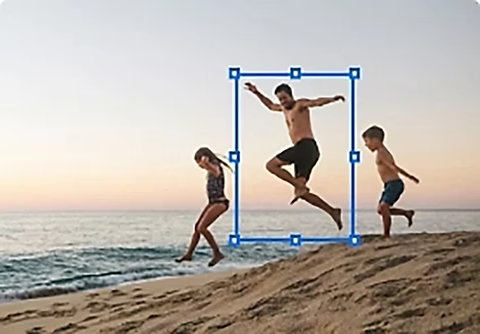
Utiliza la herramienta Transformación libre para cambiar el tamaño de una capa.
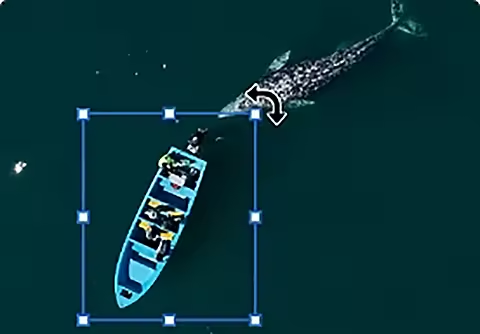
Usa la herramienta Mover selección para rotar una capa.

Centra tus ediciones en una sola parte de una capa aplicando máscaras a las capas.
Anual, de facturación mensual
26,43 €/mesIVA incluido
Obtén Photoshop para ordenador y iPad como parte de Creative Cloud.
Anual, de facturación mensual
79,30 €/mesIVA incluido
Consigue más de 20 aplicaciones de Creative Cloud, incluida Photoshop para ordenador y iPad.
Anual, de facturación mensual
19,66 €/mesIVA incluido
Ahorra más de un
Aplicaciones creativas líderes con gestión de licencias sencilla.
Based on your location, we think you may prefer the United States website, where you'll get regional content, offerings, and pricing.



