PDF-tiedoston sivujen poisto
Voit poistaa sivuja PDF-tiedostosta Acrobatin verkkotyökalulla näiden helppojen ohjeiden avulla.
- Napsauta Valitse tiedosto -painike yllä tai vedä ja pudota PDF pudotuskenttään.
- Valitse dokumentti, josta haluat poistaa PDF-sivuja.
- Kirjaudu sisään sen jälkeen, kun Acrobat lataa tiedoston.
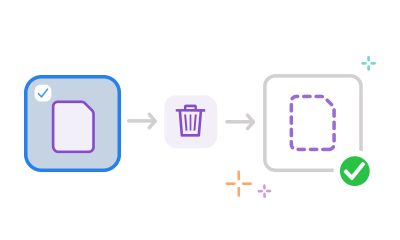
- Korosta poistettavan sivun pikkukuva tai -kuvat PDF-tiedostossa.
- Poista valitut PDF-sivut napsauttamalla ylätyökalurivin roskakorikuvaketta.
- Napsauta Tallenna ja nimeä PDF uudelleen.
- Lataa tiedosto tai hanki linkki sen jakamiseen.
Kokeile maksutonta PDF-sivujen poistotyökaluamme.

Poista PDF-sivuja nopeasti.
Poista sivuja PDF-tiedostosta helposti Adobe Acrobatin verkkopalveluilla. Lataa PDF-dokumentti ja kirjaudu sisään. Lataa tai jaa sitten uusi tiedosto, kun olet valmis.

Vain valittujen sivujen poisto
Voit sisäänkirjauksen jälkeen korostaa minkä tahansa sivun, jonka haluat poistaa. Kun olet korostanut jokaisen sivun, jonka haluat poistaa, napsauta roskakorikuvaketta ylätyökalurivillä.

Työskentely kaikilla laitteilla
Voit käyttää Acrobatin verkkotyökaluja, teetpä töitä sitten tietokoneella, kannettavalla tietokoneella tai puhelimella. Ne toimivat millä tahansa selaimella ja missä tahansa käyttöjärjestelmässä, joten voit jatkaa työntekoa ilman ongelmia.
Kysymyksiä? Meiltä saat vastaukset.
Voit määrittää PDF:n juuri haluamallasi tavalla. Järjestä PDF-sivut uudelleen yksinkertaisesti vain vetämällä ja pudottamalla. Voit kiertää haluttuja sivuja vaaka- tai pystysuunnassa napsauttamalla myötä- tai vastapäivään kierron kuvaketta. Lisäät sivun napsauttamalla Lisää sivuja -kuvaketta ja sitten a-kirjainta + painiketta kohdassa, johon haluat lisätä sivun. Jos haluat poistaa sivun, valitse se ja napsauta roskakorikuvaketta.
Jos tarvitset edistyneempiä PDF-työkaluja, voit aloittaa Adobe Acrobat Pron seitsemän päivän maksuttoman kokeilun, jota tuetaan Mac-, Windows- ja Linux-käyttöjärjestelmissä. Voit muokata maksuttomalla kokeiluversiolla PDF-tekstiä ja -kuvia, lisätä sivunumeroita ja kirjanmerkkejä, purkaa sivuja, muuntaa PDF-tiedostoja, lisätä vesileimoja, jakaa PDF-tiedostoja, pienentää tiedostokokoa ja paljon muuta.

Acrobatin työkalujen maksuton käyttö
- Kirjaudu ja kokeile yli 25 työkalua, kuten muunnosta tai pakkausta.
- Lisää kommentteja, täytä lomakkeita ja allekirjoita PDF-tiedostoja maksutta.
- Tallenna tiedostosi verkkoon, niin voit käyttää niitä millä tahansa laitteella.
Luo maksuton tili. | Create free account Adobe Acrobat Kirjaudu.


