
Kuvien AI-sekoitustoiminto
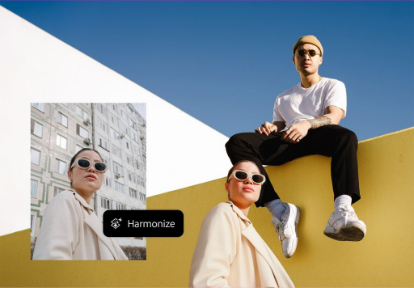
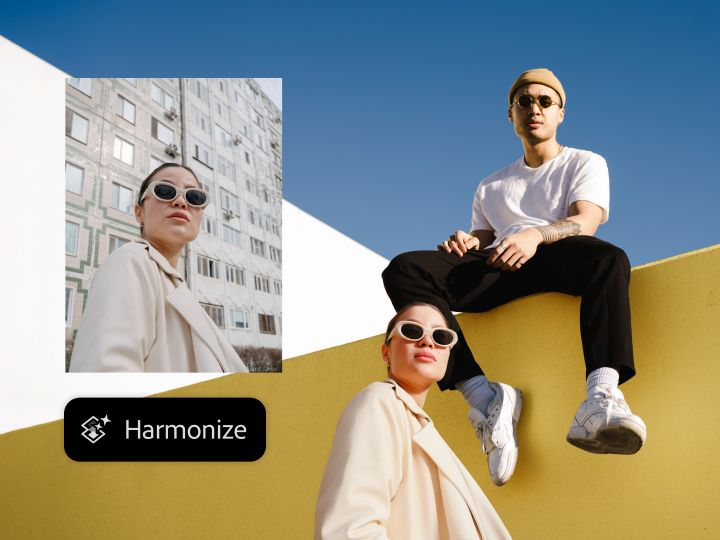
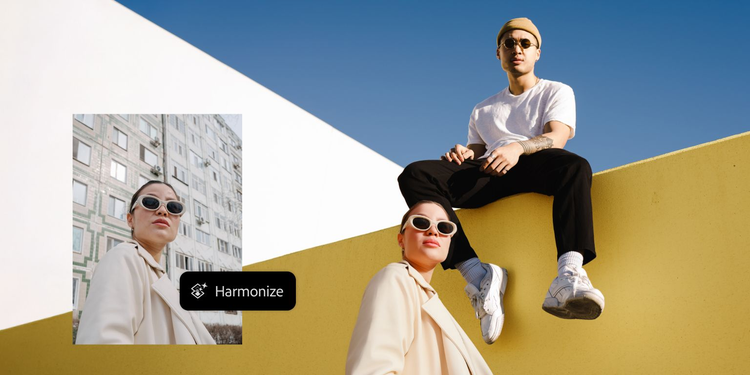
Sekoitat kuvia saumattomasti Photoshopin Harmonisoi-toiminnolla. Voit nyt yhdistää ihmisiä ja esineitä hetkessä mihin tahansa taustaan. Harmonisoi-toiminto säätää kohteen valaistusta, varjoja, värejä ja heijastuksia yhdellä napsautuksella.
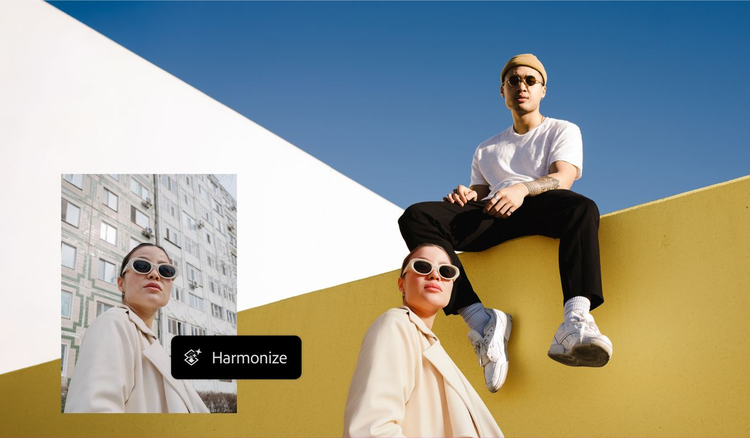
Sekoitat kuvia saumattomasti Photoshopin tekoälypohjaisilla työkaluilla.
Photoshopin tekoälypohjainen kuvien sekoitustoiminto Harmonisoi sovittaa kohteen ja taustan valaistuksen, varjot, värit ja sävyt yhteen älykkäästi tekoälyn avulla. Näin saat aikaan luonnolliselta näyttäviä tuloksia riippumatta siitä, sijoitatko tuotteen lifestyle-näkymään vai yhdistätkö henkilön uuteen ympäristöön.
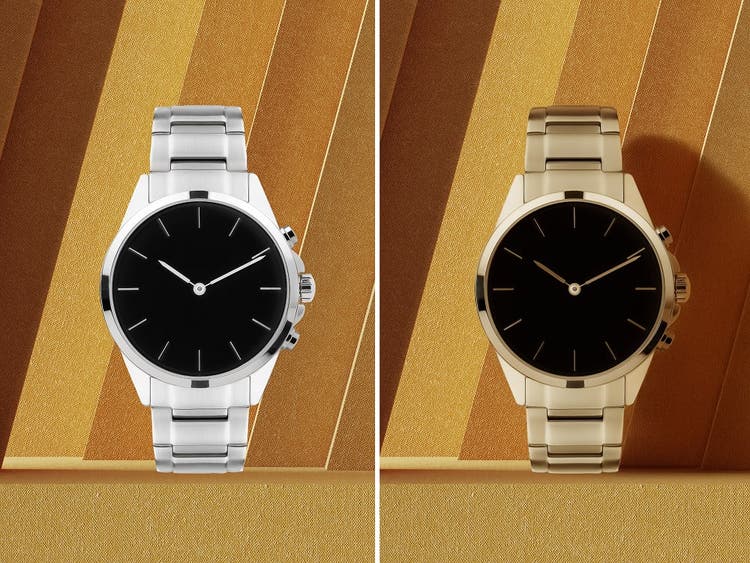
Ei enää karkeita reunoja tai yhteensopimatonta valaistusta.
Sommitelmien leikkaamisen ja liittämisen asemesta voit käyttää generatiivisen tekoälyn tehostamaa Harmonisoi-toimintoa karkeiden reunojen pehmentämiseen ja yhteensopimattoman valaistuksen korjaamiseen. Näin saat sekoitetut kuvat näyttämään siltä, että ne olisi otettu samaan aikaan. Toiminto sopii täydellisesti markkinointikuviin, sosiaalisen median sisältöön tai luovaan tarinankerrontaan. Paranna taitojasi kuvien AI-muokkauksessa.
Luo yhdenmukaisia kuvia eri projektien välillä.
Voi olla haastavaa yhdistää useita kuvia säilyttäen samalla yhdenmukaiset varjot, valot ja sävyt. Harmonisoi-toiminnon avulla on helppo luoda yhtenäisiä sommitelmia ja tekoälyn avulla sekoitettuja kuvia tuoteluetteloihin, digitaalisiin kollaaseihin tai sosiaalisen median kampanjoihin.
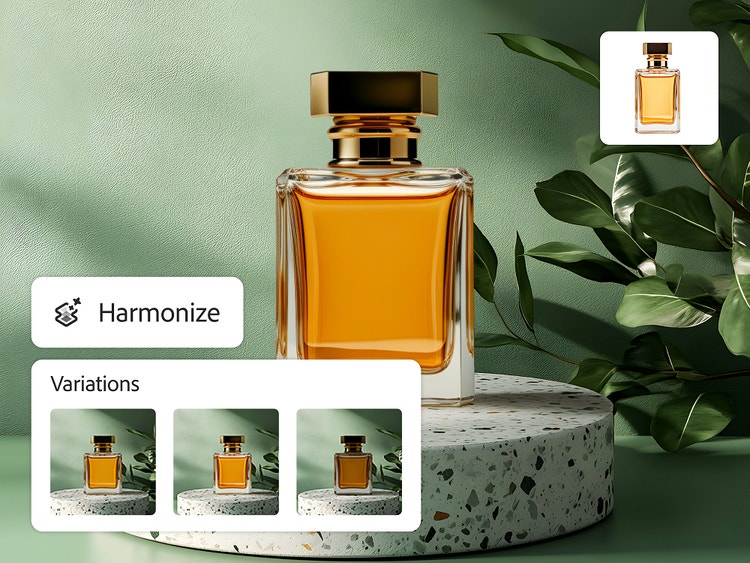
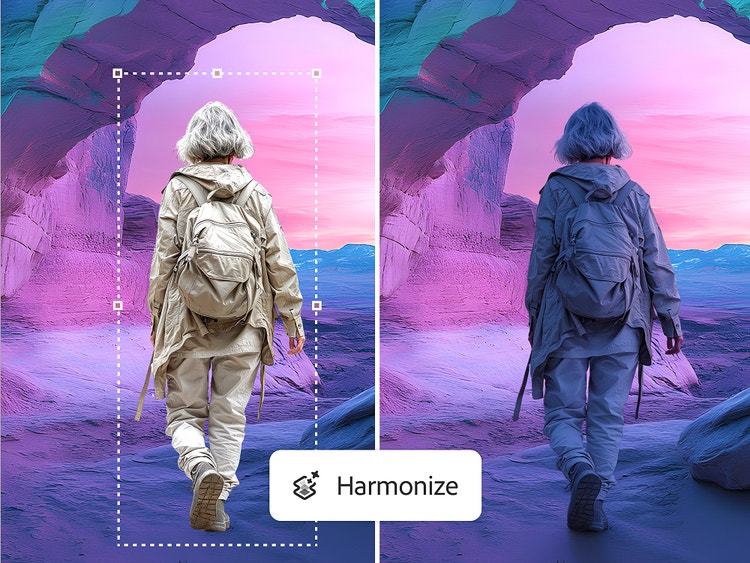
Luo generatiivisia sommitelmia Harmonisoi-toiminnolla.
Monimutkaisten sommitelmien viimeistely voi kestää tunteja. Tekoälyn tehostaman Harmonisoi-toiminnon avulla voit sekoittaa kuvan uuteen taustaan muutamassa sekunnissa hukkaamatta aikaa maskaukseen tai manuaaliseen värimäärittelyyn. Nopeutat luovaa työnkulkua tuomalla ja sekoittamalla sisältöä.
Kuvan sekoittaminen Harmonisoi-toiminnon avulla
Photoshopin Harmonisoi-toiminnolla voit sovittaa valaistuksen, värit ja sävyt helposti yhteen tasojen välillä niin, että sommitelman kuvat näyttävät luonnollisilta ja yhtenäisiltä. Olitpa sitten yhdistelemässä elementtejä eri valokuvista tai sekoittamassa kohdetta uuteen taustaan, Harmonisoi-toiminto auttaa luomaan viimeisteltyjä, ammattimaisia tuloksia ilman monimutkaisia manuaalisia säätöjä.
- Avaa Photoshop.
Avaa tai lataa Photoshop-sovelluksen uusin versio käyttääksesi uusimpia generatiivisen tekoälyn toimintoja. Harmonisoi-toiminto on saatavana Photoshopin tietokone-, verkko- ja mobiiliversioissa. - Lataa tausta- ja kohdekuvat palvelimelle.
Tuo taustanäkymä kuvapinnalle. Lisää sitten kukin sekoitettava kohde tai elementti erilliselle tasolle ja poista sen tausta niin, että vain kohde on näkyvissä. - Valitse Harmonisoi.
Valitse elementin pikselitaso. Valitse Harmonisoi kontekstuaalisessa tehtäväpalkissa tai vaihtoehdoilla Asetusrivi > Taso. Jos käytät Photoshopin verkkoversiota, Harmonisoi-toiminto on generatiivisten toimintojen valikossa. - Tarkastele tuloksia.
Valitse kolmesta tuloksesta haluamasi vaihtoehto tai luo lisää muunnelmia generoimalla uudelleen. - Esikatsele sommitelmaa.
Siirry ennen- ja jälkeen-näkymien välillä sekä katso, miten kuvasi sekoittuvat saumattomasti yhteen. - Lataa tai vie lopullinen kuva.
Kun olet tyytyväinen kuvien AI-sekoituksen tulokseen, lataa tai vie kuva saadaksesi palautetta, jakaaksesi kuvan tai muokataksesi sitä lisää Adobe Photoshopissa.
Löydät vielä enemmän toimintoja.
Usein esitettyjä kysymyksiä Harmonisoi-toiminnosta ja kuvien AI-sekoituksesta
Harmonisoi-toiminto tekee muutakin kuin sovittaa näkymän värisävyt yhteen. Se muuttaa myös sommitelman elementtiä ympäröivää aluetta älykkäästi niin, että siitä lankeaa varjoja näkymään. Tämä auttaa sekoittamaan resurssit yhteen todentuntuisesti.
Lisäksi Harmonisoi-toiminto tuottaa kolme muunnelmaa, joista voi valita. Voit myös jatkaa generointia saadaksesi lisää vaihtoehtoja.
Harmonisoi-toiminto käyttää yhden standarditason generatiivisen krediitin generointia kohden.
Saatat pitää myös seuraavista.