#F5F5F5

PHOTOSHOPIN OMINAISUUDET

Perspektiivin käyristyksen käyttö Adobe Photoshopissa

Voit poistaa valokuvan vääristymät tai siirtää perspektiiviä täysin, kun opit käyttämään perspektiivin käyristystoimintoa.
Hanki maksuton sovellus. | Hanki makuston Photoshop-sovellus. Katso sopimukset ja hinnoittelu. | Katso Photoshopin sopimukset ja hinnoittelu.

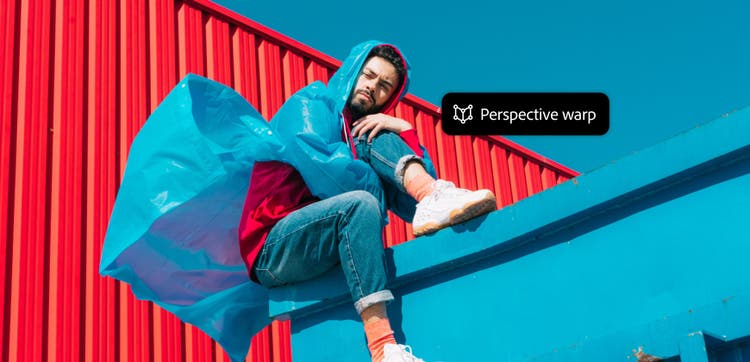
Kuva miehestä, jonka taustaa on muutettu perspektiivin käyristyksellä.

https://main--cc--adobecom.hlx.page/cc-shared/fragments/merch/products/photoshop/sticky-banner/default

Perspektiivin, vääristymän ja käyristyksen käsitteet

Mitä perspektiivin käyristyksellä voi tehdä?

Saat valokuvat näyttämään enemmän samoilta kuin katsoessasi omin silmin. Voit myös lisätä objekteja, jotka sekoittuvat saumattomasti alkuperäisen valokuvan elementteihin.
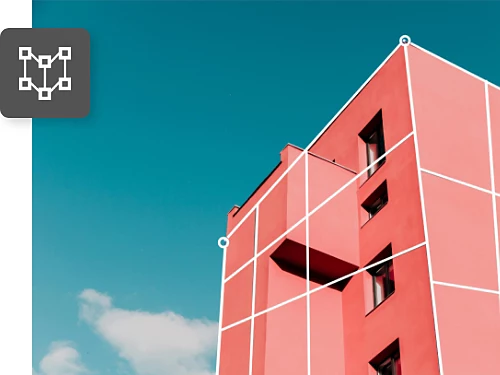
Taipuneiden rakennusten suoristus

Teet arkkitehtuurivalokuvista tarkemman näköisiä, jos säädät rakennuksen perspektiiviä kääntämällä reunoilla näkyvän käyristyksen.

Objektien kohdistus kehyksessä

Jos esimerkiksi kuvaat sarjaa objekteja tuotekuvausta varten tai haluat vain, että kuvan elementit näyttävät olevan juuri saman etäisyyden päässä toisistaan, voit linjata ne juuri oikein.

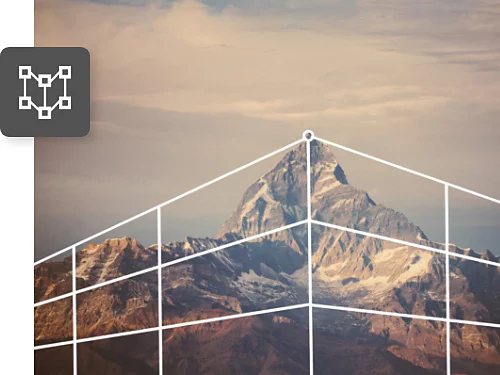
Linssivääristymän korjaus

Muunna telekuva laajakulmaiseksi laajentamalla kulmia ulospäin tai anna kaukaiselle vuorelle sen ansaitsema massa vaikuttamatta muuhun kuvan osaan.

Perspektiivin sovitus sommitelmassa

Kun yhdistät kuvia sommitelmassa, saatat huomata, että perspektiivit ovat erilaiset. Perspektiivin käyristyksellä linjaat ne niin, että ne näyttävät todellisilta.
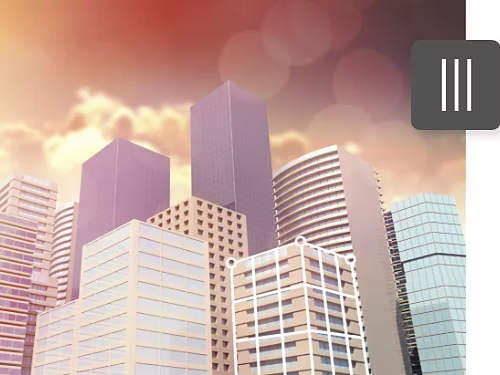
Perspektiivin muutos kuvassa perspektiivin käyristyksellä

Säädä valokuvien perspektiiviä tämän Photoshopin perspektiivin käyristyksen opastusohjelman mukaan.
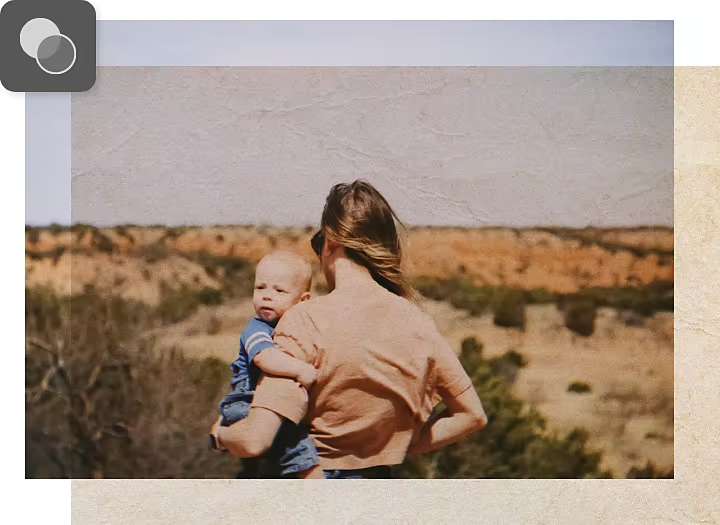
  • Avaa ja valmistele kuva.
    Kun tiedosto on avoinna Photoshopissa, valitse taso, jota haluat muokata. Jos kuva on taustatasolla, kopioi se toiselle tasolle. Näin alkuperäisen kuvan pikselit säilyvät koskemattomina muokkauksissa ja voit aina palata alkuperäiseen. Valitse ylävalikosta Taso › Monista taso.
  • Valitse ja maskaa siirrettävä kohde.
    Jos haluat käyttää Perspektiivin käyristymää koko kuvaan, siirry suoraan vaiheeseen 4. Jos haluat siirtää vain yhtä kohdetta kuvassa, jatka vaiheeseen 2. Jos haluat varmistaa, että muokkaukset vaikuttavat vain yhteen kehyksen objektiin, piirrä maski sen ympärille jollakin Photoshopin valintatyökalulla. Valitse sitten asetusrivillä Valinta ja maski.
  • Luo älykäs objekti.
    Muunna tasomaski älykkääksi objektiksi varmistaaksesi, että tekemäsi muokkaukset ovat ei-tuhoavia ja peruutettavissa. Valitse ensin tasomaski Tasot-paneelista. Valitse sitten ylävalikossa Taso › Älykäs objekti › Luo älykäs objekti.
  • Avaa perspektiivin käyristystyökalu.
    Valitse ylävalikosta Muokkaa › Perspektiivin käyristys. Jos toiminto ei ole käytettävissä, ota ensin käyttöön grafiikkasuoritin, jotta ohjelmalla on riittävästi muistia. Valitse ylävalikosta Photoshop › Asetukset › Suorituskyky ja valitse grafiikkasuorittimen asetuksista Käytä grafiikkasuoritinta.
  • Määritä kuvan tasot.
    Napsauta ja vedä piirtääksesi neliöitä (neljä sivua) arkkitehtuurin tai muiden siirrettävien kohteiden tasojen mukaisesti. Pidä reunat samansuuntaisina kuvan suorien linjojen kanssa. Huomaa, että vetäessäsi kulman lähelle toista kulmaa ne napsahtavat yhteen.
  • Säädä tasoja.
    Vaihda asetusrivillä Asettelu-tilasta Käyristys-tilaan. Nyt voit siirtää kohdetta ja muuttaa perspektiiviä. Voit käyttää asetusrivin automaattisia painikkeita tasoittaaksesi ruudukon vaakasuorat viivat, suoristaaksesi pystysuorat viivat tai tehdäksesi molemmat. Voit myös siirtää neliöiden kulmat haluamiisi kohtiin. Voit esimerkiksi muuttaa rakennuksen perspektiiviä näyttämään siltä, että se on kuvattu tarkalleen tietystä kulmasta. Lyhennä tätä varten yhtä sivua tai pidennä toista.
  • Pidä viivat suorina.
    Pidä vaihtonäppäintä painettuna ja napsauta tehdäksesi viivasta pystysuoran ja siirtääksesi koko sivua pelkän kulman asemesta. Voit napsauttaa tällä tavalla useita viivoja samanaikaisesti, jos haluat pitää kaikki viivat suorina liikuttaessasi hiirtä. Kun olet tyytyväinen muutoksiin, sulje perspektiivin käyristystoiminto napsauttamalla valintamerkkiä asetuspalkissa.
  • Rajaa kuvaa tai täytä tausta.
    Perspektiivin käyristys saattaa poistaa pikseleitä kuvan reunoilta. Voit korjata tämän valitsemalla Rajaus-työkalun ja pienentämällä kehystä. Vaihtoehtoisesti voit täyttää puuttuvat pikselit käyttämällä Korjaussivellintä tai Kloonaavaa leimasintyökalua. Valitse molemmissa työkaluissa kopioitava alue Option-osoituksella (Mac) tai Alt-napsautuksella (Windows) ja täytä se kopioiduilla pikseleillä napsauttamalla aluetta, josta puuttuu pikseleitä. (Varmista, että Valitse kaikki tasot -asetus on valittuna asetusrivillä.)

Korjaat perspektiivin hakemalla pakopisteen.

Jos valokuvasi esittää kaupungin katua, voit piirtää etualalta taustalle ulottuvat viivat, jotka kulkevat ovien ja ikkunoiden ylä- ja alaosien, rakennusten kattojen, kadun tai jalkakäytävän sekä horisontin kautta. Piste, jossa kaikki nämä viivat kohtaavat, on pakopiste.

Jos haluat asettaa objektin näkymään realistisesti, noudata tätä perspektiivipiirtämisen yleistä tekniikkaa.

  • Valitse viivatyökalu.
    Valitse viivatyökalu työkaluriviltä tai paina U-näppäintä.
  • Vedä viivat näkymässä olevien objektien kautta.
    Aloita etualalta ja siirry kohti taustaa.
  • Piirrä horisonttiviiva.
    Vedä vaakasuora viiva vaiheessa 2 piirtämiesi viivojen leikkauskohdan kautta.
  • Linjaa objektisi.
    Jos pidensit objektin viivoja, varmista käyttämällä perspektiivin käyristystyökaluja, että viivat myös yhdistyvät horisonttiviivaan.

https://main--cc--adobecom.hlx.page/cc-shared/fragments/products/photoshop/do-more-with-adobe-photoshop

Laajenna perspektiivejäsi Photoshopin opastusohjelmilla.

Tutustu uusiin tapoihin kasvattaa valokuvauksen ja kuvien sommittelutaitoja.
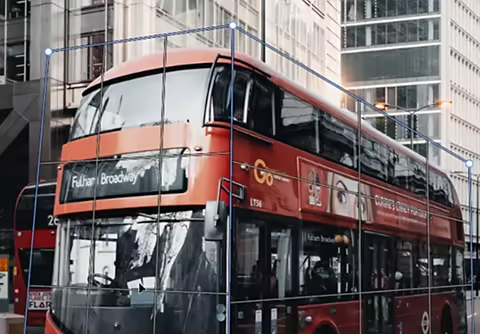
Perspektiivin sovitus sommitelmassa

Opettele perspektiivin käyristyksen käyttö ja realististen varjojen luonti objektille, jonka olet siirtänyt yhdestä valokuvasta toiseen, katsomalla tämä lyhyt video-opastusohjelma.
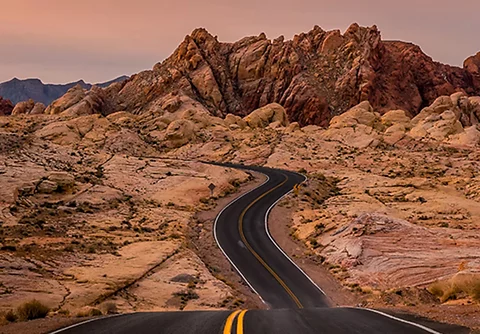
Yksinkertaisen sommitelman luonti|Yksinkertaisen sommitelman luonti

Kerää huomiota tarkoituksella.

Opi käyttämään luonnollisia tai ihmisen tekemiä viivoja ohjaamaan katsojaa, kun hän katsoo valokuvia.
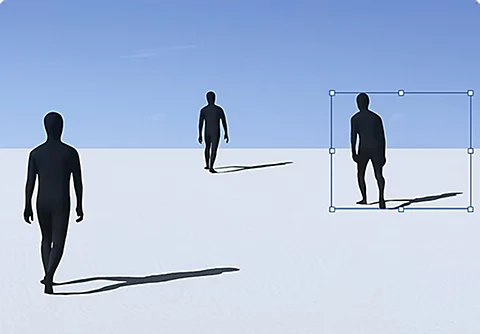
Ohjausviivojen kokeilu|Ohjausviivojen kokeilu

Tee perustavanlaatuisia muutoksia.

Kokeile graafista suunnittelua. Opettele, miten lisätään objekteja saumattomasti tai poistetaan niitä valokuvista.
Objektien lisäys tai poisto|Objektien lisäys tai poisto

Kuvien terävöitys

Saat vinkkejä korkealaatuisten valokuvien muokkaukseen katsomalla tämän Adobe {{lightroom}} -opastusohjelman.

Kuvan terävöityksen aloitus|Kuvan terävöityksen aloitus

https://main--cc--adobecom.hlx.page/cc-shared/fragments/merch/products/photoshop/merch-card/segment-blade