Säästä aikaa ja tilaa muuttamalla kuvien kokoa.
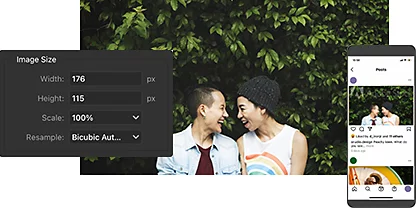
Tutustu Kuvan koko -valintaikkunaan.
Säädä leveyttä ja korkeutta tai muuta kuvan resoluutiota, joka mitataan pikseleinä tuumaa kohti (PPI), valitsemalla Kuva › Kuvan koko. Tämä muuttaa kuvatiedoston kokoa pysyvästi.
Valitse mittayksikkö.
Vaihda mittayksikköä napsauttamalla Leveys- tai Korkeus-kohdan vieressä olevaa avattavaa valikkoa. Valitse pikseleiden, tuumien, senttimetrien, alkuperäisen koon prosenttiosuuden ja muiden vaihtoehtojen väliltä.
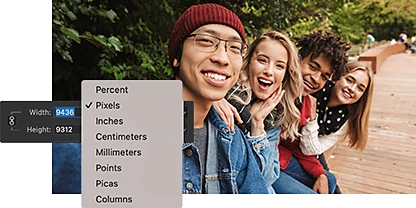

Käytä Vie-toimintoa.
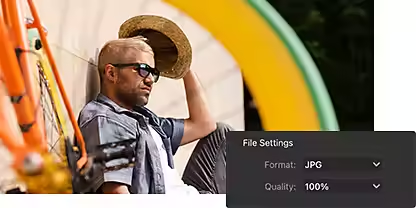
Luo uusi, pienempi tiedosto ja säilytä alkuperäinen tiedostokoko eli muuta kuvien kokoa Photoshopissa laadusta tinkimättä valitsemalla Tiedosto › Vie muodossa. Vie-toiminnon avulla voit myös säätää pikseleitä, skaalata alaspäin prosenttiosuuden mukaan tai viedä tiedoston JPEG-muodossa huonompilaatuisena.
Säädä laatu kohdalleen.
Lähennä tai loitonna kuvaa joko Vie muodossa- tai Kuvan koko -valintaikkunassa varmistaaksesi, että muokatussa kuvassa on riittävästi yksityiskohtia käyttötarkoitukseesi.
Miten resoluutio liittyy tiedostokokoon?
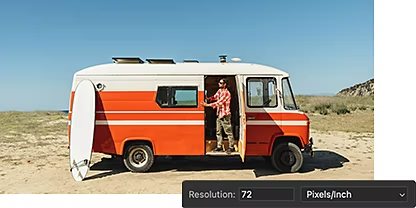
Mieti kuvan lopullista käyttötarkoitusta.
Eri käyttötarkoitukset vaativat erilaisia kuvaresoluutioita. Useimpiin verkon käyttökohteisiin riittää 72 PPI. Laadukkaaseen tulostukseen tarvitaan kuitenkin korkeampi resoluutio, vähintään noin 300 PPI.
Interpolointivalintojen ymmärtäminen
Valitse interpolointimenetelmä määrittääksesi, miten kuvan tiedot interpoloidaan. Usein on parasta luottaa automaattiseen vaihtoehtoon ja antaa Photoshopin valita. Bicubic Sharper on kuitenkin hyvä vaihtoehto pienentämiseen, ja Bicubic Smoother sopii hyvin suurentamiseen.
Kuvien koon muuttaminen Photoshopissa
Muuta kuvan kokoa Kuvan koko -toiminnolla seuraavien ohjeiden mukaisesti. Valitse Tiedosto › Tallenna nimellä luodaksesi uuden version valokuvasta ennen pysyvien muutosten tekemistä. Näin säilytät alkuperäisen kuvan koskemattomana.
- Avaa:
Valitse kuva, jonka kokoa haluat muuttaa. Siirry sitten päävalikkopalkkiin ja valitse Kuva › Kuvan koko avataksesi Kuvan koko -valintaikkunan. - Sovita:
Valitse avattavasta Sovita-valikosta jokin suosittu verkko- tai tulostuskoko tai käytä Leveys- ja Korkeus-kenttiä muuttaaksesi kokoa tarkasti pikseleinä, tuumina tai muina mittayksiköinä. - Kehystä uudelleen:
Ketjukuvake Leveys- ja Korkeus-kenttien vieressä säilyttää kuvan mittasuhteet – leveyttä muutettaessa korkeus muuttuu vastaavasti. Napsauta kuvaketta irrottaaksesi leveyden ja korkeuden toisistaan ja muuttaaksesi kuvasuhdetta – tätä kutsutaan myös dokumentin tai kuvapinnan kooksi. - Interpoloi:
Pidä Interpolointi-kohdan vieressä oleva valintaruutu valittuna, jos haluat säilyttää kuvan mittasuhteet säätäessäsi resoluutiota. Muussa tapauksessa resoluution säätäminen muuttaa mittasuhteita automaattisesti. - Tallenna:
Ota muutokset käyttöön kuvassa valitsemalla OK.
Kokeile kuvakoon säätöä itse.
Tutustu kuvakoon muuttamiseen helppojen ohjeiden mukaisesti. Tutki sitten käteviä tapoja parantaa resoluutiota Adobe {{lightroom}}issa.

Muuta kuvakokoa näiden ohjeiden mukaisesti.
Opettele säätämään kuvakokoa ja resoluutiota katsomalla vaiheittaisia opastusohjelmia.

Käytä Superresoluutio-työkalua.
Paranna resoluutiota ja lisää pikseleitä yhdellä napsautuksella {{lightroom}}in Superresoluutio-toiminnon avulla.
{{frequently-asked-questions}}
Voiko Photoshopin verkkoversiolla muuttaa kuvan kokoa maksutta?
Photoshopin beta-verkkoversion avulla voit skaalata kuvia helposti säilyttäen nykyisen rajaussuhteen. Huomaa, että tämän palvelun käyttö edellyttää voimassa olevaa Adobe Creative Cloud -tilausta, johon sisältyy Photoshop. Muuta kuvien kokoa seuraavasti:
1. Siirry kohtaan Kuva > Kuvan koko.
2. Pidä linkkikuvake korostettuna säilyttääksesi mittasuhteet.
Onko Photoshopissa pikanäppäintä kuvan koon muuttamiseen?
Voinko muuttaa useiden kuvien kokoa kerralla Photoshopissa?
Miten voin muuttaa kuvan kokoa Photoshopissa vetämällä?
Voit muuttaa kuvan kokoa Photoshopissa vetämällä seuraavasti:
1. Avaa kuva Photoshopissa.
2. Valitse muuntotyökalu painamalla näppäinyhdistelmää Ctrl + T (Cmd + T Macissä). Voit myös valita Muokkaa > Vapaa muunnos.
3. Vedä muunnosruudun yhdestä kulmasta pitäen vaihtonäppäintä painettuna. Tämä säilyttää kuvasuhteen.
4. Ota muunnos käyttöön vapauttamalla hiiren painike.
Vaihtoehtoisesti voit muuttaa kuvan kokoa käyttämällä Kuvan koko -valintaikkunaa. Valitse tätä varten Kuva > Kuvan koko ja anna haluttu koko Leveys- ja Korkeus-kenttiin. Varmista kuvasuhteen säilyttämiseksi, että Säilytä kuvasuhde -valintaruutu on valittuna.
Miten voin muuttaa Photoshopissa sellaisen kuvan kokoa, jossa on tasotyylejä?
Voit muuttaa tasotyylejä sisältävän kuvan kokoa Photoshopissa valitsemalla ensin oikean tason Tasot-paneelista. Valitse Taso > Tason tyyli > Skaalaa tehosteet. Voit myös napsauttaa FX-kuvaketta hiiren kakkospainikkeella ja valita Skaalaa tehosteet. Anna sopiva prosenttiluku tai vedä liukusäädintä. Voit esikatsella kuvan muutoksia valitsemalla Esikatselu.
Joskus voi olla hyödyllistä muuntaa tasot älykkäiksi objekteiksi. Tämän jälkeen voit käyttää muunnostyökalua painamalla näppäinyhdistelmää Ctrl+T (Cmd+T Macissä) tai valitsemalla Muokkaa > Vapaa muunnos -työkalun. Vedä muunnosruudun kulmasta pitäen vaihtonäppäintä painettuna. Näin kuvasuhde säilyy ennallaan.