PHOTOSHOPIN OMINAISUUDET
Tasojen lukituksen poisto Adobe Photoshopissa
Katso, miten voit käyttää projektin vanhempia ja uudempia versioita Kumoa- ja Tee uudelleen -komennoilla.
Hanki maksuton sovellus. | Hanki maksuton Photoshop-sovellus. Katso sopimukset ja hinnoittelu. | Katso Photoshopin sopimukset ja hinnoittelu.
Voit muokata tai muuntaa tasoa poistamalla sen lukituksen.
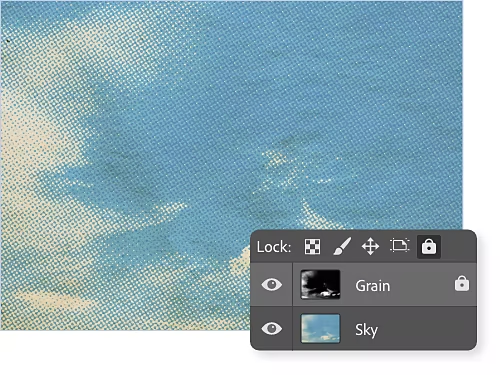
Miten voin poistaa tason lukituksen?
Jos taso on lukittu kokonaan tai osittain, voit avata sen napsauttamalla pientä lukkokuvaketta tason nimen oikealla puolella. Voit lukita tason valitsemalla sen ja napsauttamalla tasopinon yläpuolella olevaa lukkokuvaketta Tasot-paneelissa.
Miksi en pysty poistamaan tason lukitusta Photoshopissa?
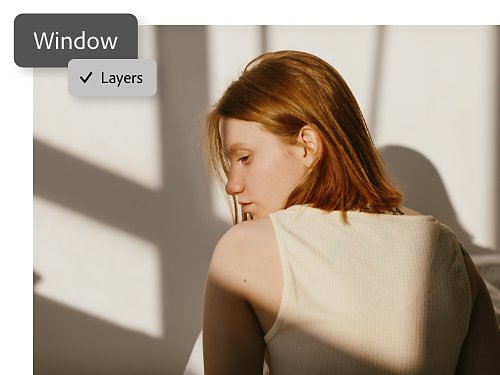
Jotta voit avata lukituksen, varmista ensin, että Tasot-paneeli on näkyvissä. Jos näin ei ole, siirry ylävalikkorivillä Ikkuna › Tasot. Jos Tasot-paneeli ei vieläkään näy, siirry kohtaan Ikkuna › Työtila ja valitse Keskeistä.
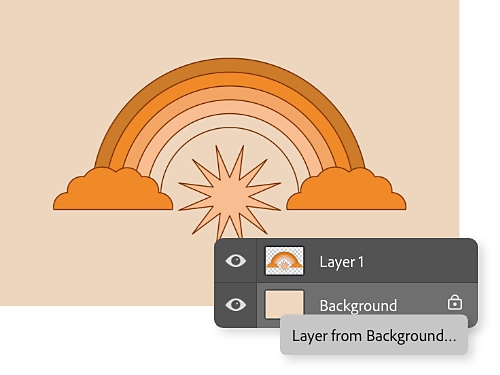
Miten taustatason lukitus poistetaan?
Kun luot Photoshopissa taideteoksen peittävälle taustalle, jossa on kiinteä väri, pintakuvio tai kuva, alin taso muuttuu automaattisesti taustatasoksi. Se on osittain lukittu, joten et voi muuttaa sen peittävyyttä tai sijaintia pinoamisjärjestyksessä. Voit poistaa taustatason lukituksen kokonaan muuttamalla sen tavalliseksi tasoksi. Kaksoisnapsauta tätä varten tasoa ja valitse Taso taustasta.
Kaksi tapaa poistaa Photoshop-tason lukitus tai lukita se
- Tasot-paneeli:
Siirry Tasot-paneeliin ja valitse taso, jonka lukituksen haluat poistaa. Jos se on lukittu, näet lukkosymbolin tason nimen vieressä. Avaa kaikki tason ominaisuudet napsauttamalla tason vieressä olevaa lukkokuvaketta. Jos tasoa ei ole lukittu ja haluat lukita sen, lukitse tason kaikki ominaisuudet napsauttamalla tasopinon yläpuolella olevaa lukkokuvaketta Tasot-paneelissa. - Pikanäppäin:
Voit myös lukita minkä tahansa valitsemasi tason tai poistaa sen lukituksen käyttämällä pikanäppäintä Command+/ (Mac) tai Ctrl+/ (Windows).
Osittain lukitun tason lukituksen poisto
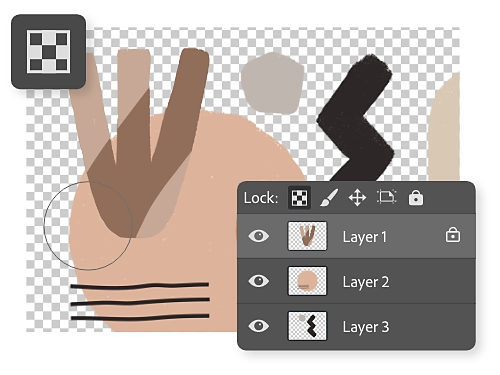
Läpinäkyvien pikselien lukitus tai niiden lukituksen poisto
Läpinäkyvien pikselien lukituskuvake muistuttaa pientä shakkilautaa. Tämä pitää läpinäkyvän alueen läpinäkyvänä. Siveltimenvedot tai muut tasolle lisättävät muodot vaikuttavat vain tason läpinäkymättömiin alueisiin. Voit esimerkiksi maalata kuvion läpinäkyvällä taustalla olevaan kohteeseen huolehtimatta siitä, että siveltimenvedot ylittäisivät kohteen ääriviivat.
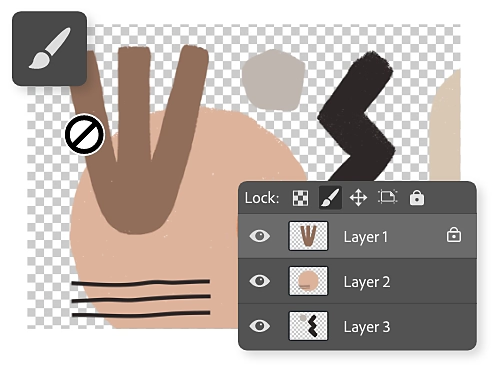
Kuvapikselien lukitus tai niiden lukituksen poisto
Kuvapikselien lukituskuvake on sivellin. Tämä lukitus on vastakohta läpinäkyvien pikselien lukitukselle. Kun tätä napsautetaan, se suojaa kaikki läpinäkymättömät pikselit muokkaukselta maalaustyökaluilla.
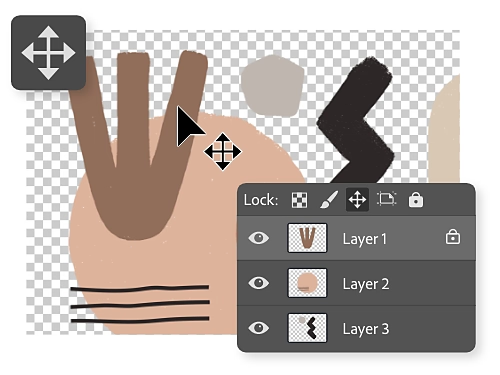
Sijainnin lukitus tai sen lukituksen poisto
Kun sijainnin lukitus on aktivoitu, se estää tason objektien liikkumisen. Tämä kuvake näyttää ristikkäisiltä nuolilta.
Kehitä tasoja pidemmälle.
Tutustu näihin Photoshop-opastusohjelmiin ja löydä lisää tasoihin liittyviä graafisen suunnittelun vinkkejä.

Vedä kuvia uusiksi tasoiksi.
Luo tasoja lisäämällä uusia kuvia projektiin.

Rajaa tasoja maskaustyökaluilla.
Opettele rajaamaan taso piilottamalla osa siitä.
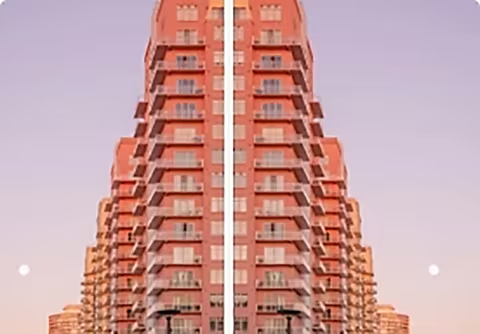
Luo peilikuvia.
Käännä tasoja pysty- tai vaaka-akselilla.
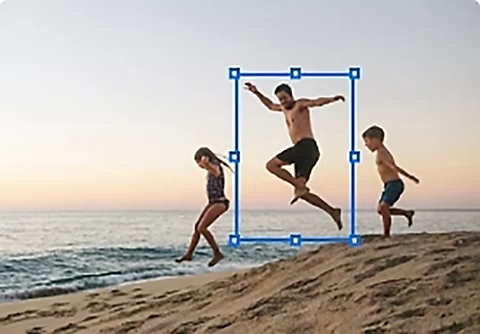
Muuta tason kokoa.
Muuta tason kokoa Vapaa muunnos -työkalulla.
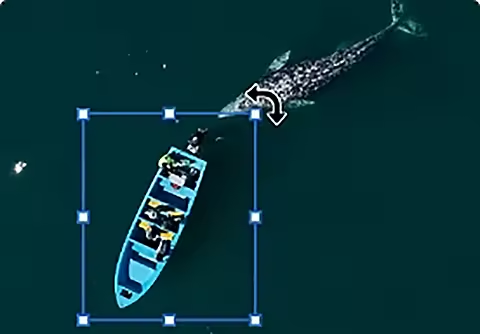
Pyöritä oikeaan suuntaan.
Voit kiertää tasoa valinnan siirtotyökalulla.

Hio muokkauksia.
Voit kohdistaa muokkaukset vain tietylle tason alueelle maskaamalla tasoja.