
Créez des images avec le générateur d’images par IA FLUX.2 et d’autres modèles FLUX disponibles dans Firefly.
Avec le nouveau modèle FLUX.2 intégré à Adobe Firefly, générez des images en utilisant les prompts de conversion de texte en image si vous partez de zéro, ou la fonctionnalité De l’image à l’image si vous souhaitez vous inspirer de références existantes. Alliant rapidité, qualité et précision, les modèles FLUX produisent des visuels haute résolution, vous permettant de créer et d’itérer plus rapidement en toute confiance.
Adobe Firefly
https://main--cc--adobecom.aem.live/cc-shared/assets/img/product-icons/svg/firefly-80.svg

Adobe Firefly
https://main--cc--adobecom.aem.live/cc-shared/assets/img/product-icons/svg/firefly-80.svg
Adobe Firefly
Donnez vie à toutes vos idées à l’aide d’outils vidéo, audio, de dessin vectoriel et d’illustration optimisés par la dernière version de nos modèles d’IA générative.
Explorez la génération d’images par IA avec les modèles FLUX.
FLUX.2 génère des images haute résolution aux détails photoréalistes, tandis que FLUX1.1 crée des images plus rapidement et plus facilement, pour produire un résultat soigné et professionnel, extrêmement fidèle et de meilleure qualité. Grâce à une analyse fine des prompts, les modèles FLUX vous garantissent précision, cohérence et fiabilité, vous permettant de générer et de peaufiner des visuels à grande échelle en toute confiance.
![Image générée par IA d’une porte scintillante dans l’espace, avec des couleurs vives tourbillonnantes. Interface utilisateur incrustée avec le modèle FLUX.2 [pro] sélectionné et le prompt « Porte scintillante dans une obscurité veloutée, avec un arrière-plan cosmique et un effet de prisme »](./media_1c4cfb841acf3a564b998be182eec80da4bd392cf.jpg?width=750&format=jpg&optimize=medium)
Passez facilement du texte à l’image avec FLUX.2.
Générez des images plus détaillées avec FLUX.2. Grâce à une meilleure compréhension des prompts et de la physique, le dernier modèle FLUX restitue avec précision les visages, les mains et les tissus. Excellent en matière de texte, il vous aidera également à améliorer vos infographies, vos maquettes d’interface et vos contenus de marque. Cerise sur le gâteau, vous pouvez utiliser jusqu’à quatre images de référence pour obtenir rapidement le rendu souhaité.
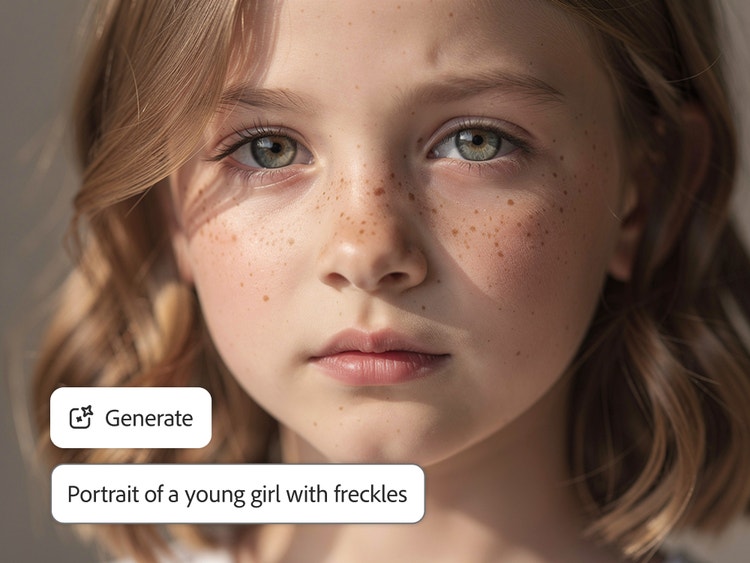
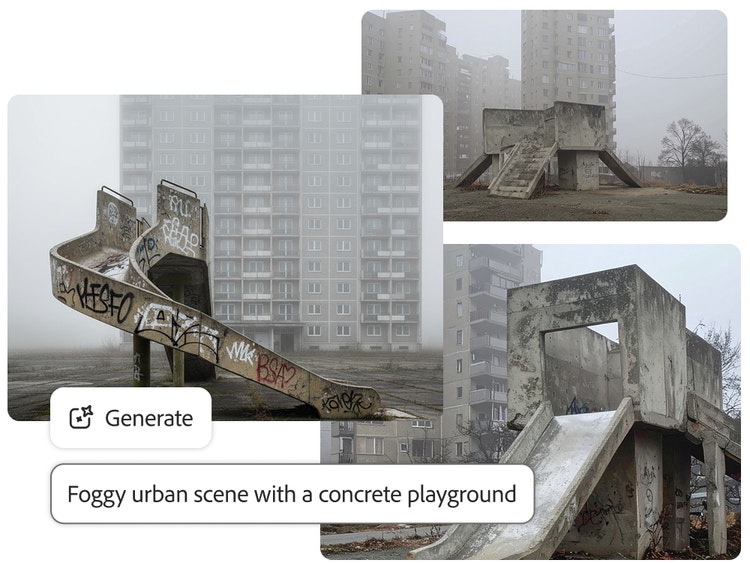
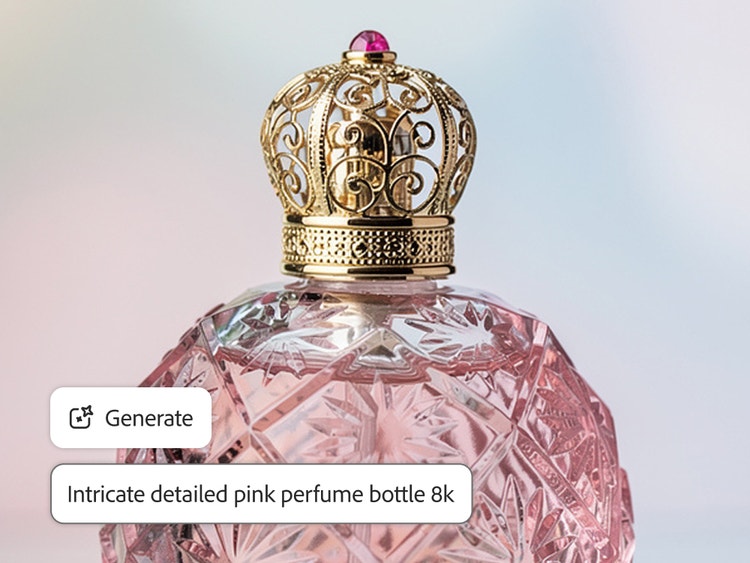
Obtenez des images détaillées et de qualité avec FLUX1.1.
Transformez vos prompts en visuels soignés avec FLUX 1.1. Organisez vos idées dans Firefly Boards, puis générez des images, retouchez et associez-les. FLUX.1 Kontext, quant à lui, génère rapidement des résultats nets et cohérents à partir des prompts et des styles que vous définissez.
Avec les générateurs d’images par IA FLUX, donnez à vos équipes les moyens de créer du contenu de marque à grande échelle.
Donnez vie à vos idées créatives plus rapidement avec FLUX.2, FLUX 1.1 et FLUX.1 Kontext. Que vous exerciez dans le design, l’enseignement ou le marketing, obtenez des résultats soignés et conformes à votre charte graphique en un clin d’œil à partir de simples prompts. Les modèles FLUX sont idéaux pour :
- Les designers : produisez des orientations visuelles de qualité et des variantes conformes à la marque pour obtenir rapidement des retours.
- Les spécialistes marketing : créez en un clin d’œil des images de campagne adaptées aux canaux.
- La communauté étudiante et le corps enseignant : illustrez vos cours et vos projets avec des visuels clairs et adaptables.
Quelle que soit votre fonction, FLUX.2, FLUX 1.1 et FLUX.1 Kontext assurent la cohérence des résultats à mesure que vous affinez vos prompts, changez de style et explorez différentes possibilités.
![Interface utilisateur de la fonctionnalité Générer une image de Firefly, avec le modèle FLUX.2 [pro] sélectionné, le prompt « Scène de forêt onirique » et une image représentant une forêt ensoleillée, tout droit sortie d’un conte de fées](./media_1b80f77733062d1879f49e70cc057d68a17ad4cff.jpg?width=750&format=jpg&optimize=medium)
Accélérez la phase d’apprentissage grâce à une plateforme intuitive.
Nul besoin de posséder de l’expérience en matière d’IA et d’outils de retouche pour créer des images avec FLUX.2 ou tout autre modèle FLUX dans Adobe Firefly. Grâce à un workflow parfaitement fluide, basé sur les prompts, générez facilement et rapidement des visuels et préservez la cohérence globale lorsque vous procédez par lots.
Utilisez différents modèles de générateurs d’images par IA.
Choisissez le modèle FLUX qui convient à votre workflow. FLUX.2 garantit un réalisme optimal, tandis que FLUX1.1 et FLUX.1 Kontext allient rapidité et qualité supérieure. Testez également les modèles d’autres partenaires dans Adobe Firefly pour bénéficier d’outils d’IA flexibles et d’une plus grande maîtrise de la génération et de la retouche d’images.
![Menu déroulant proposant plusieurs modèles d’IA de partenaires dans Adobe Firefly, dont FLUX.2 [pro], qui est sélectionné](./media_11d47ff32e977db49a1434a91ac96be49553ece41.jpg?width=750&format=jpg&optimize=medium)
Profitez de nombreux modèles d’IA de qualité dans une seule et même application.
Créez du contenu de grande qualité grâce aux meilleurs modèles d’IA d’Adobe, de Google, d’OpenAI ou encore de Runway.
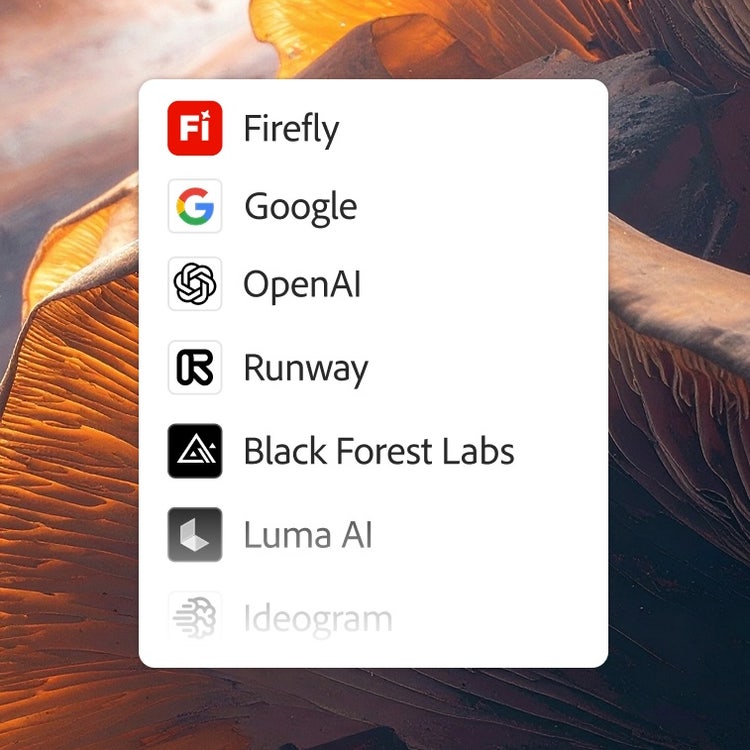
Profitez d’un point d’accès unique à plusieurs modèles d’IA de référence.
Combinez et superposez vos créations pour donner vie à votre vision. Boostez votre créativité grâce à des modèles plus nombreux, réunis au même endroit.
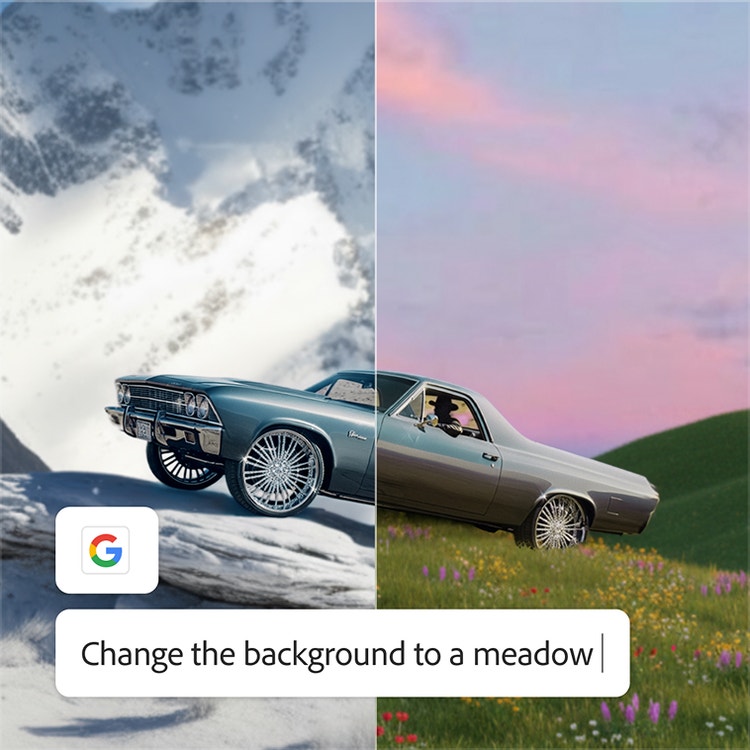
Appuyez-vous sur l’IA en toutes circonstances.
Réalisez d’ambitieux projets d’IA générative ou accélérez votre workflow en disposant constamment du modèle idéal.
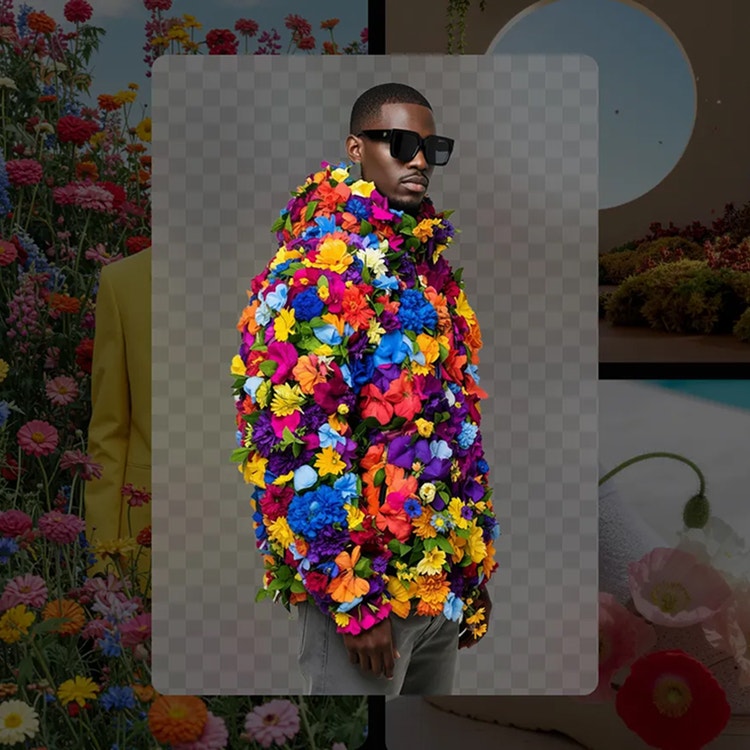
Bénéficiez d’une puissance impressionnante et d’un contrôle total.
Tirez le meilleur parti de ces fonctionnalités d’IA avancées tout en gardant la maîtrise du processus créatif, sans changer de plateforme.
Découvrez comment générer des images à l’aide de l’IA de Flux dans Firefly.
Suivez ces étapes simples pour créer et modifier des images dans Firefly avec les modèles d’IA de FLUX.
- Ouvrez Adobe Firefly.
Pour commencer, sélectionnez Générer une image. - Ouvrez le menu déroulant Modèle.
Dans le panneau Réglages généraux, cliquez sur le menu déroulant Modèle. - Sélectionnez un modèle FLUX.
Dans la section Modèles partenaires, choisissez le modèle de générateur d’images FLUX que vous souhaitez utiliser. - Rédigez votre prompt.
Décrivez l’image que vous souhaitez générer. - Générez votre image.
Cliquez sur Générer pour créer votre image avec le modèle FLUX choisi. - Téléchargez.
Enregistrez l’image sur votre appareil.
Découvrez de bonnes raisons d’utiliser les modèles FLUX dans Firefly pour générer des images par IA.
- Workflows intégrés : utilisez les modèles FLUX directement dans l’application Firefly ainsi que la fonctionnalité Remplissage génératif dans Photoshop pour créer des images sans avoir à changer d’outils ni interrompre le processus créatif.
- Résultats extrêmement fidèles : générez des images détaillées et de haute qualité à l’aide de l’IA, alliant fluidité du processus et réalisme du rendu.
- Exploration créative : centralisez vos variations, moodboards et concepts dans Firefly Boards, sans avoir à importer ou exporter des ressources entre différents outils.
En réunissant les modèles FLUX dans un environnement unifié, Firefly facilite et centralise l’intégralité du processus de création. Esquissez des concepts dans Firefly Boards, créez des images à l’aide de la fonctionnalité Générer une image, puis peaufinez les résultats, sans renoncer à la qualité, à la rapidité ni à la créativité.
Découvrez encore plus de fonctionnalités.
IA de l’image à l’image Générer du contenu avec Nano Banana Générer du contenu avec Luma Générateur de vidéos par IA Générer une image Outil Remplissage génératif de Photoshop De l’image à la vidéo Créer des moodboards Modèles de partenaires Générer du contenu avec ElevenLabs Du texte à l’image De la scène à l’image Correspondance générative
Vous avez des questions ? Nous avons les réponses !
Puis-je utiliser le modèle FLUX.2 dans Adobe Firefly ?
FLUX1.1 est-il accessible aux utilisateurs et aux utilisatrices de Firefly ?
Puis-je utiliser FLUX 1.1 pour des projets commerciaux ?
Quelles plateformes permettent d’accéder à l’IA de FLUX ?
Qu’est-ce qui distingue l’IA de FLUX de celle des autres générateurs d’images par IA ?
Quels outils d’IA puis-je utiliser pour basculer entre différents modèles d’IA afin de générer une image ?