

https://main--cc--adobecom.aem.page/cc-shared/assets/img/product-icons/svg/firefly-80.svg
Adobe Firefly
https://main--cc--adobecom.aem.page/cc-shared/assets/img/product-icons/svg/firefly-80.svg
Adobe Firefly
Donnez vie à toutes vos idées à l’aide d’outils vidéo, audio, de dessin vectoriel et d’illustration optimisés par la dernière version de nos modèles d’IA générative.
Créez avec Gemini 3 (avec Nano Banana) et Gemini 2.5 Flash Image sans quitter vos applications préférées.
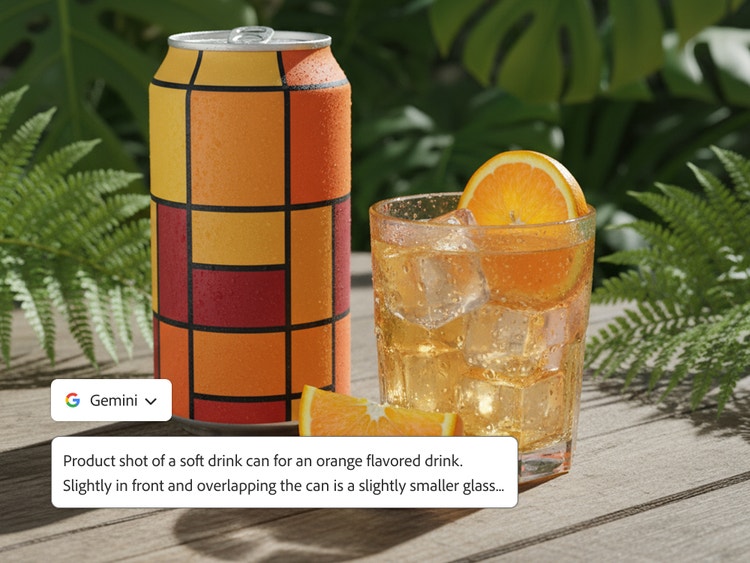
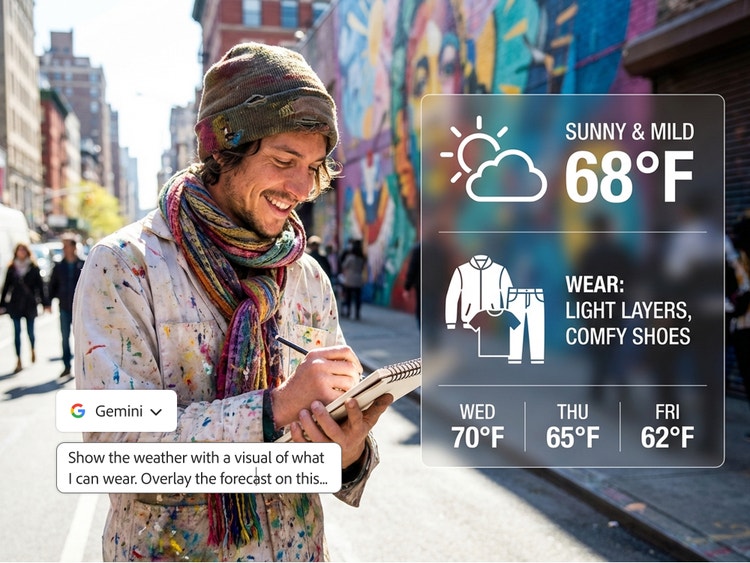
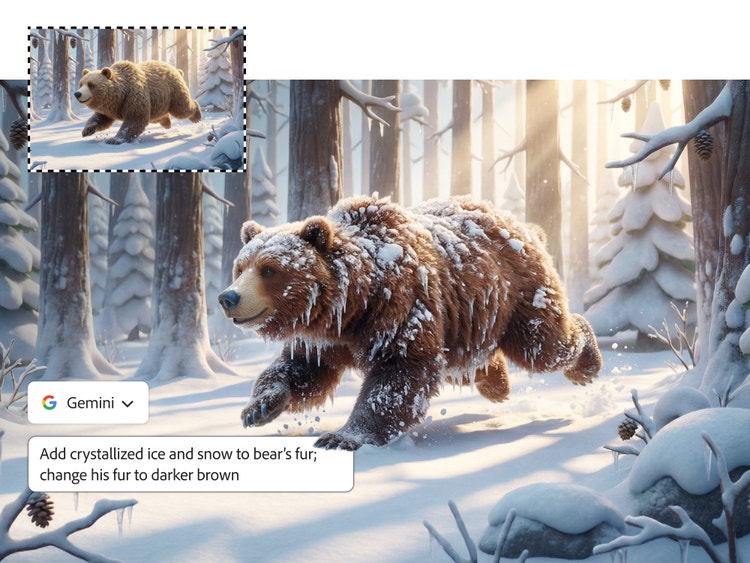
Les modèles d’image de Google Gemini (également appelés « Nano Banana ») permettent d’effectuer des retouches basées sur le texte et de gagner en précision dans la génération d’images à l’aide de prompts. Grâce au nouveau modèle Gemini 3 (avec Nano Banana Pro), vous pouvez générer du texte d’une grande clarté directement dans vos images, qu’il s’agisse d’une maquette de produit, d’une affiche ou d’un support pédagogique. L’IA de Google Gemini est disponible dans les modules Générer une image et Du prompt à la modification de Firefly, ainsi que dans Firefly Boards ou dans l’outil Remplissage génératif de Photoshop.
Générez des infographies précises à l’aide de prompts avec Nano Banana Pro.
Créez des images qui reflètent le monde qui vous entoure. Puisez dans la vaste base de connaissances de Google Search et utilisez Gemini 3 (avec Nano Banana Pro) pour générer des images, des diagrammes et des cartes basés sur des faits, à partir de données et d’évènements du monde réel.
Utilisez Gemini 3 (avec Nano Banana Pro) dans vos workflows Photoshop.
Grâce aux nouvelles intégrations disponibles dans Photoshop, élargissez vos horizons créatifs et obtenez des résultats plus pertinents, dans une résolution supérieure. Avec Nano Banana Pro et d’autres modèles intégrés à l’outil Remplissage génératif, vous pouvez générer différents visuels, les affiner dans Photoshop à l’aide d’outils précis et puissants, mais aussi explorer de nouvelles possibilités, le tout sans interrompre votre workflow.
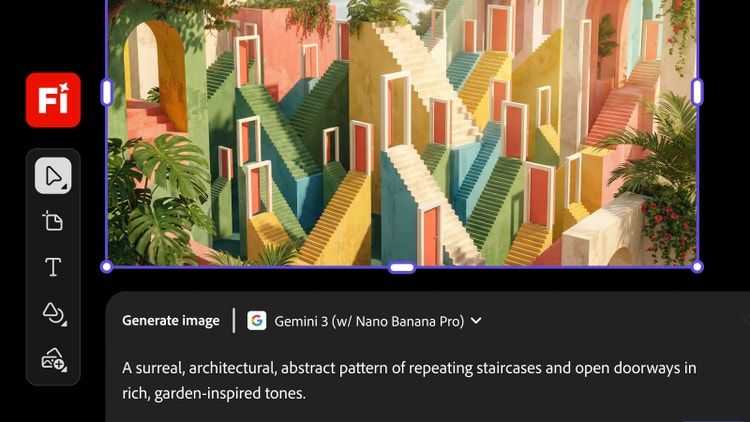
Apprenez à utiliser Gemini 3 (avec Nano Banana Pro) dans le module Générer une image de Firefly.
Suivez les étapes ci-dessous pour créer et retoucher rapidement du contenu dans Firefly avec Nano Banana Pro.
- Ouvrez Adobe Firefly.
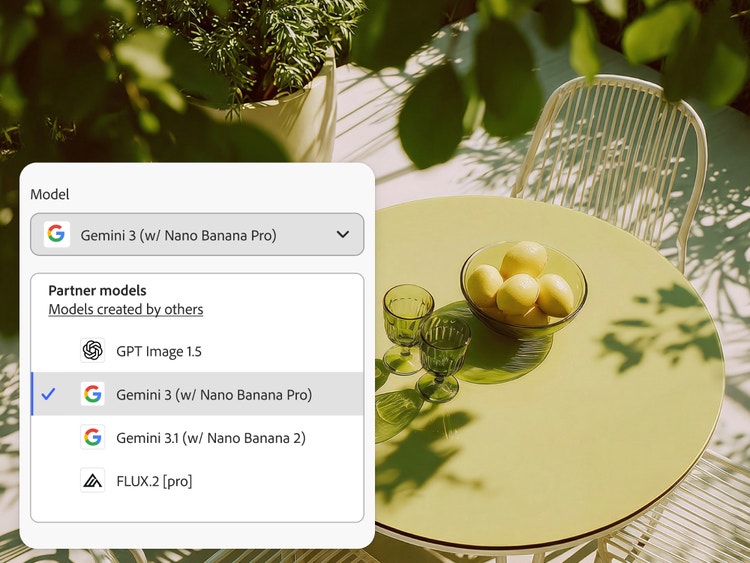
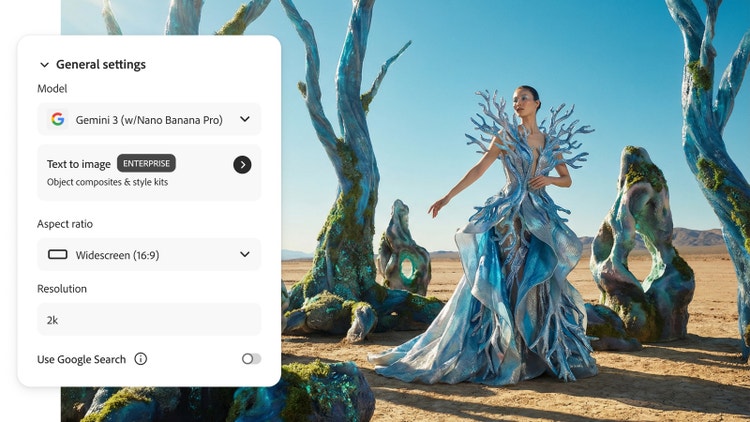
Sélectionnez Générer une image ou bien Du prompt à la modification si vous souhaitez modifier une image existante. - Sélectionnez le modèle dans le menu déroulant Modèle.
Choisissez Gemini 3 (avec Nano Banana Pro). - Partez d’une image.
Si vous disposez déjà d’une image ou d’une photo, chargez-la dans la barre de prompt. Sinon, rédigez un court prompt pour en générer une. - Retouchez et peaufinez votre création grâce à des prompts.
Saisissez vos instructions dans la barre de prompt : décrivez ce que vous souhaitez ajouter, supprimer ou modifier dans votre visuel. - Examinez les variations et téléchargez-en une.
Téléchargez le résultat de votre choix ou générez d’autres variations.
Découvrez encore plus de fonctionnalités.
Modèles tiers Générer une image Générateur de vidéos IA Générateur d’avatars IA Éditeur de vidéos par IA Outil Remplissage génératif de Photoshop
Vous avez des questions ? Nous avons les réponses !
Puis-je utiliser les fonctionnalités de Nano Banana dans Adobe Firefly ?
En quoi ce modèle est-il différent de Nano Banana ?
Comment accéder à Gemini 3 (Nano Banana Pro) ?
Puis-je générer des images dans Adobe Firefly avec Nano Banana ?
Comment accéder au modèle Gemini 2.5 Flash Image ?
- Dans le module Générer une image de Firefly, Gemini 2.5 (avec Nano Banana) figure dans le menu déroulant Modèle.
- Dans Firefly Boards, vous le trouverez dans le menu déroulant Modèle de la barre de prompt.
- Dans Photoshop, effectuez une sélection et ouvrez le workflow Remplissage génératif dans la barre des tâches contextuelle. Cliquez ensuite sur le bouton de sélection de modèles.