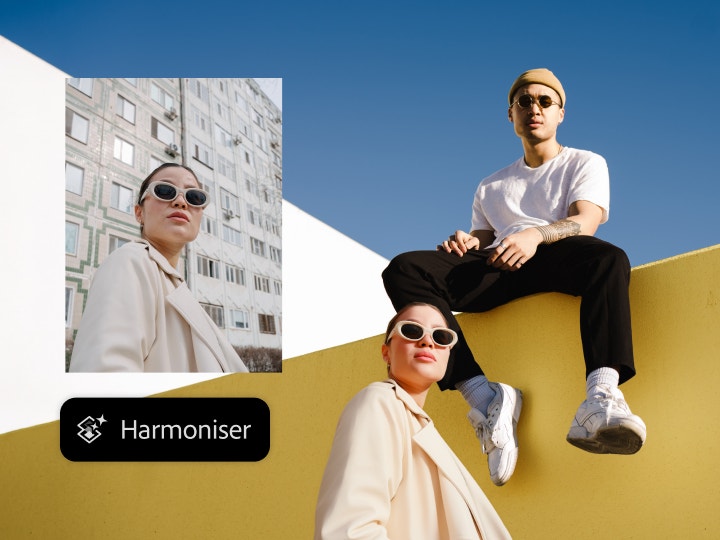
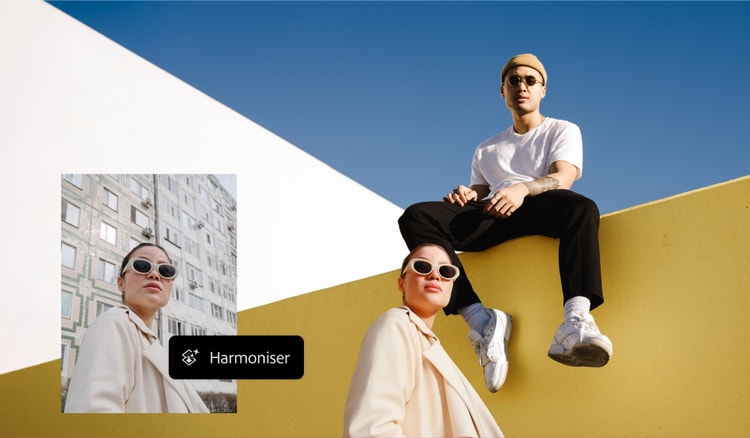

Harmonisez vos créations grâce à l’IA.
Créez des compositions équilibrées avec l’outil Harmoniser dans Photoshop. Insérez instantanément des personnes et des objets dans un arrière-plan et adaptez l’éclairage, les ombres, les couleurs et les reflets d’un simple clic.
Créez une composition harmonieuse avec l’IA dans Photoshop.
Grâce à l’intelligence artificielle, l’outil Harmoniser ajuste automatiquement l’éclairage, les ombres, les couleurs et la tonalité du sujet et de l’arrière-plan pour offrir un résultat naturel, que vous placiez un produit dans une scène du quotidien ou une personne dans un nouvel environnement.
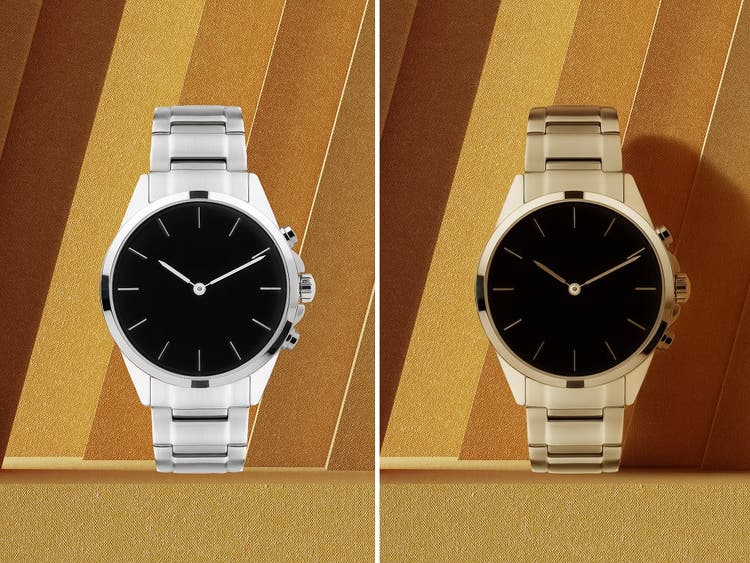
Dites adieu aux contours trop marqués et aux éclairages discordants.
La fonctionnalité Harmoniser, optimisée par l’IA générative, adoucit les contours et corrige les problèmes d’éclairage pour accorder parfaitement tous les éléments de la composition. C’est l’outil idéal pour les visuels marketing, le contenu destiné aux réseaux sociaux ou le storytelling créatif. Optimisez vos retouches d’images avec l’IA.
Assurez la cohérence visuelle de vos projets.
Combinez aisément plusieurs images en accordant les ombres, l’éclairage et la tonalité. Créez des compositions homogènes pour vos catalogues de produits, vos collages digitaux ou vos campagnes sur les réseaux sociaux grâce à l’outil Harmoniser optimisé par l’IA.
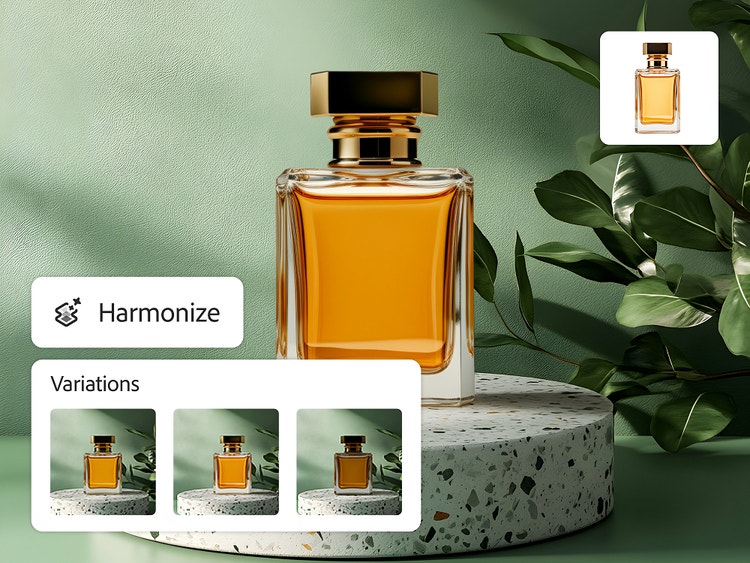
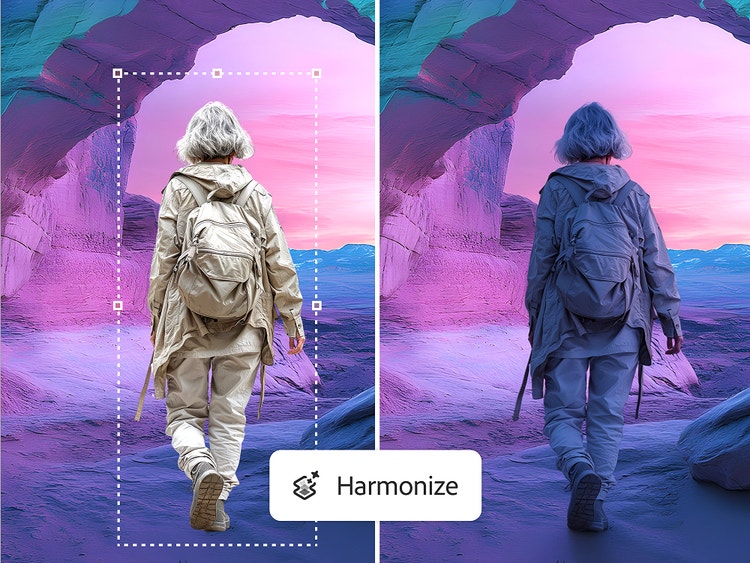
Générez des compositions avec l’outil Harmoniser.
Ne passez plus des heures à réaliser une composition complexe. Avec l’outil Harmoniser optimisé par l’IA, oubliez les masquages fastidieux et l’étalonnage manuel des couleurs. Importez simplement une image et intégrez-la instantanément dans un nouvel arrière-plan pour accélérer votre workflow de création.
Comment créer une composition équilibrée avec l’outil Harmoniser ?
L’outil Harmoniser de Photoshop ajuste l’éclairage, les couleurs et la tonalité des calques pour créer une composition naturelle et cohérente. Qu’il s’agisse d’associer des éléments de plusieurs photos ou d’intégrer un sujet dans un nouvel arrière-plan, il vous aide à obtenir un résultat de qualité sans ajustements manuels fastidieux.
- Ouvrez Photoshop.
Ouvrez ou téléchargez la dernière version de Photoshop pour accéder aux fonctionnalités d’IA générative les plus récentes. L’outil Harmoniser est disponible dans l’application sur ordinateur, appareils mobiles et le web. - Chargez les images de votre arrière-plan et de votre sujet.
Importez l’arrière-plan sur votre zone de travail. Ajoutez ensuite chaque objet ou chaque élément souhaité sur un calque distinct et supprimez son arrière-plan afin que seul le sujet soit visible. - Choisissez Harmoniser.
Sélectionnez le calque de pixels de l’élément. Dans la barre des tâches contextuelle ou la barre d’options, sélectionnez Calque, puis Harmoniser. Si vous utilisez Photoshop sur le web, l’outil Harmoniser est accessible depuis le menu Actions génératives. - Examinez les résultats.
Parmi les trois options proposées, sélectionnez celle que vous préférez ou cliquez à nouveau sur Générer pour créer d’autres variations. - Prévisualisez la composition.
Basculez entre les modes Avant et Après pour voir comment les différents éléments s’accordent. - Téléchargez ou exportez l’image finale.
Une fois que le résultat vous convient, téléchargez ou exportez l’image pour recueillir des avis, la partager ou la peaufiner dans Photoshop.
Découvrez encore plus de fonctionnalités.
Remplissage génératif Éditeur photo optimisé par l’IA Supprimer l’arrière-plan Remplacement du ciel Coloriser
Foire aux questions (FAQ) sur l’outil Harmoniser et sur la création d’une composition homogène avec l’IA
Elle n’ajuste pas seulement les couleurs, mais modifie la zone autour de l’élément à intégrer pour projeter des ombres, créant ainsi une composition réaliste.
Elle fournit également trois variations et permet de générer encore plus d’options.
L’outil Harmoniser nécessite un crédit génératif standard par génération.