Démarrez votre premier projet.
Téléchargez l’application et ouvrez-la, puis créez un document au format PSD. Ce format permet de stocker une grande quantité de données, y compris des images de haute qualité.


Appuyer pour charger l’image
Le fichier doit être au format JPEG, JPG ou PNG, et sa taille ne doit pas dépasser 40 Mo.
En chargeant votre image ou votre vidéo, vous acceptez les
conditions d’utilisation et la politique de confidentialité d’Adobe.
Appuyer pour charger l’image
Le fichier doit être au format JPEG, JPG ou PNG, et sa taille ne doit pas dépasser 40 Mo.
En chargeant votre image ou votre vidéo, vous acceptez les
conditions d’utilisation et la politique de confidentialité d’Adobe.
Glisser-déposer une image
pour tester la fonctionnalité
Le fichier doit être au format JPEG, JPG ou PNG, et sa taille ne doit pas dépasser 40 Mo.
En chargeant votre image ou votre vidéo, vous acceptez les
conditions d’utilisation et la politique de confidentialité d’Adobe.
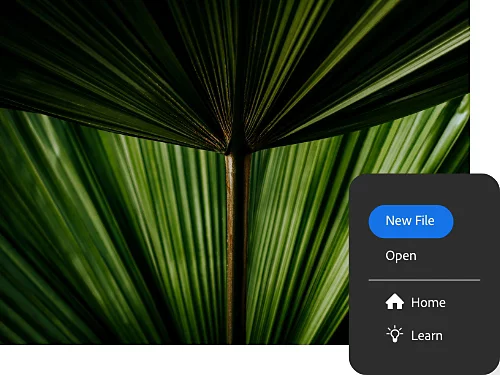
Téléchargez l’application et ouvrez-la, puis créez un document au format PSD. Ce format permet de stocker une grande quantité de données, y compris des images de haute qualité.
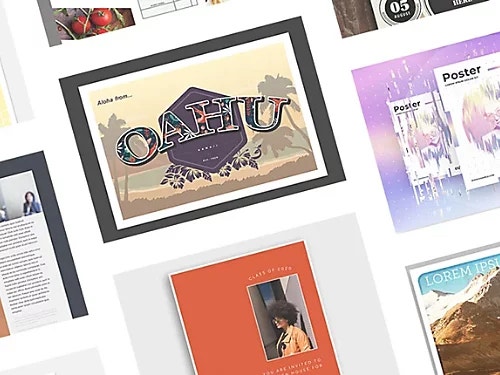
Lancez-vous dans la réalisation d’un flyer, d’une carte postale ou d’une affiche à l’aide d’un template Photoshop, ou créez le visuel entièrement vous-même.
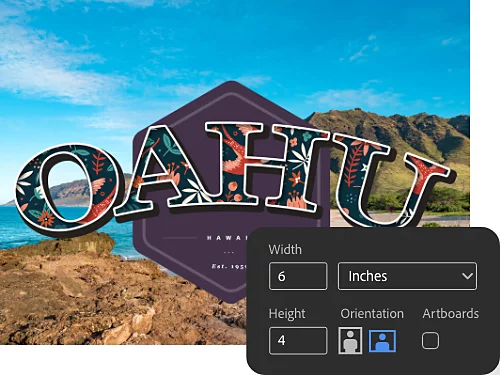
Cliquez sur le bouton bleu Nouveau fichier, puis choisissez la taille de la zone de travail. À titre d’exemple, une carte postale classique mesure 10 x 15 centimètres.
Réglez-la sur 300 ppp (pixels par pouce) pour éviter de perdre des détails à l’impression, le cas échéant.
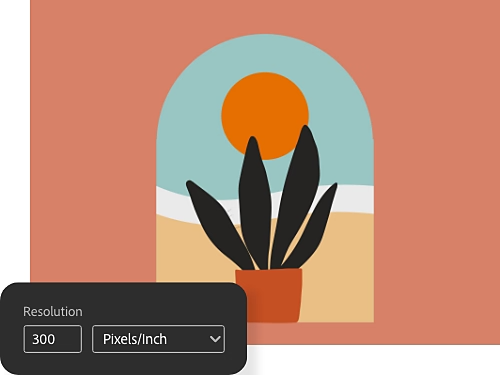
Un calque est comme une feuille transparente posée sur une image ou sur calque d’arrière-plan. Il sert à ajouter et à ajuster des éléments, comme du texte ou la partie d’une photo. Lorsqu’il est transparent ou semi-transparent, un calque laisse entrevoir ceux situées au-dessous.
Vous pouvez y ajouter des images, des textures, des couleurs ou du texte sans toucher aux calques inférieurs, et si le résultat ne vous convient pas, il est possible de revenir en arrière. Vous pouvez créer un calque en partant de zéro ou en utilisant l’une de vos images.
Ajoutez une illustration ou une image sur un nouveau calque.
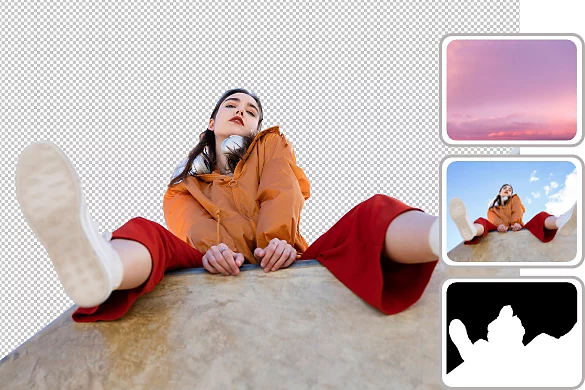

Supposons que vous vouliez ajouter une personne sur votre photo de plage. Pour ce faire, vous allez utiliser l’espace de travail Sélectionner et masquer.
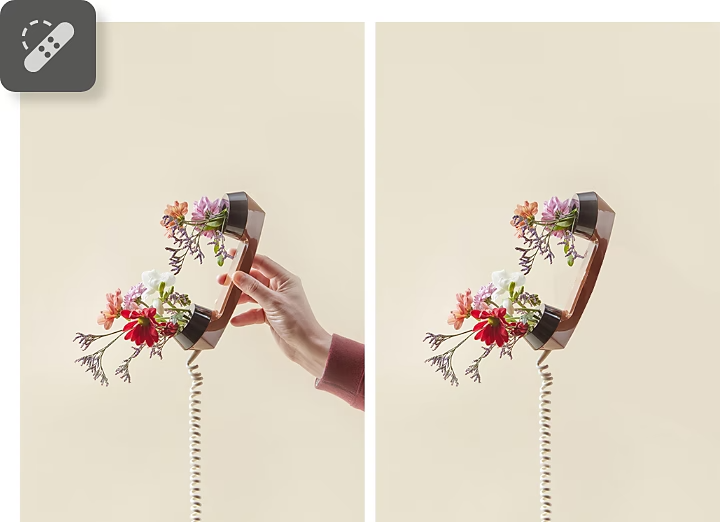
Pour éliminer les éléments indésirables, procédez comme suit :

Insérez du texte, ajustez sa taille, puis choisissez l’une des milliers de polices gratuites incluses dans votre abonnement Creative Cloud.
Ajustez la couleur, le positionnement et l’apparence du texte ajouté à l’image, par exemple, en le courbant légèrement ou en tordant les lettres avec l’outil Déformation.
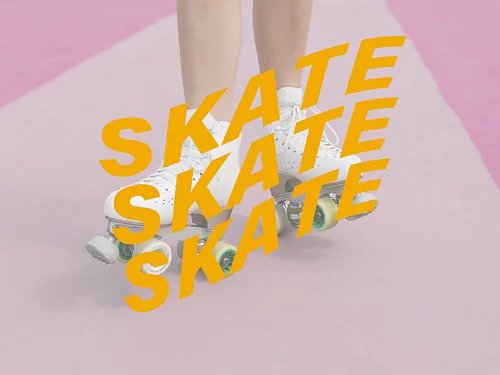
Écrivez votre texte et jouez avec les polices et les styles.

Retouchez vos photos sur ordinateur et sur iPad, et créez des images, des éléments graphiques, des compositions et des illustrations inédites.
Servez-vous des outils Rectangle et Ellipse, ou de l’outil Plume si vous voulez obtenir des formes plus complexes avec poignées et points d’ancrage.
Pour peindre ou dessiner sur votre image, sélectionnez un pinceau prédéfini, une pointe et une forme, ou créez une pointe de pinceau spécifique à partir d’une partie d’une image.
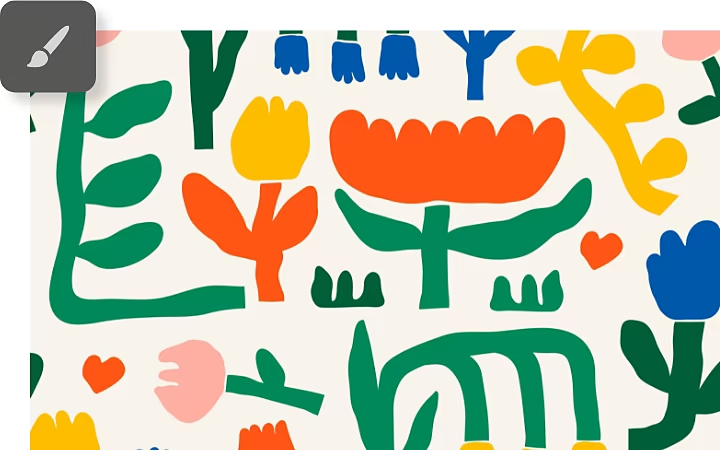
Que vous souhaitiez ajouter des formes ou dessiner à main levée avec l’outil Pinceau, les étapes sont plus ou moins les mêmes.
Optimisé par la technologie IA d’Adobe Sensei, l’outil Neural Filters permet d’effectuer en quelques secondes des retouches qui demandent habituellement plusieurs heures de travail à une équipe de graphistes.
Dans le menu supérieur de Photoshop, choisissez Filtre › Neural Filters. Sélectionnez le filtre souhaité (ou téléchargez-le s’il n’est pas déjà installé), puis réglez ses paramètres. Vous pouvez, par exemple, appliquer les filtres suivants.
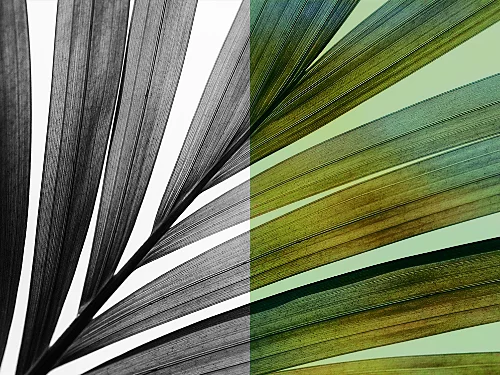
Ajoutez de la couleur à une image en noir et blanc en quelques clics avec le filtre Coloriser. Choisissez vos couleurs et affinez la saturation en réglant la mise au point.
Avec Super zoom, rapprochez-vous de votre sujet en conservant le même niveau de détail. Embellissez les traits du visage et corrigez la tolérance pour des gros plans impeccables.
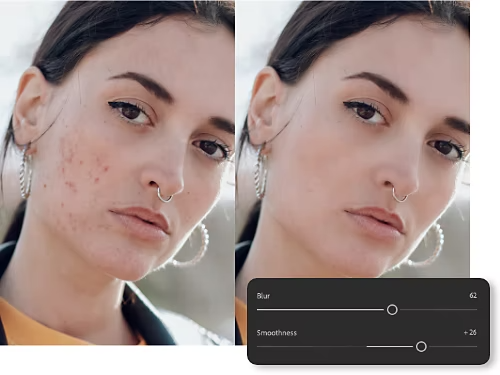
Gommez les tatouages, les cicatrices et les imperfections grâce au filtre Lissage de la peau. Utilisez les curseurs Lissage et Flou afin d’obtenir exactement le résultat souhaité.
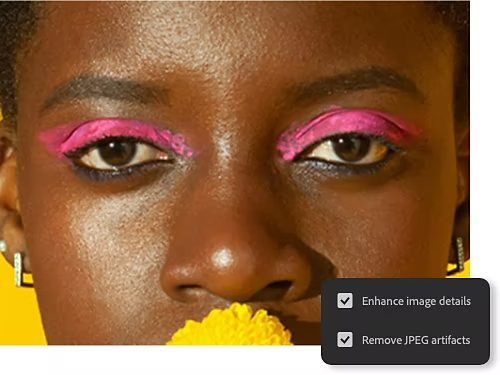
Une image JPEG convertie en PSD peut comporter des zones floues ou pixelisées. Vous pouvez corriger ces défauts dus à la compression à l’aide du filtre Suppression des artefacts JPEG et en réglant le niveau de flou.
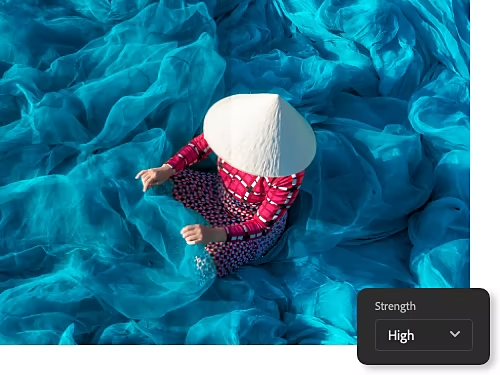
Familiarisez-vous avec d’autres outils et découvrez comment passer à la vitesse supérieure.
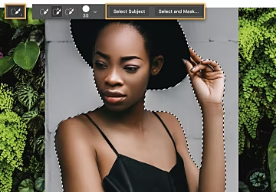
Dissociez votre sujet de son arrière-plan d’origine avec l’outil Sélection rapide et transposez-le dans un tout autre environnement.
Changer l’arrière-plan d’une photo
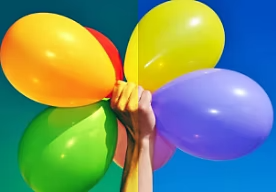
Apportez de l’éclat à vos photos, atténuez certaines tonalités ou faites ressortir un élément particulier.
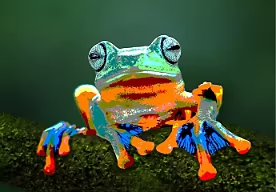
Limitez le nombre de couleurs visibles sur l’image ou une zone précise pour obtenir un effet de peinture ou d’aérographe.
Transformer une photo en affiche
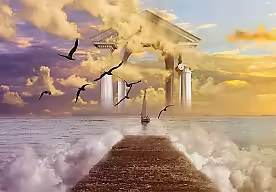
Réalisez une œuvre d’art à partir d’une composition mêlant deux images.
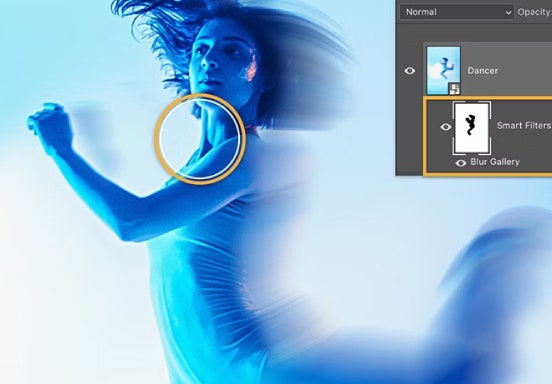
Attirez l’attention ou renforcez une impression de mouvement avec un effet de flou.
Ajouter un effet de flou
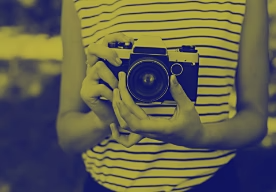
Donnez un style audacieux aux images noir et blanc contrastées avec un calque de réglage Courbe de transfert de dégradé.
Donner le ton
Formule annuelle, facturation mensuelle
26,21 €/moisTTC
Accédez à Photoshop sur ordinateur et iPad dans le cadre d’un abonnement à Creative Cloud.
Formule annuelle, facturation mensuelle
78,65 €/moisTTC
Accédez à plus de 20 applications Creative Cloud, dont Photoshop sur ordinateur et iPad.
Découvrir ce qui est inclus dans l’abonnement | En savoir plus
Formule annuelle, facturation mensuelle
19,50 €/moisTTC
Profitez de -
Bénéficiez d’applications de création de référence et d’une gestion aisée des licences.
Based on your location, we think you may prefer the United States website, where you'll get regional content, offerings, and pricing.


