ΔΥΝΑΤΟΤΗΤΕΣ ΤΟΥ PHOTOSHOP
Πώς να ξεκλειδώσετε επίπεδα στο Adobe Photoshop.
Ανακαλύψτε πώς οι εντολές Undo και Redo σάς βοηθούν να επαναφέρετε προηγούμενες ή να επιστρέψετε σε μεταγενέστερες εκδόσεις του έργου σας.
Αποκτήστε τη δωρεάν εφαρμογή | Αποκτήστε τη δωρεάν εφαρμογή Photoshop Προβολή προγραμμάτων και τιμών | Προβολή προγραμμάτων και τιμών του Photoshop
Ξεκλειδώστε ένα επίπεδο για να μπορέσετε να το επεξεργαστείτε ή να το μετασχηματίσετε.
Πώς ξεκλειδώνω ένα επίπεδο;
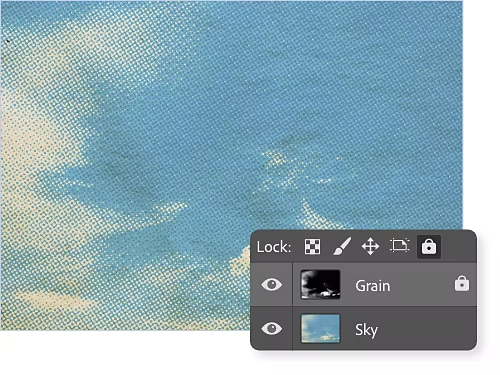
Αν το επίπεδό σας είναι κλειδωμένο ή μερικώς κλειδωμένο, κάντε κλικ στο μικρό εικονίδιο κλειδαριάς δεξιά από το όνομα του επιπέδου για να το ξεκλειδώσετε. Για να κλειδώσετε ένα επίπεδο, επιλέξτε το και κάντε κλικ στο εικονίδιο κλειδαριάς πάνω από τη στοίβα των επιπέδων σας στον πίνακα Layers.
Γιατί δεν μπορώ να ξεκλειδώσω το επίπεδό μου στο Photoshop;
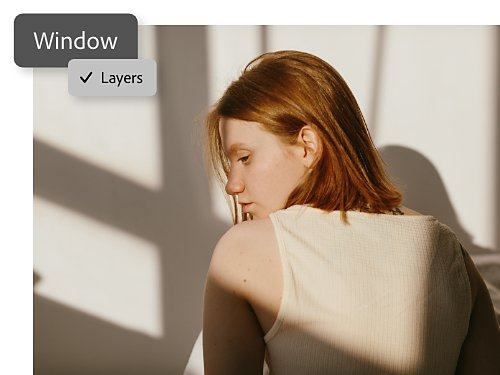
Για να μπορέσετε να ξεκλειδώσετε, βεβαιωθείτε πρώτα ότι ο πίνακας Layers είναι ορατός. Αν δεν είναι, πηγαίνετε στο Window › Layers από την επάνω γραμμή μενού. Αν ο πίνακας Layers εξακολουθεί να μην εμφανίζεται, πηγαίνετε στο Window › Workspace και επιλέξτε Essentials.
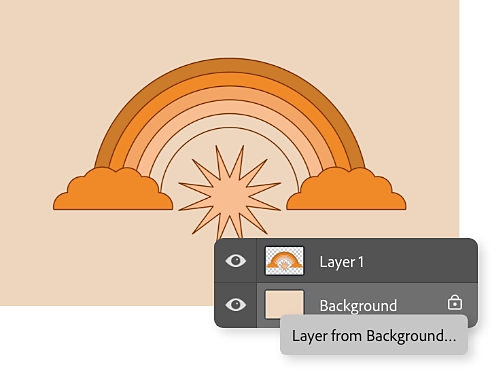
Πώς ξεκλειδώνω ένα επίπεδο φόντου;
Όταν δημιουργείτε έργα τέχνης στο Photoshop με αδιαφανές φόντο, π.χ. ένα συμπαγές χρώμα, μια συμπαγής υφή ή μια συμπαγής εικόνα, το κατώτατο επίπεδο γίνεται αυτόματα το επίπεδο φόντου και είναι μερικώς κλειδωμένο, ώστε να μην μπορείτε να αλλάξετε τη διαφάνειά του ή τη θέση του στη σειρά στοίβαξης. Για να το ξεκλειδώσετε πλήρως, μετατρέψτε το σε κανονικό επίπεδο κάνοντας διπλό κλικ στο επίπεδο και επιλέγοντας την επιλογή Layer from Background.
Δύο τρόποι για να ξεκλειδώσετε ή να κλειδώσετε ένα επίπεδο στο Photoshop.
- Με τον πίνακα Layers:
Πηγαίνετε στον πίνακα Layers και επιλέξτε το επίπεδο που θέλετε να ξεκλειδώσετε. Αν είναι κλειδωμένο, θα δείτε ένα σύμβολο λουκέτου δίπλα στο όνομα του επιπέδου. Κάντε κλικ στο εικονίδιο του λουκέτου δίπλα στο επίπεδο για να ξεκλειδώσετε όλες τις ιδιότητες του επιπέδου. Αν είναι ξεκλείδωτο και θέλετε να το κλειδώσετε, κάντε κλικ στο εικονίδιο κλειδαριάς στον πίνακα Layers πάνω από τη στοίβα των επιπέδων σας για να κλειδώσετε όλες τις ιδιότητες του επιπέδου. - Με τη συντόμευση πληκτρολογίου:
Μπορείτε επίσης να χρησιμοποιήσετε τη συντόμευση πληκτρολογίου Command+/ (σε Mac) ή Ctrl+/ (σε Windows) για να κλειδώσετε ή να ξεκλειδώσετε οποιοδήποτε επίπεδο έχετε επιλέξει.
Πώς να ξεκλειδώσετε ένα μερικώς κλειδωμένο επίπεδο.
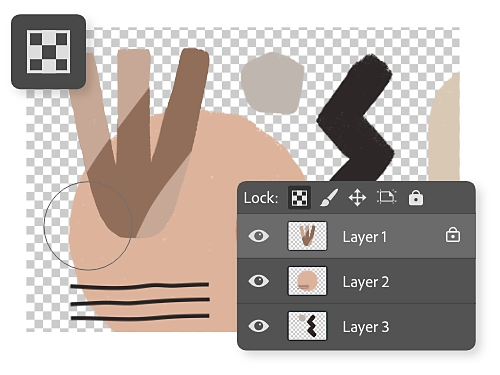
Κλειδώστε ή ξεκλειδώστε διαφανή pixel.
Το εικονίδιο Lock Transparent Pixels μοιάζει με ένα μικροσκοπικό πλέγμα. Αυτό θα διατηρήσει τη διαφανή περιοχή διαφανή. Οι πινελιές ή άλλα σχήματα που προσθέτετε στο επίπεδό σας θα επηρεάσουν μόνο τις αδιαφανείς περιοχές του επιπέδου. Για παράδειγμα, ζωγραφίστε ένα σχέδιο πάνω σε ένα αντικείμενο που βρίσκεται σε διαφανές φόντο χωρίς να ανησυχείτε ότι οι πινελιές σας θα ξεφύγουν έξω από τις γραμμές του αντικειμένου.
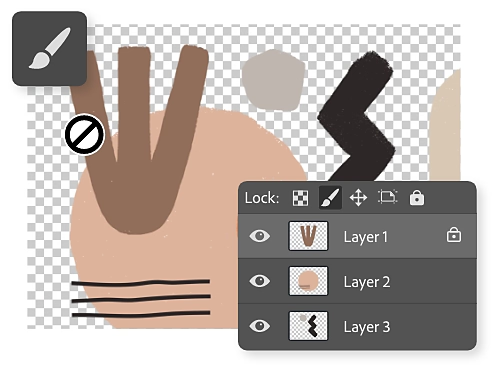
Κλειδώστε ή ξεκλειδώστε pixel εικόνας.
Το εικονίδιο Lock Image Pixels είναι ένα πινέλο. Αυτό το κλείδωμα είναι το αντίθετο του κλειδώματος Lock Transparent Pixels. Όταν είναι ενεργοποιημένο, προστατεύει όλα τα αδιαφανή pixel από τροποποίηση με εργαλεία ζωγραφικής.
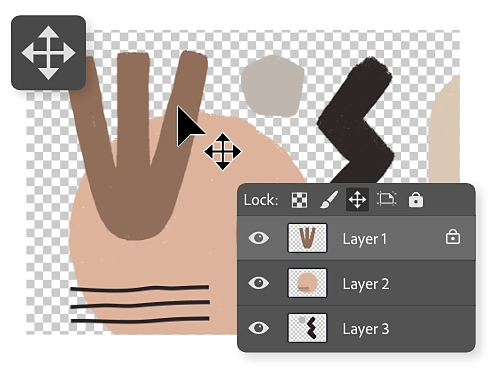
Κλειδώστε ή ξεκλειδώστε τη θέση.
Όταν το Lock Position είναι ενεργοποιημένο, εμποδίζει οποιαδήποτε κίνηση των αντικειμένων σε ένα επίπεδο. Αυτό το εικονίδιο μοιάζει με ένα ζευγάρι διασταυρωμένα βέλη.
Αξιοποιήστε στο έπακρο τα επίπεδα σας.
Εξερευνήστε αυτά τα προγράμματα εκμάθησης του Photoshop για να ανακαλύψετε περισσότερες συμβουλές γραφιστικής σχετικά με τα επίπεδα.

Προσθέστε εικόνες ως νέα επίπεδα με μια απλή κίνηση.
Δημιουργήστε επίπεδα προσθέτοντας νέες εικόνες στο έργο σας.

Περικόψτε επίπεδα με εργαλεία κάλυψης.
Μάθετε να περικόπτετε ένα επίπεδο αποκρύπτοντας ένα τμήμα του.
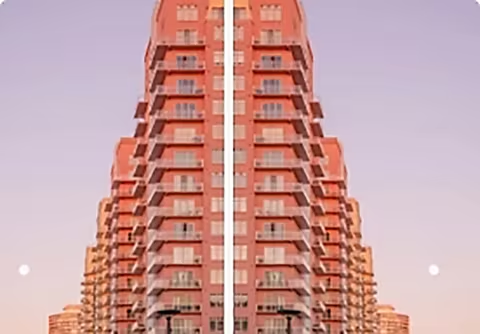
Δημιουργήστε κατοπτρισμένες εικόνες.
Αναστρέψτε επίπεδα σε κατακόρυφο ή οριζόντιο άξονα.
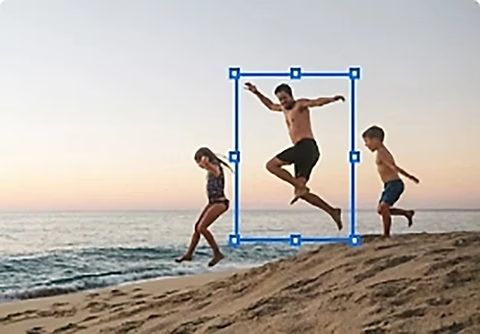
Μεταμορφώστε το μέγεθος των επιπέδων.
Χρησιμοποιήστε το εργαλείο Free Transform για να αλλάξετε το μέγεθος ενός επιπέδου.
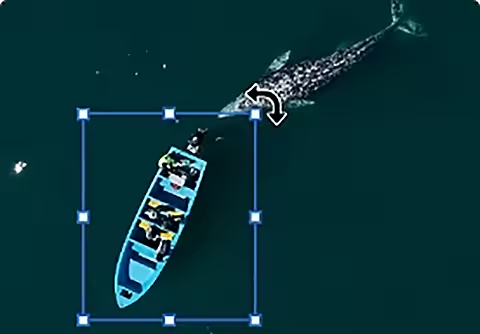
Περιστρέψτε.
Χρησιμοποιήστε το εργαλείο Move Selection για να περιστρέψετε ένα επίπεδο.

Τελειοποιήστε τις διορθώσεις σας.
Εστιάστε τις διορθώσεις σας σε μία μόνο περιοχή ενός επιπέδου χρησιμοποιώντας καλύψεις επιπέδων.