
使用 Photoshop 嘗試這些教學課程
編輯相片以建立全新影像和圖形。
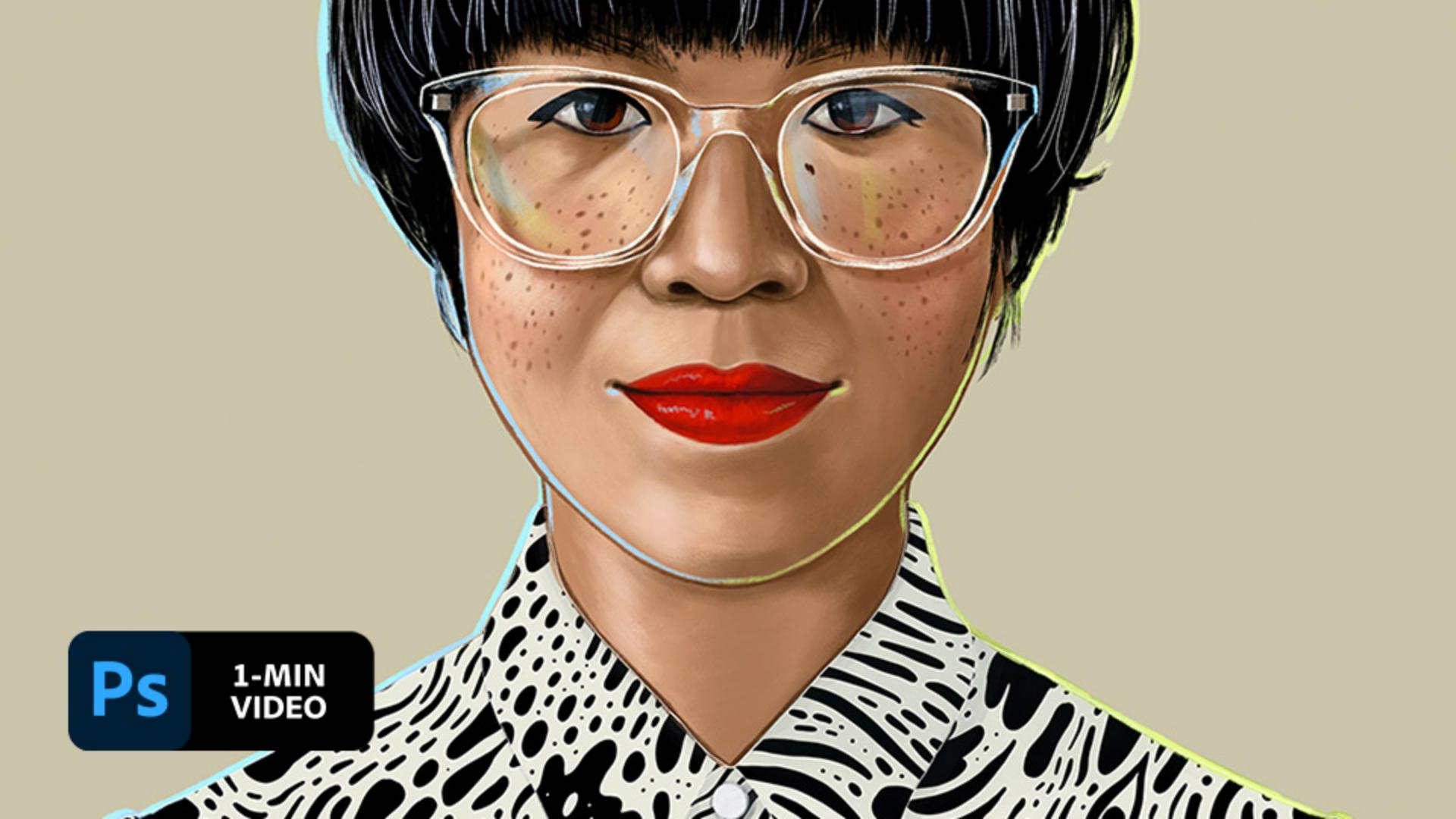
在 Adobe Photoshop 中,色彩繽紛的畫作與循環動畫合為一體,變成引人注目的合成圖。一起來看數位畫家和圖案設計師 Shyama Golden 如何使用動畫圖案,為饒富趣味的插圖增添更有意思。
Shyama Golden 的畫作參雜可愛與不可思議等元素,邀請觀眾從不同面向欣賞,探索嶄新的細膩之處。她的作品受到科學、平面設計和魔幻現實主義的藝術傳統影響。
為確保置入的影像縮放適當,Golden 前往「編輯 > 偏好設定」 (Windows) 或 「Photoshop > 偏好設定」(macOS),在一般偏好設定中,取消選取「置入時重新調整影像尺寸」。

接下來,Golden 把圖案當作嵌入的影像(「檔案 > 置入嵌入的物件」),置入「RIGHT side」圖層正上方的「Right Front Panel」圖層群組中。Photoshop 將影像當作智慧型物件置入。她接著在圖案圖層上點擊右鍵,選擇「建立剪裁遮色片」,圖案就會融入襯衫面板內。

當 Golden 準備對圖案進行動畫處理時,要開啟「時間軸」(「視窗 > 時間軸」),然後把播放頭拖曳到 00 標記處。然後,她選取時間軸中的「shyama_golden_pattern」圖層,然後把它移到對齊播放頭。

要定義動畫屬性,Golden 旋開圖案圖層,然後點擊「變形」屬性的碼錶,以建立「變形」關鍵影格。
然後,她將播放頭拖曳到 05:00 並使用「Control+T」(Windows) 或「Command+T」(macOS),開啟「任意變形」。她點擊控制列中的三角錐,使用相對定位作為參考點,這時「X」和「Y」會變成 0.00 像素。她將「X」改為 -500 並將「Y」改為 500,把圖案移動到左下位置。為了獲得完美的循環動畫,一定要把座標增量設為 500。
Golden 點擊打勾標誌後即完成動畫,這就建立一個新關鍵影格。最後,選擇「時間軸」彈出功能表中的「重複播放」,然後點擊「播放」來測試動畫。

在插圖其他部分也添加圖案,讓合成圖靈動起來。嘗試把圖案擺在各個部位,製造動畫交替的波浪感。
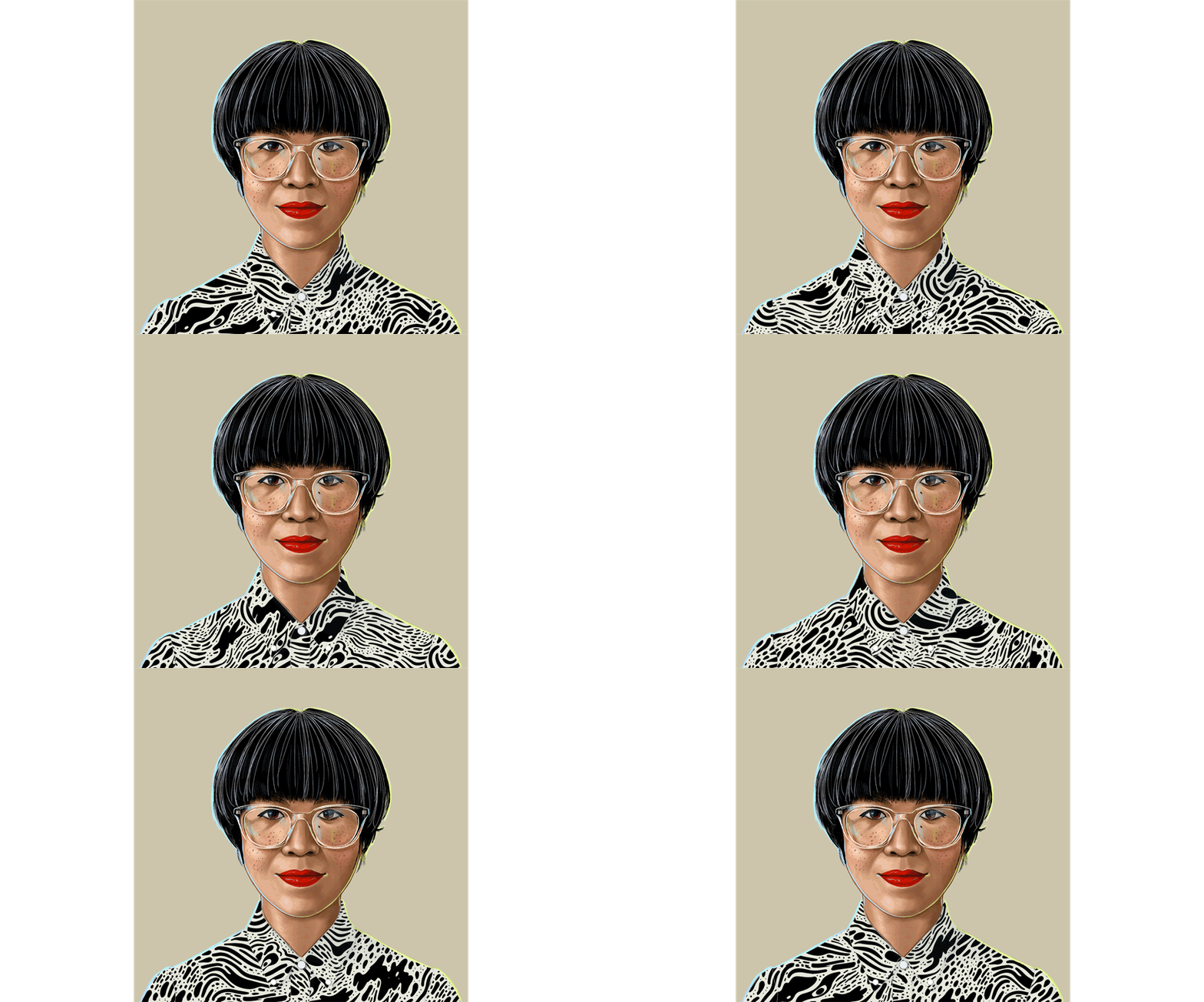
備註: 本教學課程內含的專案檔案僅供練習使用。