

使用 Photoshop 嘗試這些教學課程
編輯相片以建立全新影像和圖形。
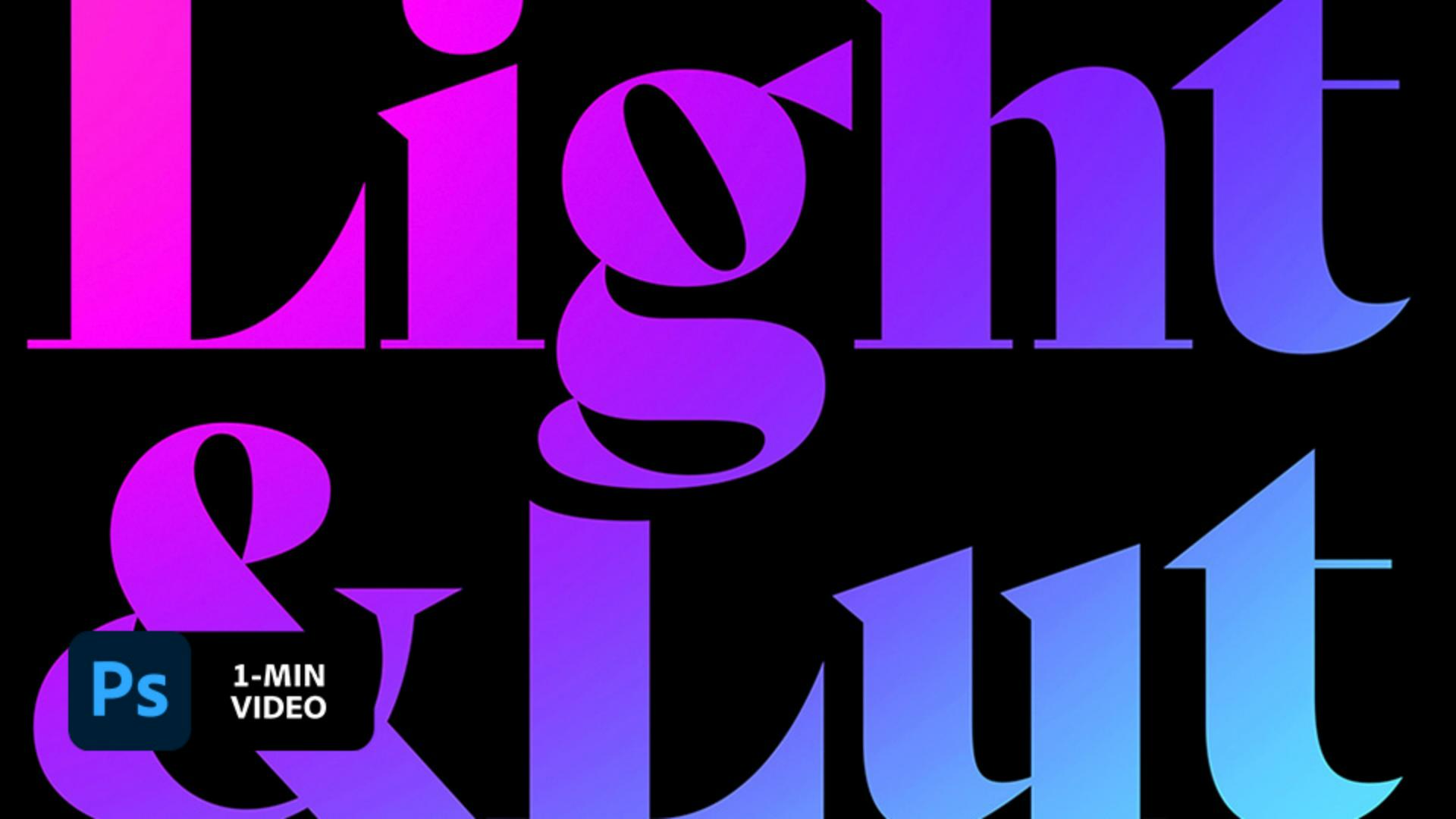
Kendall Plant 運用色彩,營造出微妙的律動感。一起來看 Plant 如何在 Adobe Photoshop 中將漸層轉換為動畫。
Kendall Plant 身兼設計師、內容創作者和藝術總監多重身份,她獨特的創作融合自然、街頭攝影甚至頭骨。她目前在 Adobe 擔任副創意總監。
在 Plant 定義漸層和動畫之前, 她先在純色背景下,使用裝飾排版製作出一個優雅設計。

Plant 選擇一個純色調整圖層,當作這張合成圖的背景。她將初始顏色設為藍色 (#2727D5)。

她接著新增圖層,選擇「柔邊圓形筆刷」(B) 並設為粉紅色 (#ff25de),然後在角落刷一大塊顏色。Plant 添加第三種顏色為青色 (#4befff),以製作一個自訂漸層。

為了增強漸層色彩,Plant 套用「色相/飽和度」調整圖層並提高「飽和度」。

當 Plant 完成新增漸層後,她按住「Shift」鍵並點選兩個調整圖層和漸層圖層,然後點擊右鍵並選擇「轉換為智慧型物件」。她在智慧型物件上點擊右鍵並選擇「建立剪裁遮色片」,將漸層與文字結合。

要對效果進行動畫處理,Plant 選擇「視窗 > 時間軸」,並點擊「建立視訊時間軸」。Photoshop 把每個未鎖定的圖層都添加到時間軸內。

Plant 製作的動畫包括文字和色彩漸層串聯的轉換運動。開始時,她按住「Control+T」(Windows) 或「Command+T」(macOS)、放大漸層、重新調整位置,並按「Enter / Return」提交變更。然後點擊時間軸中「色相/飽和度」圖層旁的下拉箭頭,然後點擊「變形」屬性旁的碼錶,以設定動畫中的第一個關鍵影格。

Plant 把「時間軸」上的播放頭往前推,按下「Control+T / Command+T」,移動並旋轉漸層圖層,然後按「Enter / Return」,以建立下一個關鍵影格。她重複這個程序,為動畫新增另外兩個關鍵影格。

為了完成動畫,Plant 將播放頭移動到她希望動畫結束的位置。在第一個關鍵影格上點擊右鍵並選擇「複製」,然後在最後一個關鍵影格上點擊右鍵並選擇「貼上」。

Plant 在播放頭的最終位置上點擊右鍵並選擇「設定工作區終點」,定義動畫範圍。她點擊齒輪圖標,並勾選「重複播放」,建立循環播放效果。然後點擊「播放」來測試動畫。

在動畫過程中若隨時都看得見漸層邊緣,可以很輕鬆解決這個問題。只需擦拭 「時間軸」上的播放頭,直到出現白色邊緣。使用「Control+T / Command+T 」來轉換,並移動漸層到符合設計的範圍。視需要重複這些步驟。每次轉換漸層時,Photoshop 都會新增一個關鍵影格。

運用引人入勝的色彩流動感,提升您的設計。當它準備好進入黃金時段時,可以通過以下兩種方式之一分享您的作品。
選擇「檔案 > 轉存 > 儲存為網頁用(舊版)」,將動畫儲存為動畫 GIF。或使用「檔案 > 導出 > 演算視訊」,選擇「預設」或選擇「尺寸」和「影格速率」來自訂輸出,將其演算為視訊。然後堆疊在 Adobe Premiere 或 After Effects 中,製作成循環播放的視訊。
備註: 本教學課程內含的專案檔案僅供練習使用。


All Consent Allowed