使用 Photoshop 嘗試這些教學課程
編輯相片以建立全新影像和圖形。
使用 Photoshop 的「內容感知裁切」工具,自動在裁切影像的邊緣,填入相符合的內容。
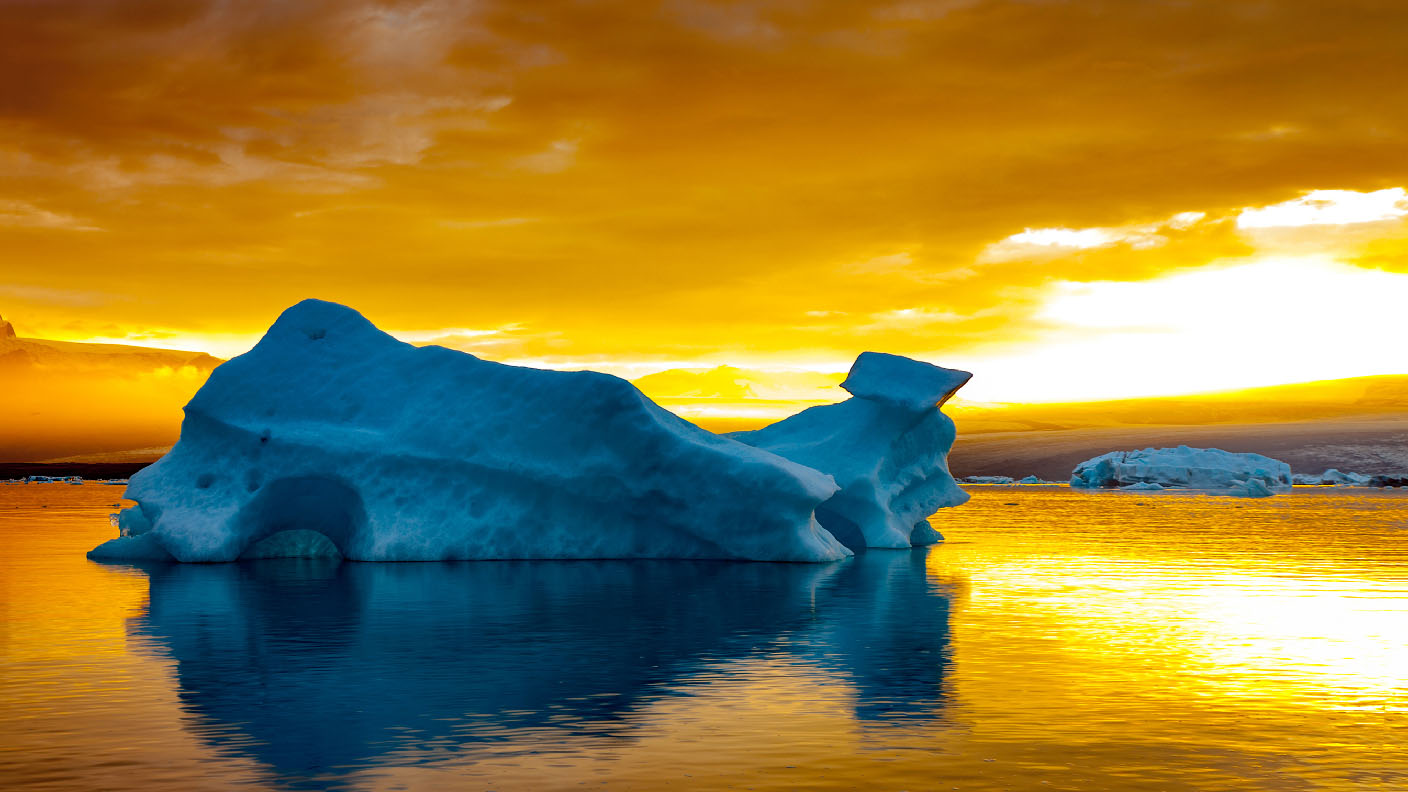
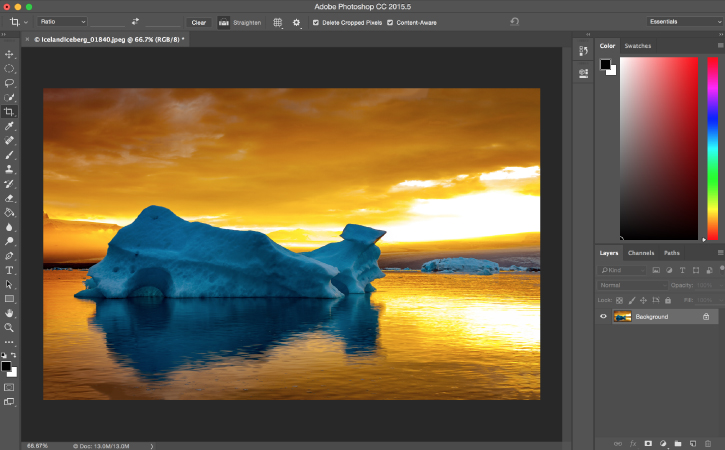
在 Photoshop 中開啟需要拉直或裁切的照片。
您將使用「裁切」工具搭配「內容感知」選項,旋轉拉直本範例的照片,然後自動在拉直的影像周圍區域內,填入相符合的內容。
另將要把這張照片的構圖變更為正方形,並拓展到原始邊界之外,仰賴「裁切」工具中的「內容感知」技術,自動在重新合成的照片外側邊緣內填色。
「裁切」工具的「內容感知」選項有助於改善照片的編輯,並將「裁切」工具納入 Photoshop 使用特殊「內容感知」技術的功能系列當中。

選擇工具列中的「裁切」工具。照片周圍會出現裁切邊界。
在螢幕頂部的選項列中,勾選「內容感知」核取框,以開啟「裁切」工具的「內容感知」選項。
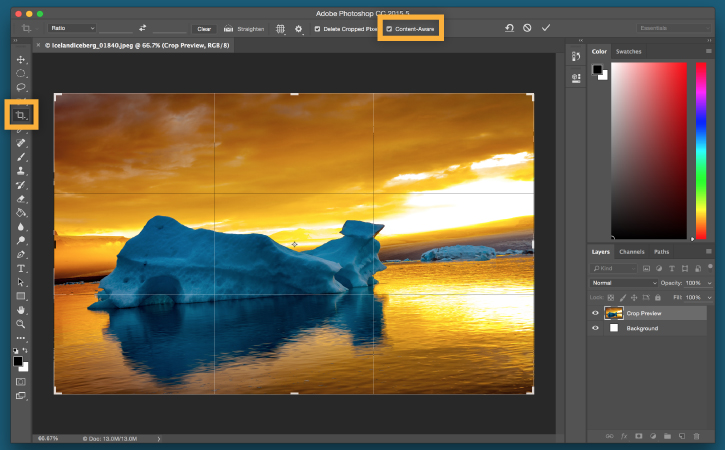
將滑鼠游標移動到裁切邊界一角的外側。當滑鼠游標變為雙尖頭彎曲 箭頭時,拖曳滑鼠旋轉拉直照片。使用出現的裁切網格當作引導,拉直照片中的物件,如這座冰山的底部。然後鬆開滑鼠。
確認要進行裁切時,點擊選項列中的打勾符號、或按鍵盤上的「Enter」或「Return」鍵。
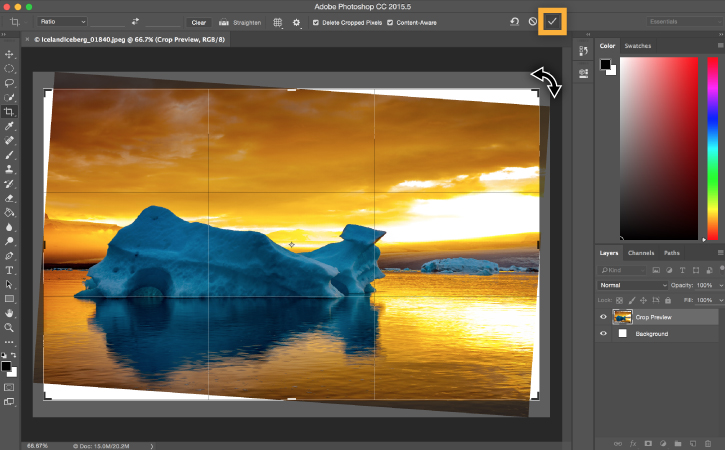
「內容感知」選項會自動在邊緣內,填入與照片其餘部位相符合的內容!
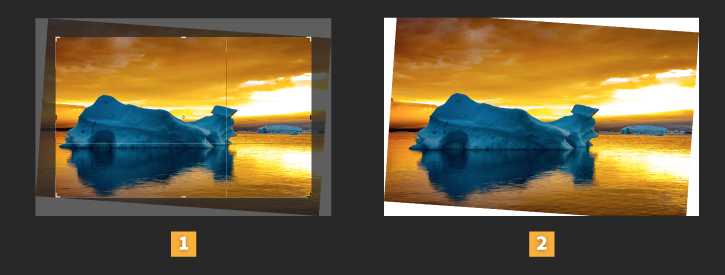
對比:在「內容感知」選項沒有啟用的情況下,僅使用「裁切」工具旋轉範例照片時,將使照片部分內容留在裁切邊界之外。[1]
嘗試以手動方式拓展裁切邊界解決這個問題時,將會在邊緣處產生空白區域,需要再進行修飾。[2]
「內容感知裁切」可以解決這個問題。它會拓展旋轉後的裁切邊界,然後自動在剩餘的空白區域內填入與照片相符的內容。
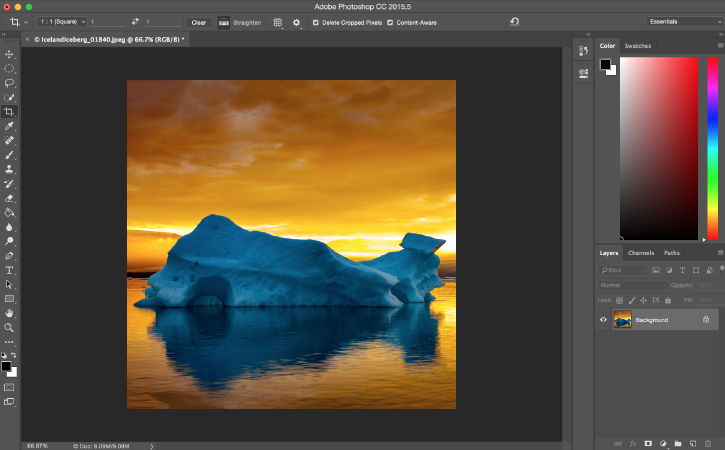
「裁切」工具另一個常見的用途,是將照片裁切為不同的比例,如從水平裁切為正方形。「裁切」工具的「內容感知」選項,是自動在產生的任何空白區域內填色的好方法。
在「裁切」工具仍選定下,前往選項列中的「比例」選單並選擇 1 : 1 (正方形)。照片上會出現正方形的裁切邊界。 在裁切邊界內點擊並拖曳,重新將冰山的位置調整在裁切邊界內。
現在,拓展該正方形裁切邊界,包含冰山更多部位。 將滑鼠游標移動到裁切邊界一角的錨點上,並往外拖曳到超過照片的頂端邊緣。 這時在拓展後的裁切邊界內,有一塊空白區域。

在選項列中的「內容感知」選項仍啟用的情況下,只需點擊選項列中的打勾符號、或按鍵盤上的「Enter」或「Return」鍵,空白區域就會自動填入與照片相符的內容。!
進一步了解更多 Photoshop 其他使用「內容感知」 技術的功能 。
人人都能移除物件 使用內容感知填色工具,移除不想要的物件


All Consent Allowed